
外观
新建首页主题并关联门店内容
本篇帮助你搭建平台首页,放入门店、城市、活动和导航入口,并将确认好的方案设为首页。
先选新建还是修改当前首页
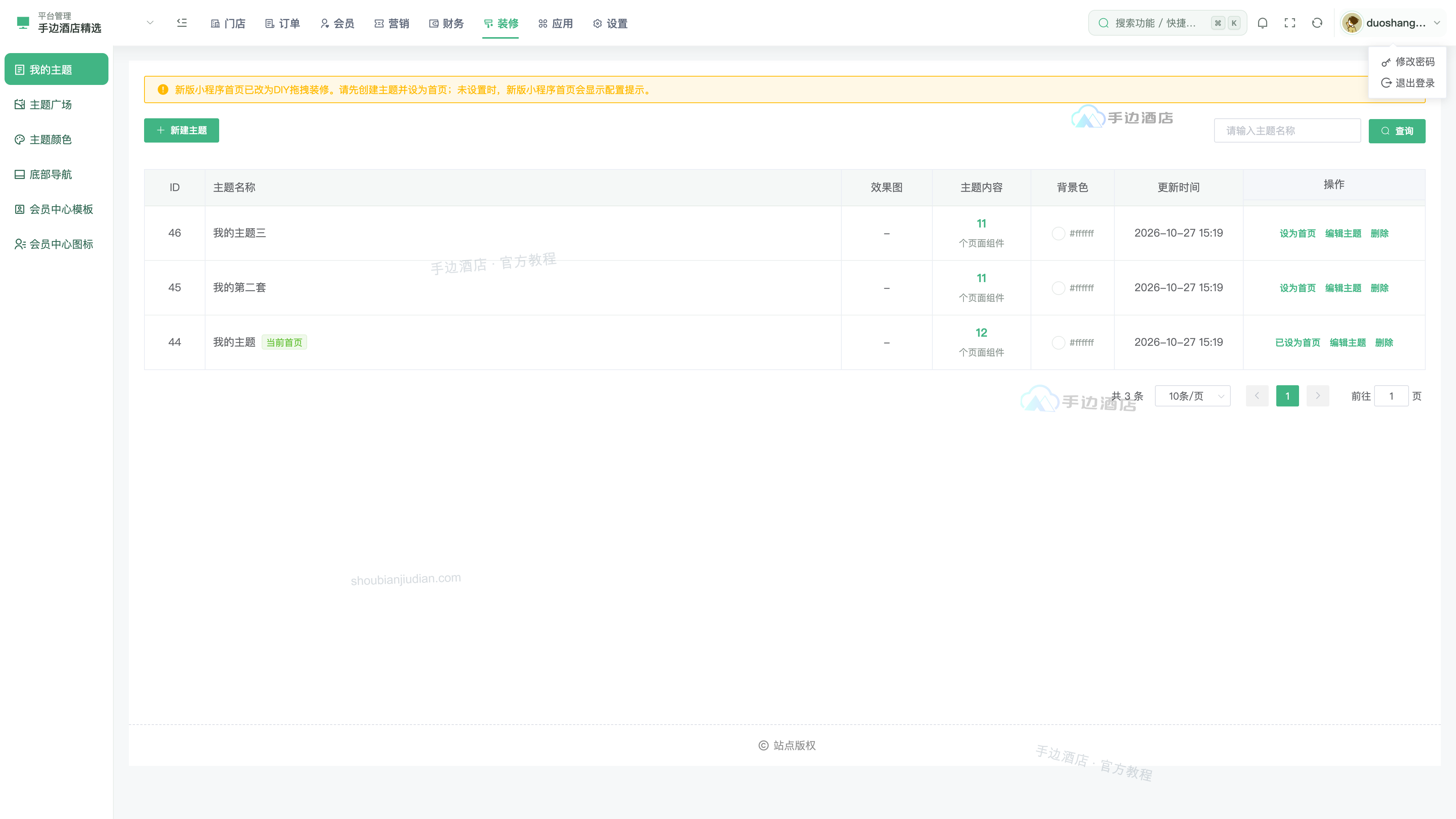
进入 「装修」→「我的主题」。
- 「新建主题」:从空白编辑器制作新方案。
- 当前首页:标识正在使用的主题。编辑它并保存会同步更新当前首页,不是只存草稿。
- 「设为首页」:将另一套主题覆盖到当前首页,需要确认。
- 「编辑主题」:修改对应方案;「删除」 只在确定不再需要该方案时使用,不要靠删除主题关闭首页。
放入组件并调整位置
进入编辑器后,从 左侧拖动所需组件到 中间画布,例如先放“轮播海报”,再放“酒店搜索”和“精选酒店”。
点击画布中的组件,使用 操作条复制、删除或上下移动;「组件管理」 查看整页顺序,“页面设置”可改背景。右侧 根据选中组件显示内容与样式设置。
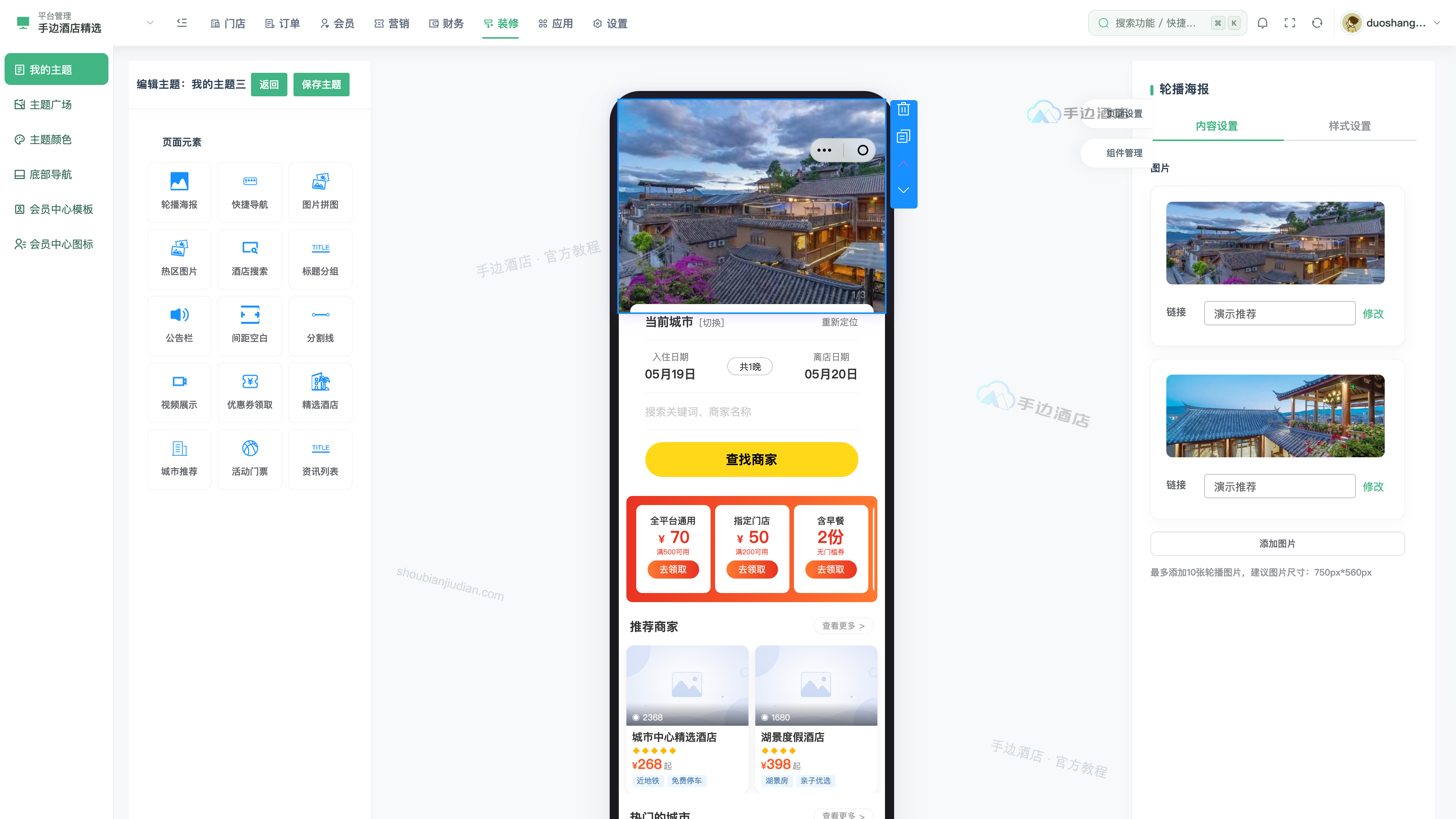
先把文字、图片和跳转内容填完整,再调整间距、背景与圆角。预览只帮助检查排版,不代替真实小程序数据验证。
关联真实门店、城市与活动
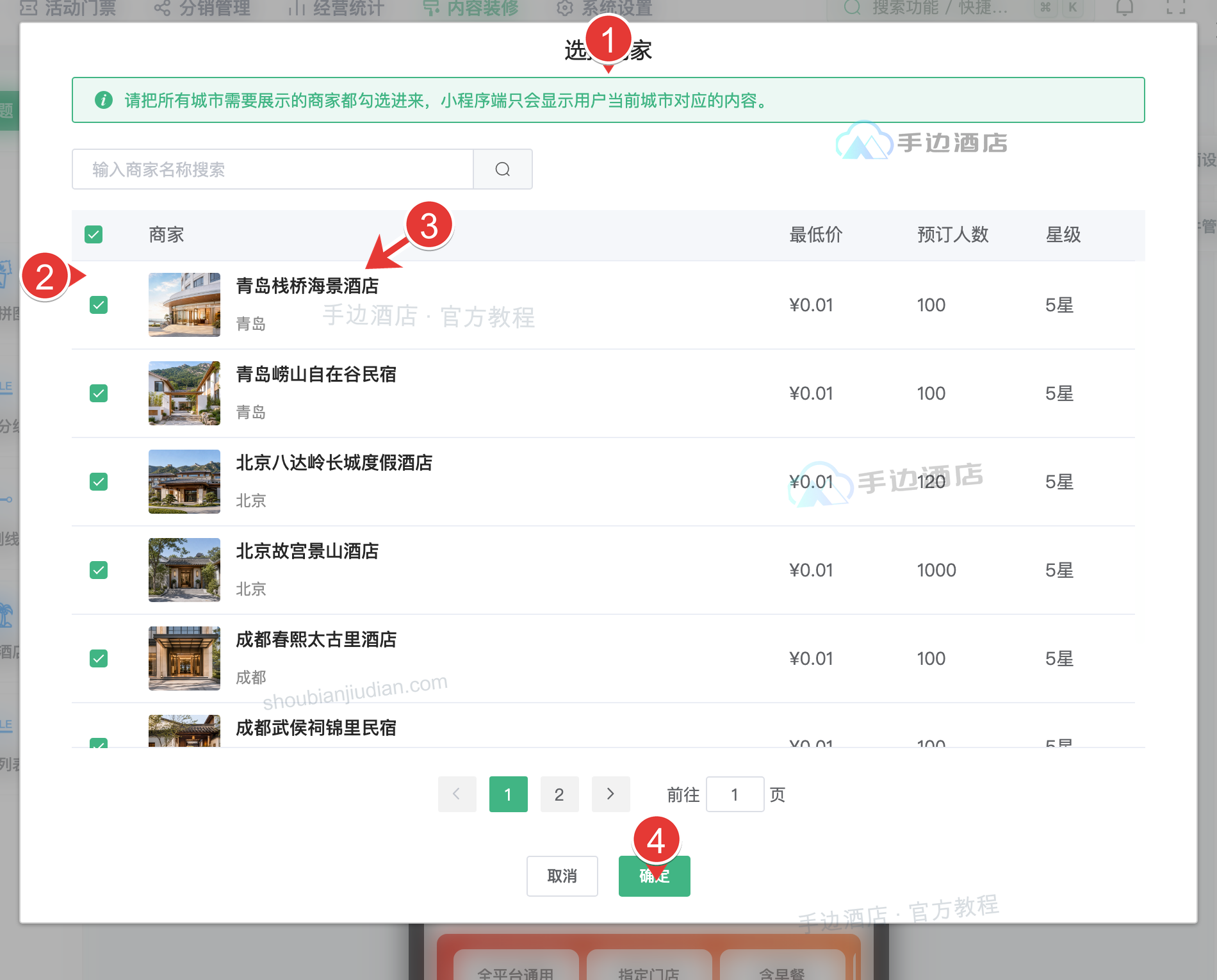
以“精选酒店”为例:选中组件,在右侧点击 ②「添加商家」,按名称查找并勾选酒店,④ 确定后用 ③ 拖动排序,⑤ 选择是否展示价格、标签等信息。每个组件最多选择 50 家商家。
① 城市提示尤其要注意:应勾选所有运营城市需要展示的门店,客人端只显示其当前所选城市对应门店。编辑器看得到某家酒店,不代表切到其他城市仍会显示。
其他常用组件也需配置内容:
| 组件 | 必须完成的操作 |
|---|---|
| 轮播海报、图片拼图 | 上传实际图片;需要点击跳转时选择目标链接 |
| 快捷导航 | 为每项填写图标、名称并选择跳转链接,不只换图 |
| 城市推荐 | 点击添加城市,选择已维护图片与资料的城市 |
| 活动门票 | 选择已建立的活动,核对其城市、显示状态和时间 |
| 优惠券领取、资讯列表 | 选择可领取的券或已显示的文章;先维护业务内容再关联 |
找不到数据时,先到对应门店、活动、优惠券或文章页面检查是否已保存及可显示。
保存并检查手机端
点击编辑器 「保存主题」,填写或核对主题名称并保存。新主题保存后回到列表,确认内容无误再点击 「设为首页」 并确认;编辑当前首页的保存会直接同步生效。
打开小程序,依次切换运营城市,检查门店、图片和活动是否正确,再逐个点击导航与海报。发现空白组件时先查数据是否已关联,发现少门店时先查当前城市,不要反复新建相同主题。