
外观
发布文章并设置分类与展示样式
本篇帮助你发布图文文章,供客人查看酒店介绍、活动说明或周边指南。
先建立分类
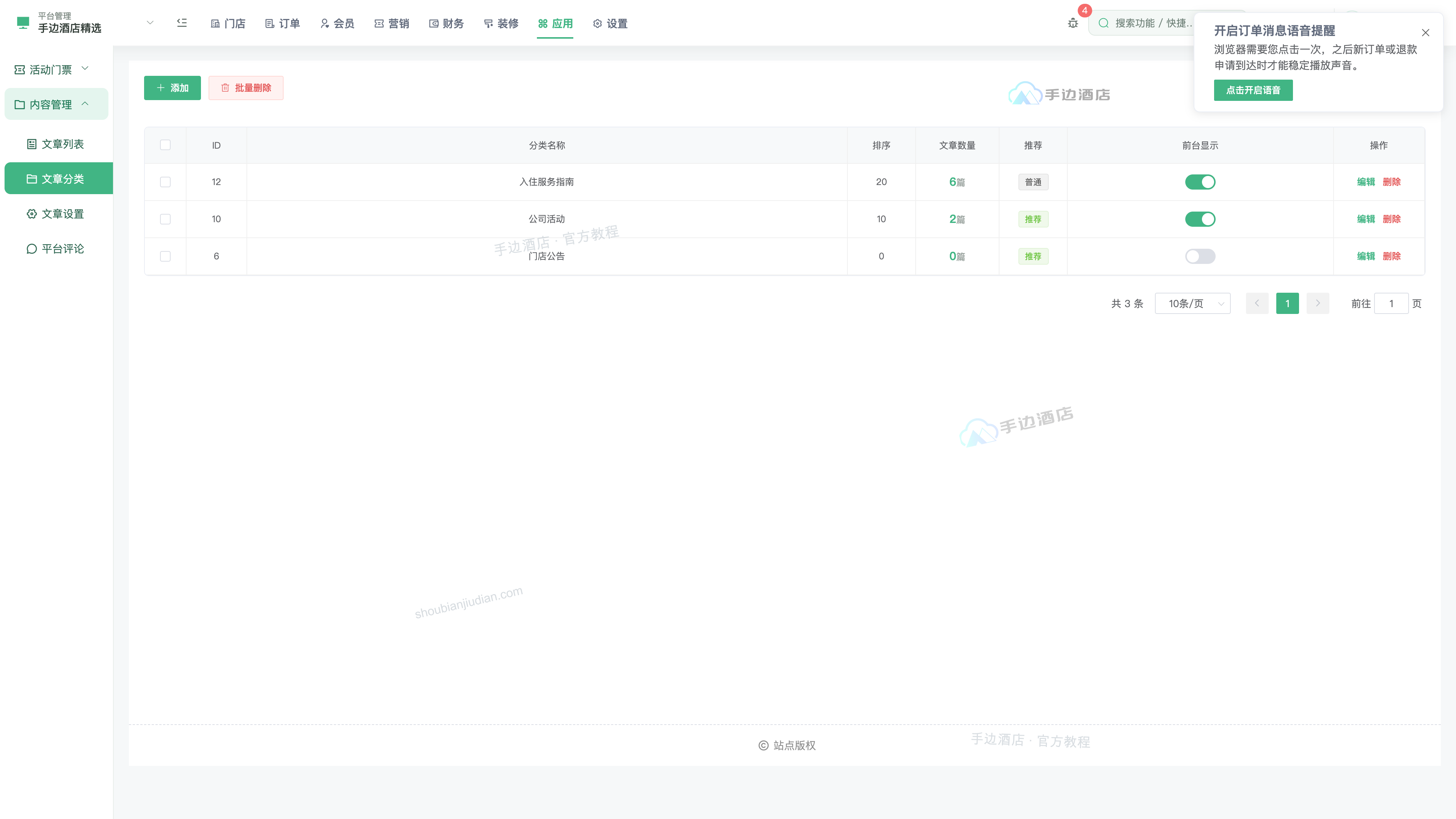
进入 「应用」→「内容管理」→「文章分类」。点击 「添加」,填写分类名称与排序值,开启“前端显示”,需要首页使用时设置“显示在首页”,保存。
在列表中按标题检索,核对分类名称、排序、文章数量和推荐状态,再调整显示或编辑分类。排序数值越大越靠前。删除分类前,先把仍要使用的文章改到其他分类。
填写并保存文章
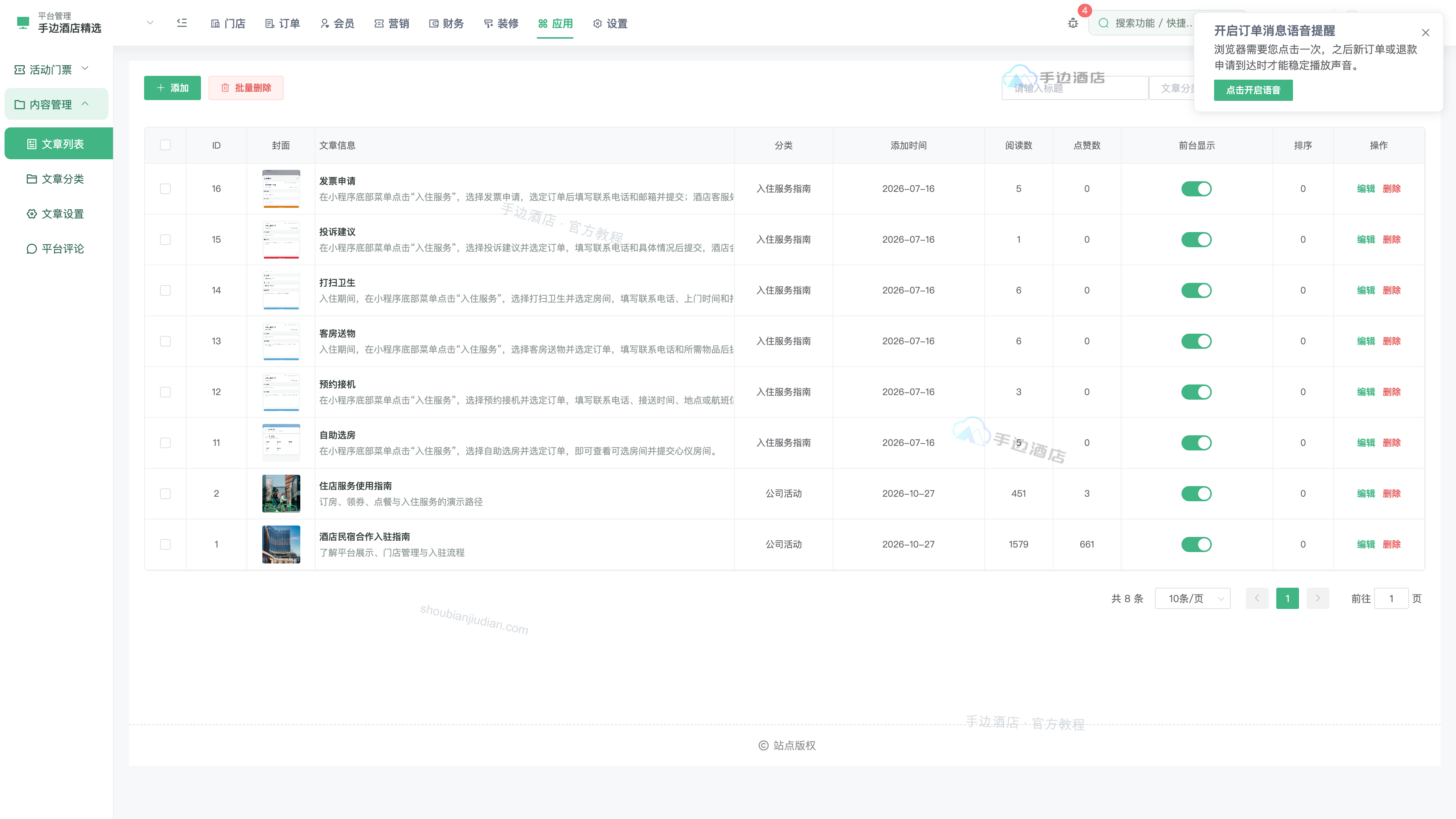
进入 「应用」→「内容管理」→「文章列表」。点击 「添加」;修改已有文章时,先筛选并核对标题、封面、展示数据及显示状态,再点击该行「编辑」。
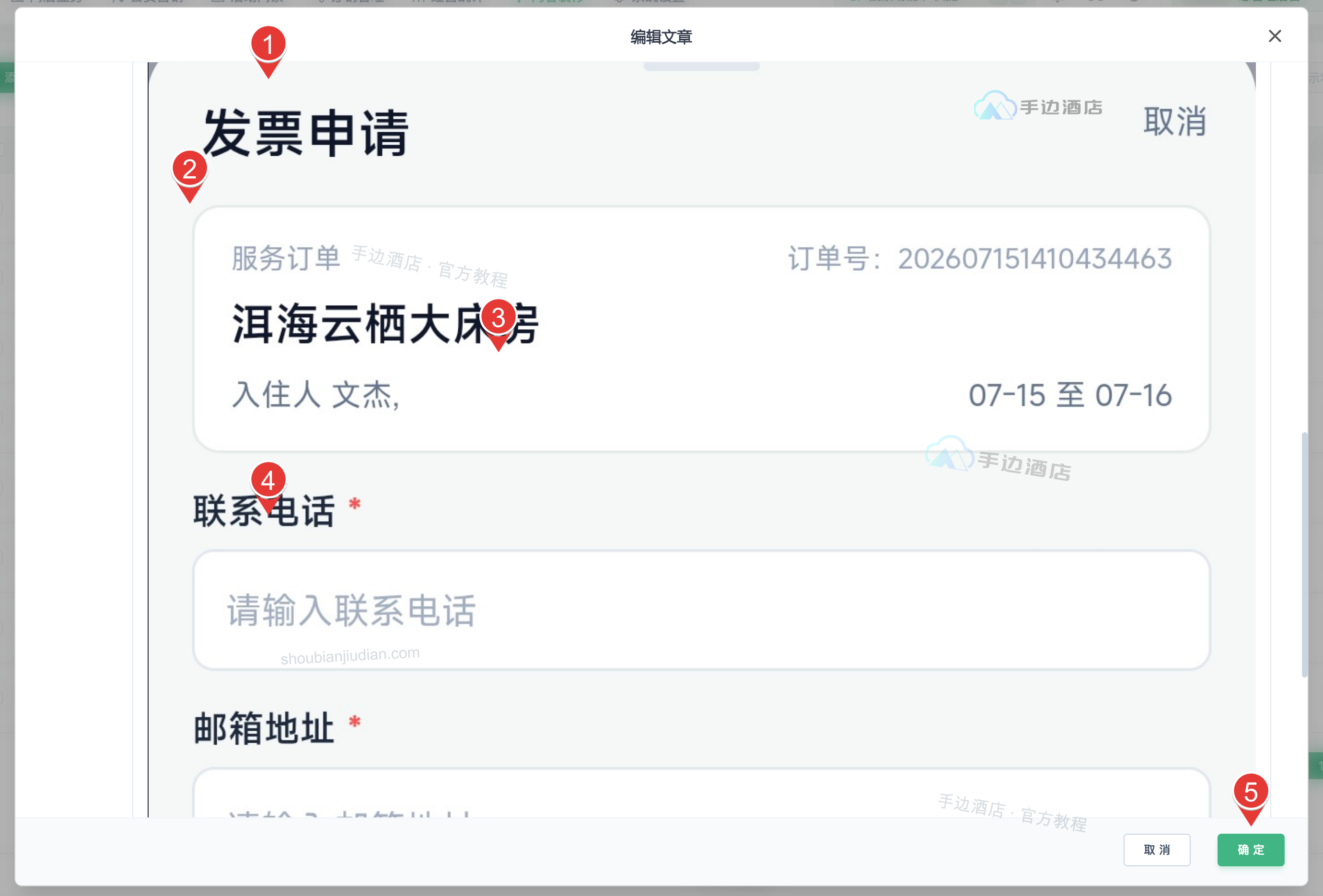
- ① 基础信息:填写标题、分类、简短描述及发布时间。不要把填写未来时间理解为系统一定会定时发布,准备阶段请关闭显示。
- ② 封面:上传与文章相符的图片。页面建议 750 × 960 像素用于新版首页样式,750 × 375 像素用于大图模式;选用后检查实际裁切。
- ③ 展示与分享:设置显示状态和首页推荐;文章海报可用系统自动生成,或单独填写分享标题及海报图。阅读、点赞基数是可编辑展示值,不是完整真实访问统计。
- ④ 正文:写清内容并插入图片。关键地址、时间和参加条件同时用文字说明,不只藏在图片中。
- ⑤ 核对后点击 「确定」。
设置文章列表并验证
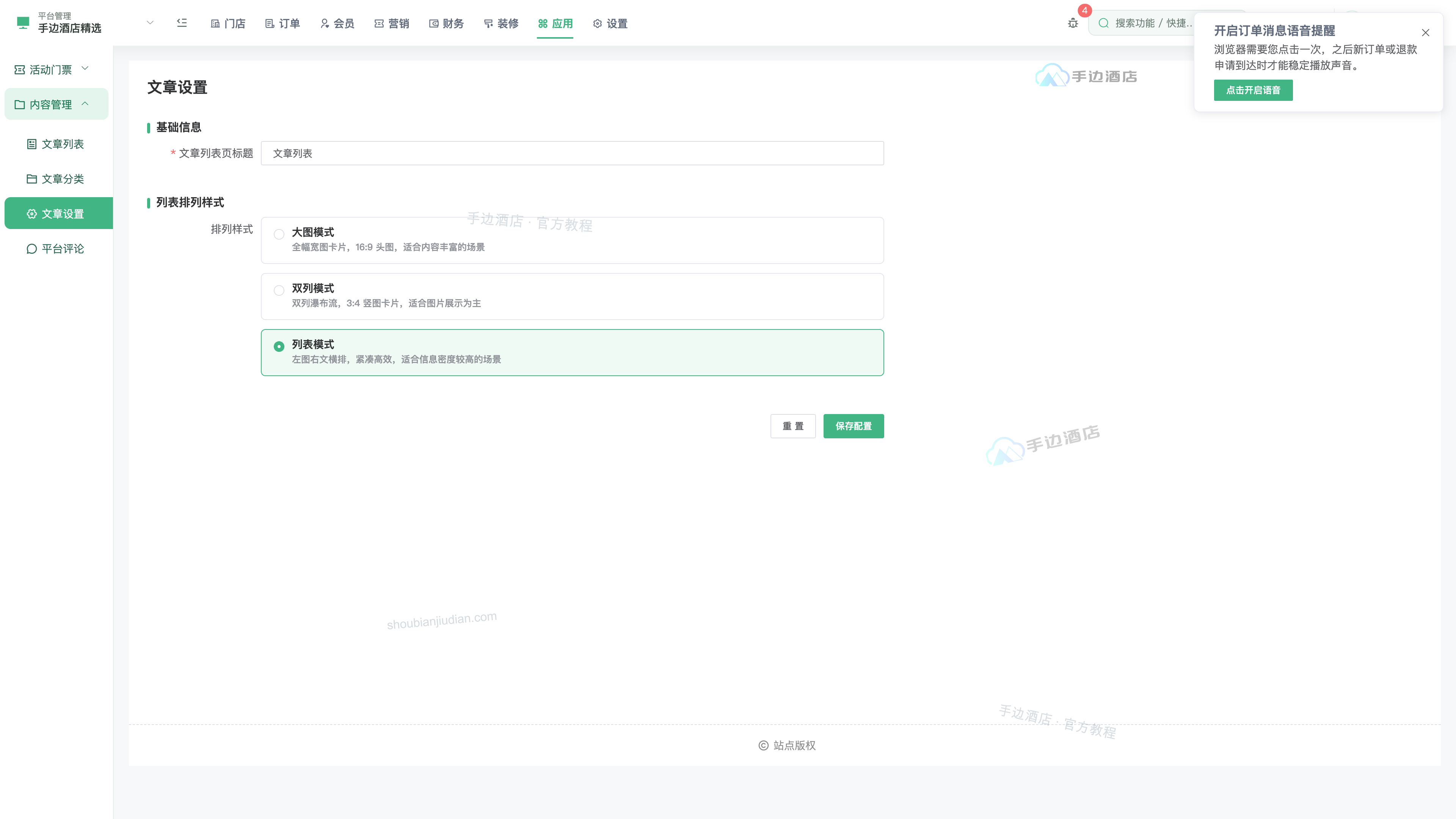
进入 「应用」→「内容管理」→「文章设置」。 填写文章列表页标题,选择 大图模式或 双列、列表模式,点击 「保存配置」。
在小程序文章列表打开文章,检查封面、正文图片和分享信息。要放到自定义首页,还需在首页主题的资讯列表组件中关联内容;只打开“首页推荐”不保证所有首页布局都自动显示。
文章找不到时,先检查文章和分类的显示开关、所在分类及首页组件关联。保存后内容错误时编辑原文,不要重复新增相同文章。