
外观
升级系统:更新后台与小程序
本篇带您使用总管理员账号更新多商户系统,再由平台管理员完成小程序端的上传与发布。系统升级统一操作,门店员工无需逐店更新。
1. 退出当前账号,用 admin 登录
先准备好总管理员账号(admin)及对应密码,打开交付时提供的后台地址。
- 将鼠标移到后台右上角的头像或用户名,展开账号菜单。
- 点击 「退出登录」,回到登录页。
- 用户名填写
admin,输入该账号的密码,点击登录。若总管理员用户名已更改,使用更改后的账号。
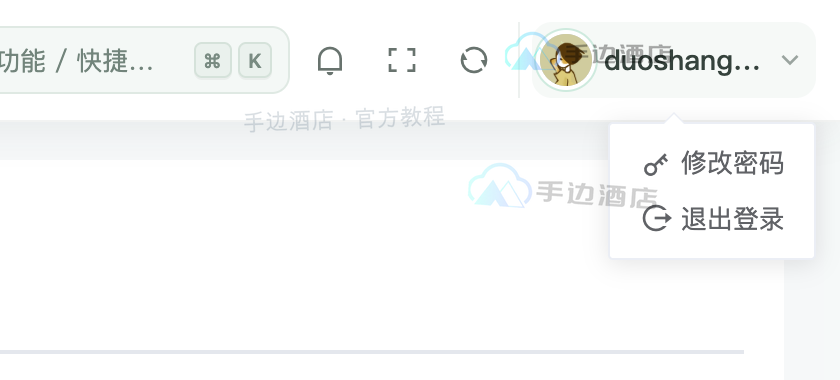
找不到「系统更新」时,先检查登录账号。 日常管理门店、会员和订单的平台账号,以及门店员工账号,都不等于负责系统升级的总管理员账号。仅切换到左上角的「平台管理」,不会获得系统升级权限。
如果已经使用总管理员账号登录,并能看到「系统更新」,可直接继续下一步。
2. 比较版本并更新后台
进入 「系统管理」→「系统更新」,查看「系统版本管理」页面:
- 当前版本:您这套系统正在使用的版本。
- 最新发布:目前可更新到的版本。有更新时,页面会显示「有新版」。
更新前先阅读本次版本说明及升级提示,并请负责服务器维护的人员做好数据库备份。若版本说明要求重新分配操作员权限或调整配置,也要安排相应处理。
- 点击右上方的 「立即升级至 …」,按钮末尾是本次目标版本号。
- 等待更新完成,过程中保持页面打开,不要重复点击或手动刷新。
- 出现 「更新成功,点击确定刷新网页」 提示后,点击 「确定」。
- 刷新后,确认 「当前版本」与「最新发布」一致,页面显示「最新版」,按钮变为不可点击的 「当前已是最新版」。
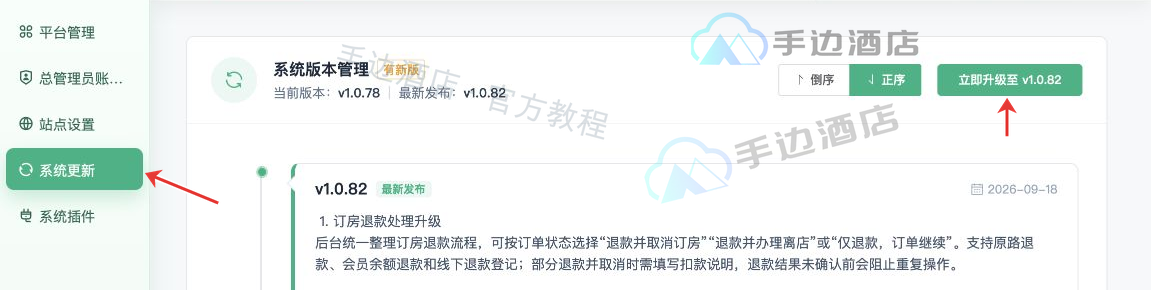
图中的版本号仅用于说明位置,以您后台实际显示为准。若两个版本号已经一致,无需重复更新;如果没有版本号或显示「暂无版本更新记录」,先刷新页面重新查看,不要仅凭灰色按钮判断已经更新完成。
更新失败或提示授权异常
保留页面上的错误提示。需要协助时,提供后台地址、当前版本、目标版本和报错截图,便于核对原因;不要发送账号密码或密钥。
3. 由平台管理员更新小程序端
后台更新不会自动发布微信小程序。 本次版本说明涉及小程序功能,或写有“需要重新提交审核前端”时,还要完成下面的操作。
先退出总管理员账号,登录日常管理该平台的平台管理员账号,确认左上角显示「平台管理」。进入 「设置」→「渠道对接」→「微信小程序」,按多商户版上线准备中的教程继续:
上传成功、审核通过都不等于已经发布。 正式发布后,再用普通用户的微信打开小程序检查。后台已更新但手机端没有变化时,优先确认新版本是否已正式发布,以及打开的是体验版还是正式版。