
外观
设置底部导航菜单与跳转
本篇帮助你设置平台小程序底部菜单的顺序、图标、名称和点击去向。
进入 「装修」→「底部导航」。
设置菜单内容
① 手机预览显示菜单排列。在“内容设置”中,通过 ③ 卡片手柄拖动顺序;使用“新增导航”增加菜单。当前编辑器最多 5 项、至少保留 2 项,首页固定项不能删除或修改目标,这是本系统编辑器的规则。
逐项完成 ④ 未选中和已选中图标,以及 ⑤ 名称和链接。名称输入框最多 4 个字符,用“首页”“订单”“我的”等容易识别的短名称;点击 「修改」 或 「请选择跳转链接」,在选择窗口选中实际目标。
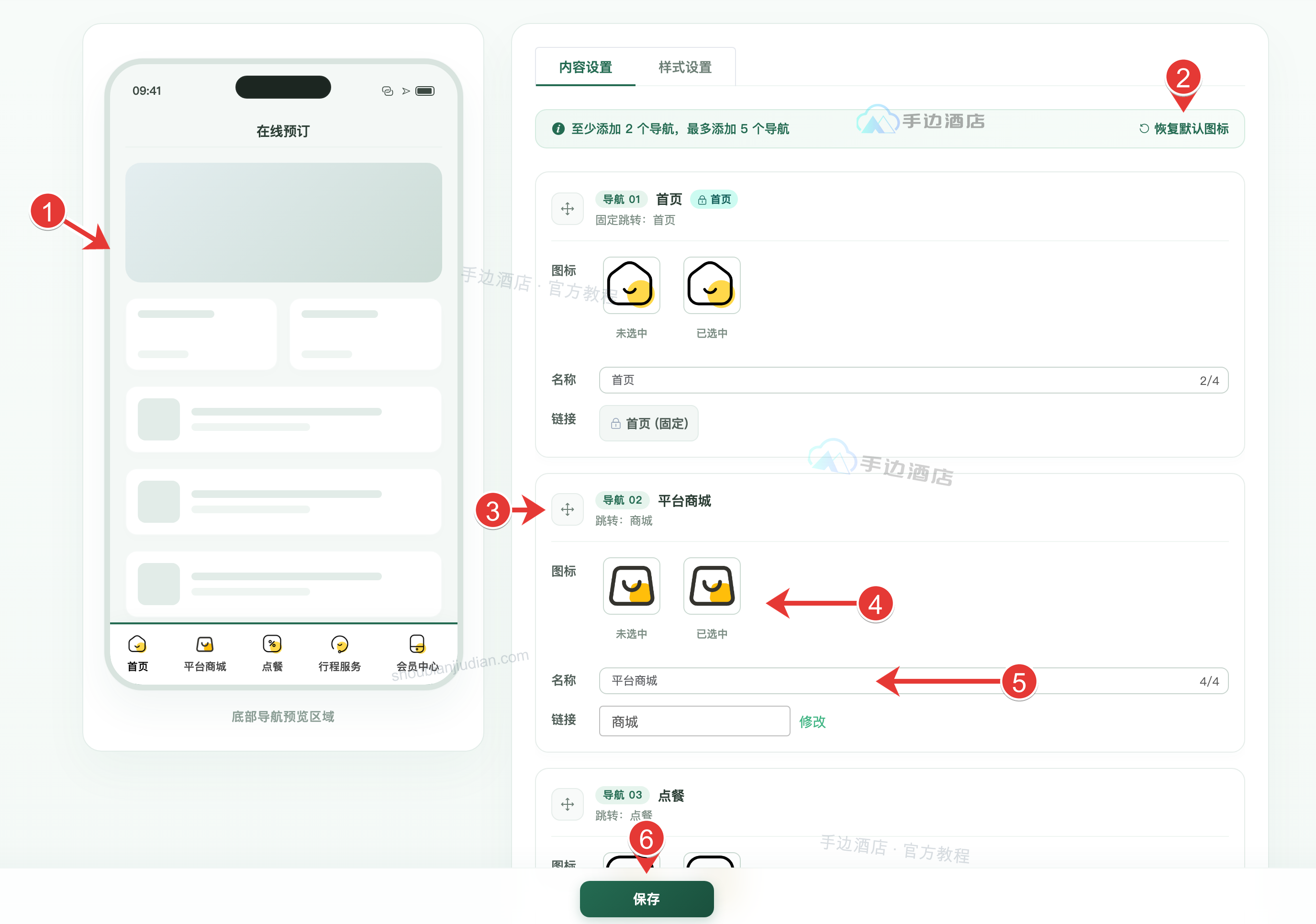
图文模式下每个菜单要有两张状态图标;文字模式不显示图标。②「恢复默认图标」 会把当前编辑内容恢复为默认菜单,先确认不要保留现有设置,再恢复和保存。
设置风格并检查跳转
切到 ①「样式设置」,② 选择文字或图文,③ 设置背景色,④ 设置未选中和选中文字颜色。要能清楚区分当前所在菜单。
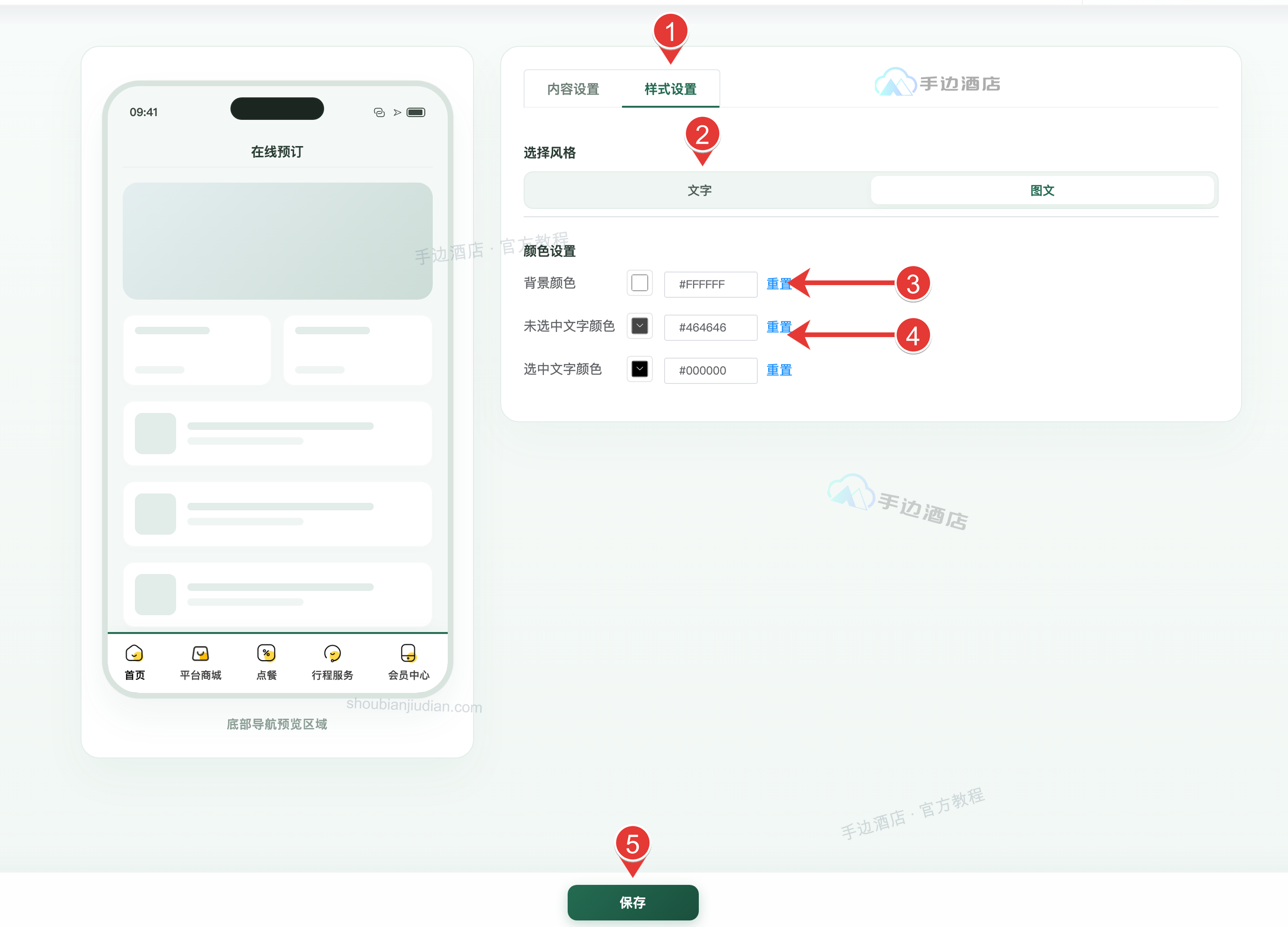
最后点击内容图中 ⑥「保存」。重新打开小程序,逐个点击菜单,核对跳转页面、图标高亮和文字;后台预览能显示图标,不代表链接已经正确。
若提示名称、链接或图标不能为空,回到相应卡片补齐后保存。若点击没有进入预期页面,优先检查该项选中的目标和业务是否可用,不要只更换图标。