
外观
查看房态、录入预订与维护房况
本篇帮助前台查看房间占用,选择房号和日期录入预订,并维护维修、停用与保洁状态。
进入目标门店的 「房态」。先建立房间管理中的实际房号,否则没有对应房间可排。
选择实时房态或房态日历
| 想做什么 | 从哪里进入 |
|---|---|
| 按房号卡片查看单日情况、找房或处理今日事项 | 「房态」→「实时房态」 |
| 查看多天排期、按日期选房、查未排房订单 | 「房态」→「房态日历」 |
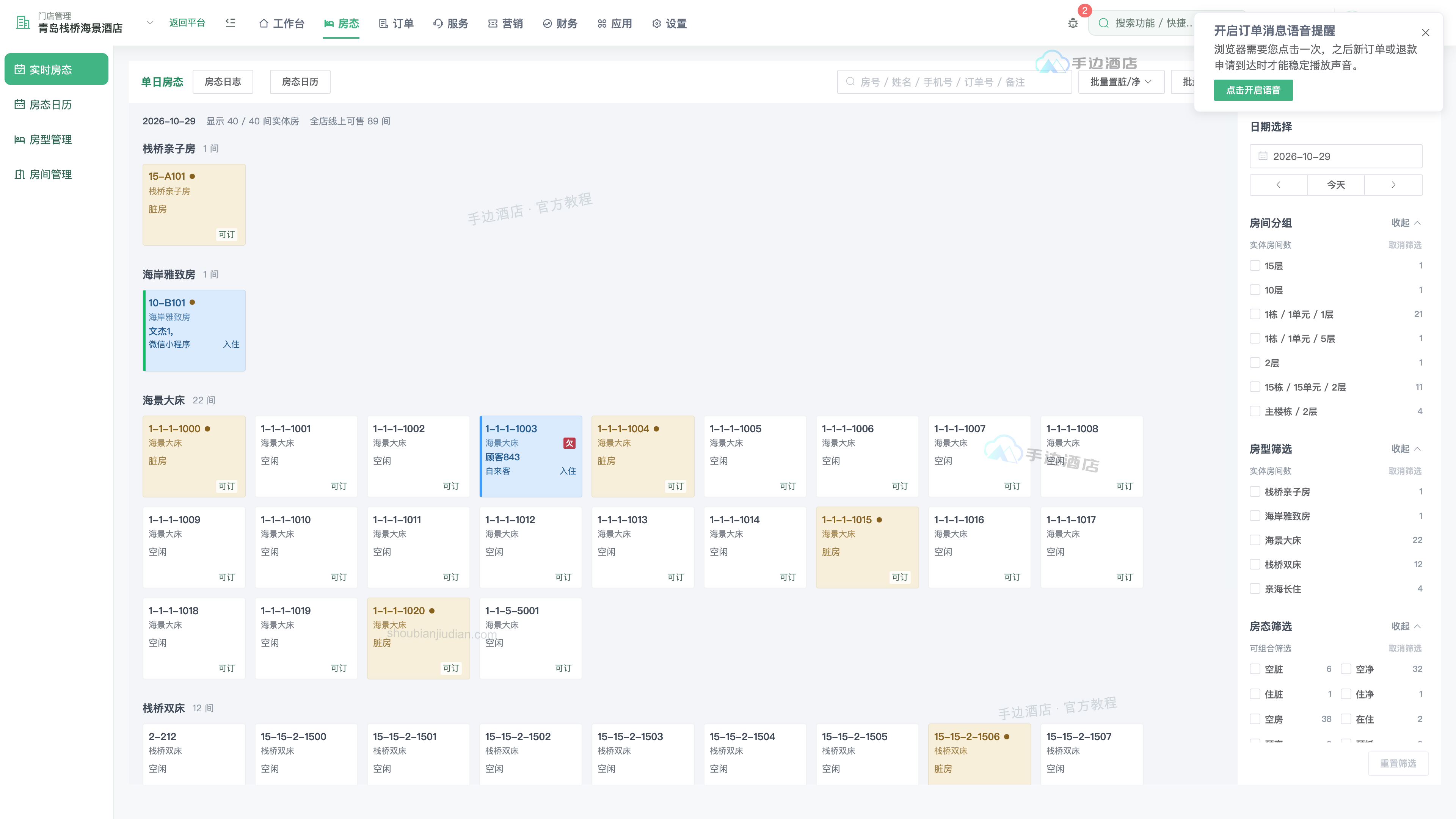
实时房态页面内部标题为「单日房态」。先核对所选日期,再按房号、姓名、手机号或订单号查找。空闲实体房与线上可售量不是同一个数;还需到房量房价控制核对可售库存。
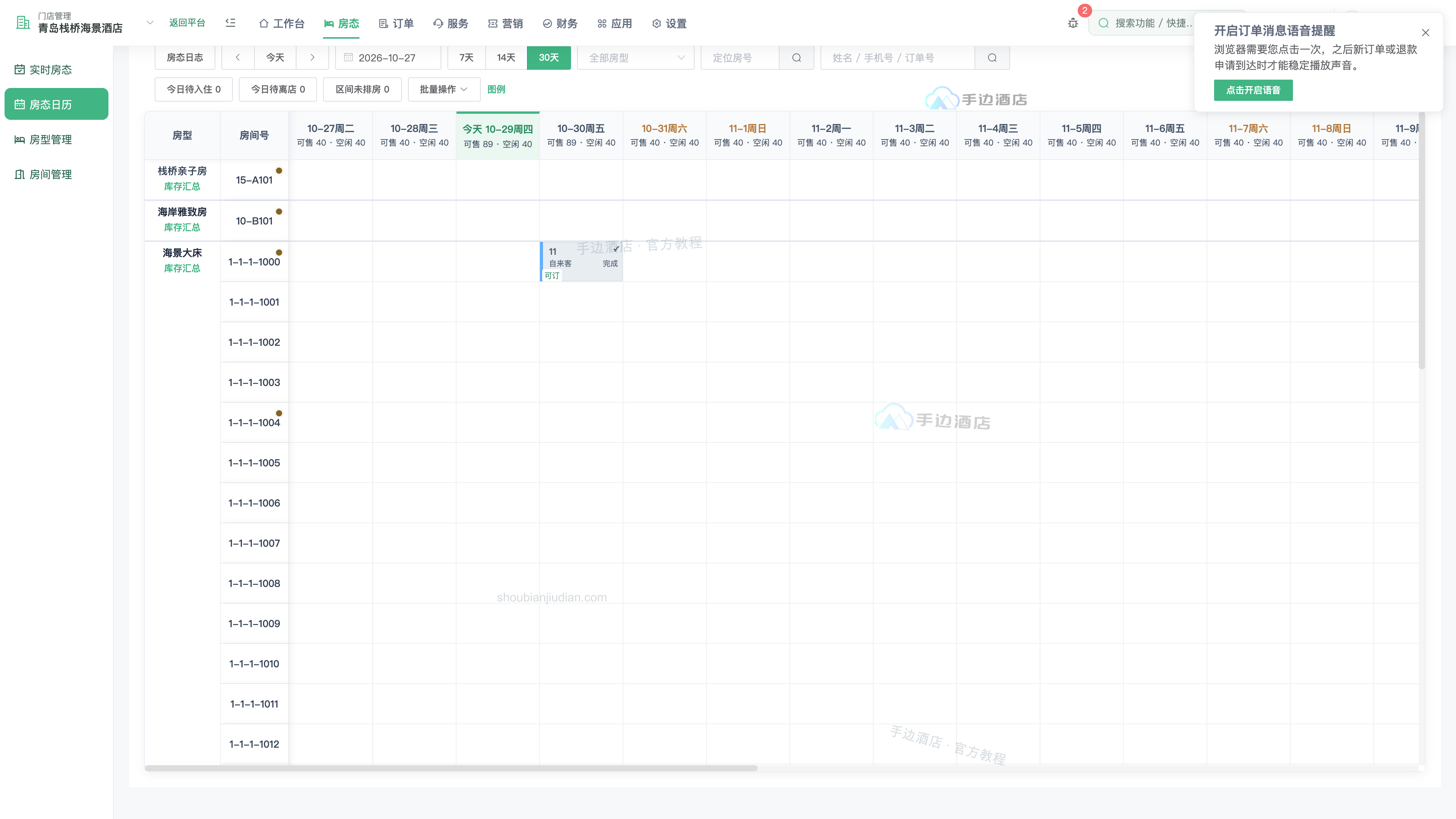
在房态日历选择起始日期及 「7天」「14天」「30天」,可按房型筛选、定位房号,或按姓名、手机号、订单号搜索。通过「今天」和左右箭头调整查看范围。
「今日待入住」「今日待离店」「区间未排房」用于找到待处理订单;点击已有订单格子查看详情。看不清状态时展开 「图例」,不要只凭颜色判断收款或入住;左侧细条表示订单来源,房号圆点表示清洁情况。
需要持续查看时打开 「自动刷新」 并选择间隔,也可手动点「刷新」;房间较多时使用「全屏」。
从空房格子录入预订
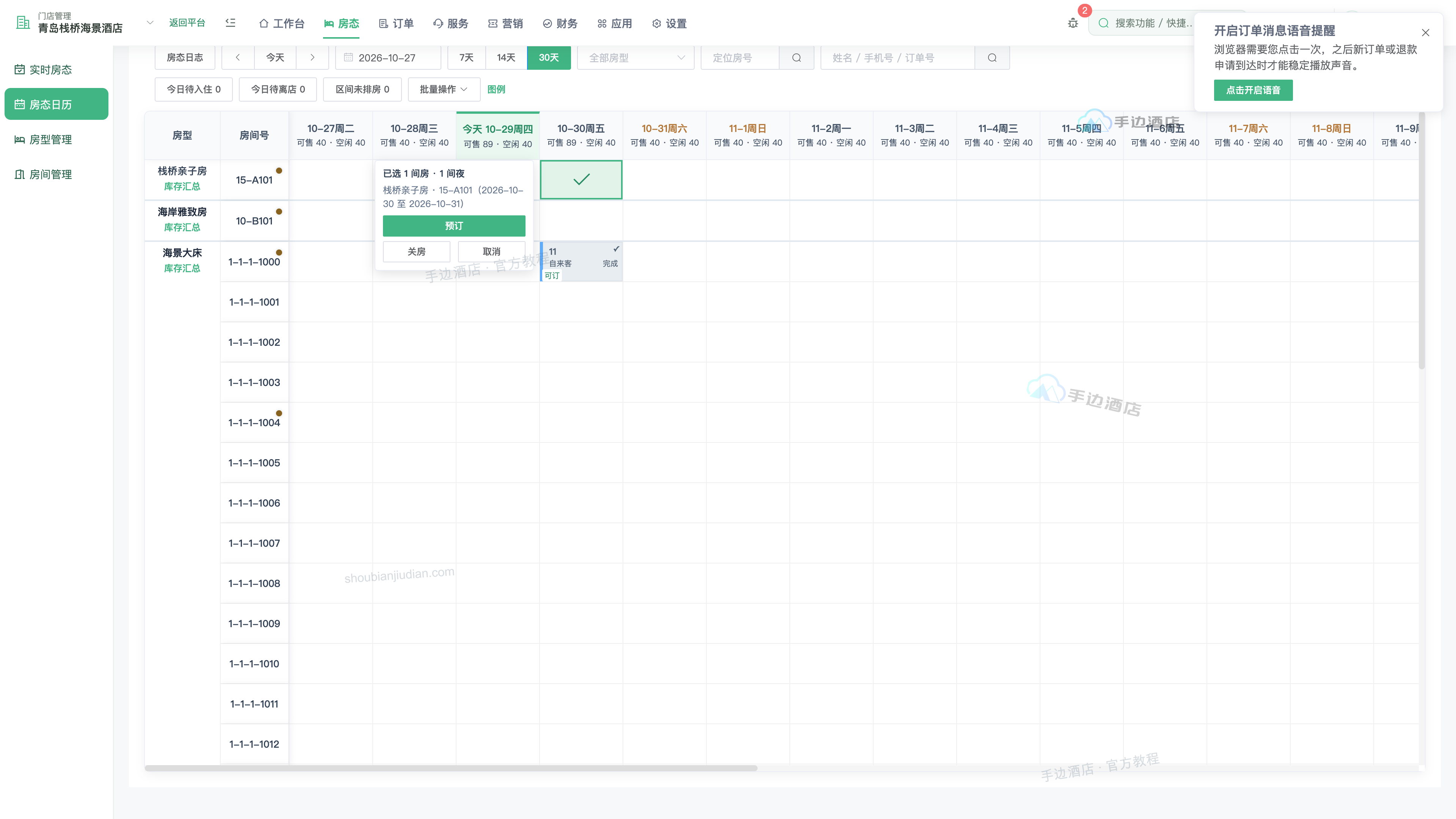
- 点击目标房号、日期的可预订空白格。连续住多晚时,选中每一个住宿日;离店当天不再算一晚。
- 在浮动操作区核对已选房间、间数和间夜。选错时点击已选格取消,或点「取消」重新选。
- 点击 「预订」;全部选择过去日期时,按钮显示「补录」,应确认确实是在补记历史住宿。
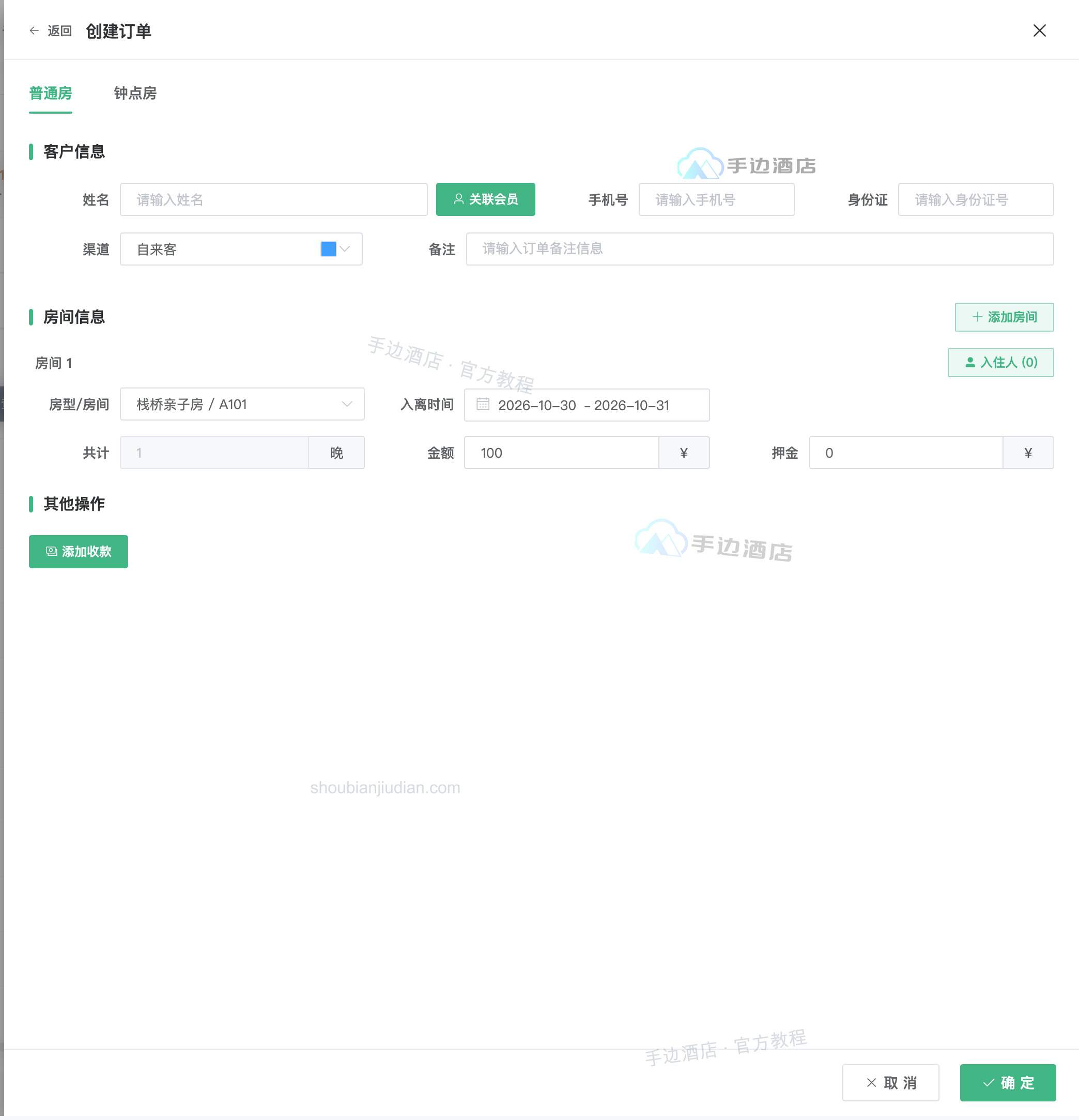
在订单窗口填写住客姓名、手机号及必要入住人资料,核对带入的房型、房间、入离日期、房费、押金和渠道。需要登记已收款时,按实际填写收款记录,核对后点击 「确定」。
保存订单后,到客房订单检查状态、房号与收款记录,再按真实接待进度核销入住。录入成功不等于已实际收款或已入住。
维修、停用与保留房
在日历选择需要关闭的房号和日期,点击浮动区 「关房」。
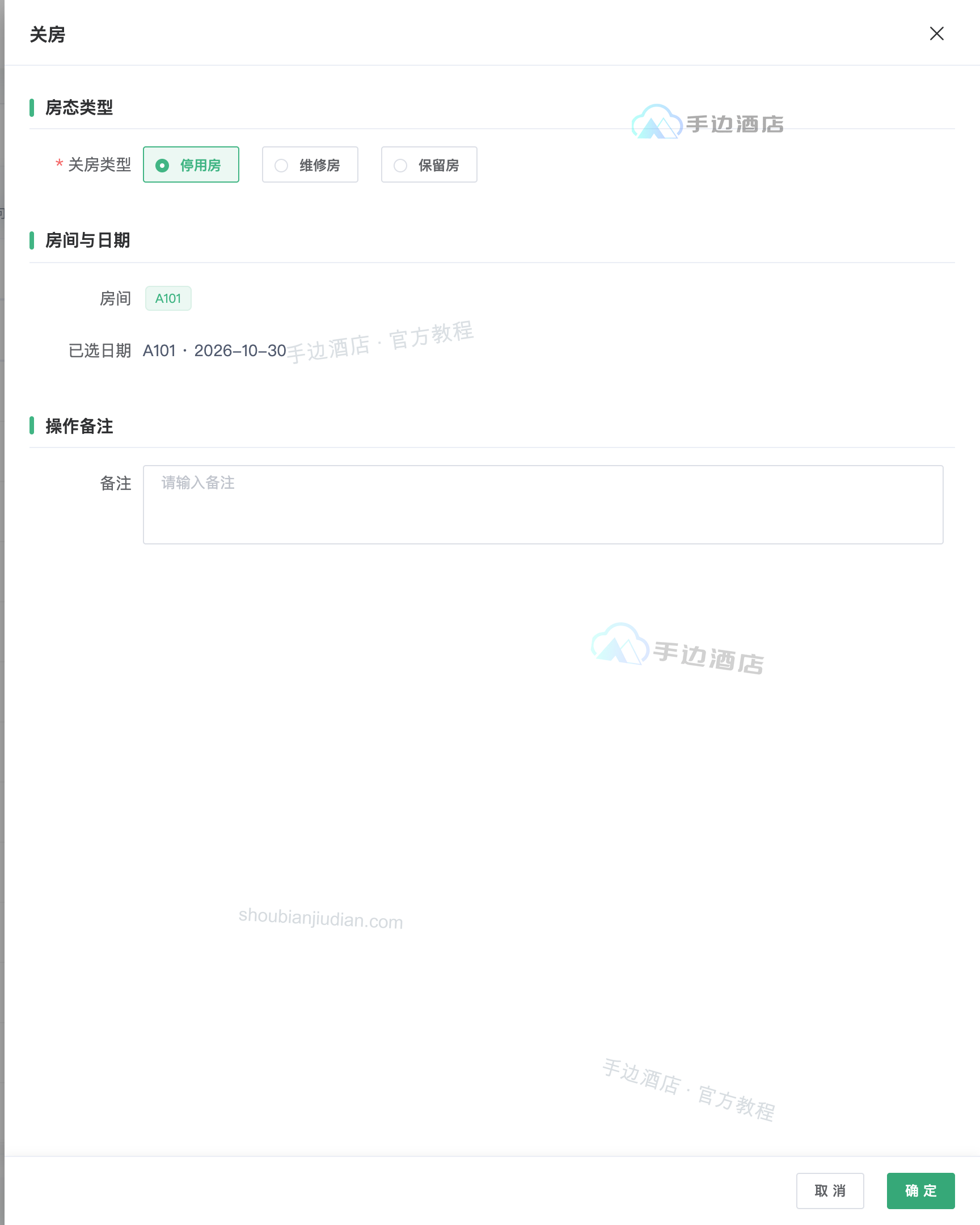
选择 「停用房」「维修房」或「保留房」,逐项核对房间与已选日期,填写备注后确定。回到日历检查对应状态,不能把单日关房当作永久停售。
重新开放时,点击相应关房格子的 「开房」;多个记录可用 「批量操作」→「开房」,选择关房格子,再核对并提交。开放会处理所选关房记录的完整日期范围,先检查范围再确认;这里的开房指解除关房。
置脏、置净和保洁派单
- 单间置脏或派单:在日历点击净房的房号,选择「仅置脏」或「置脏派单打扫」;派单还需选择保洁人员,填写备注并确定。
- 单间置净:点击脏房或打扫中房间的房号,先确认实际已打扫,再阅读确认提示并处理。
- 批量置脏或置净:在「批量操作」选择对应动作,点击房号选择房间,再点「核对并置脏」或「核对并置净」,检查房号和当前状态后提交。置脏选净房,置净选脏房或打扫中房间。
按日期关房与房间清洁状态分别维护。保洁完成后仍要检查维修、停用或保留原因;确认房间可接待后再安排入住,不要仅凭打扫完成就认为其他关房原因也已解除。