
外观
上传小程序版本并检查发布状态
本篇帮助你从酒店后台上传小程序代码,并区分上传、审核和正式发布的状态。
进入 「设置」→「渠道对接」→「微信小程序」。本页负责代码上传,完成后仍需到微信公众平台处理体验、审核和发布。
上传前准备
- 在支付配置核对本项目的小程序 AppID、AppSecret。
- 准备用于该小程序管理或开发的微信账号,由账号持有人扫码。
- 让维护人员核对系统域名及小程序后台对应的服务器域名配置;实际使用的定位、地址等能力按官方后台当前要求开通。
- 准备本次版本号和更新说明,确保与要上传的版本对应。
扫码登录
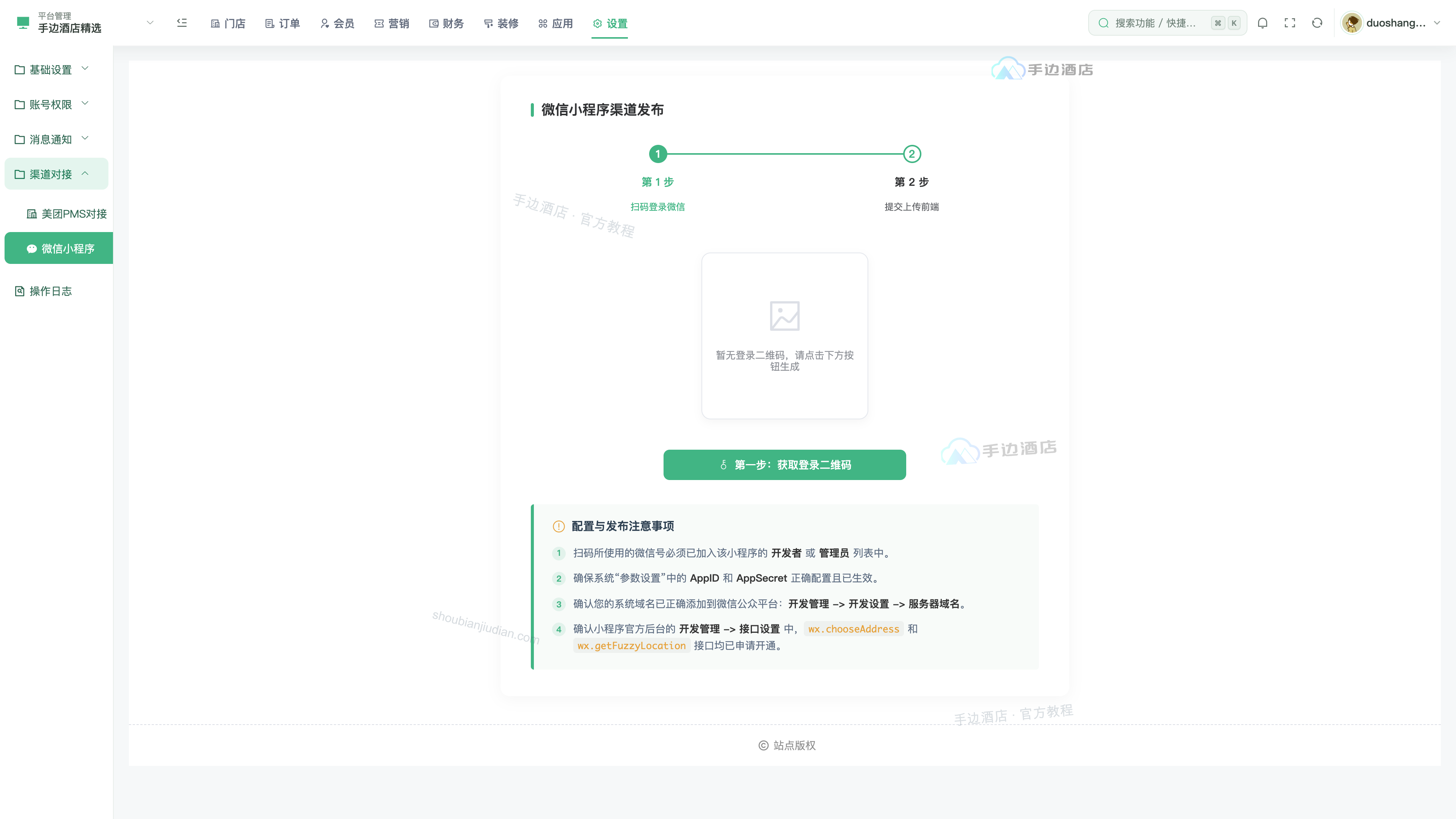
点击 「第一步:获取登录二维码」,核对页面提示后继续。由该小程序管理员或开发者扫码,在微信中确认登录对象正确,再点击 「第二步:已登录,去上传」。
二维码过期时重新获取。提示无权限时,请小程序管理员检查扫码人员的开发权限,不要换成无关账号尝试。
填写版本并上传
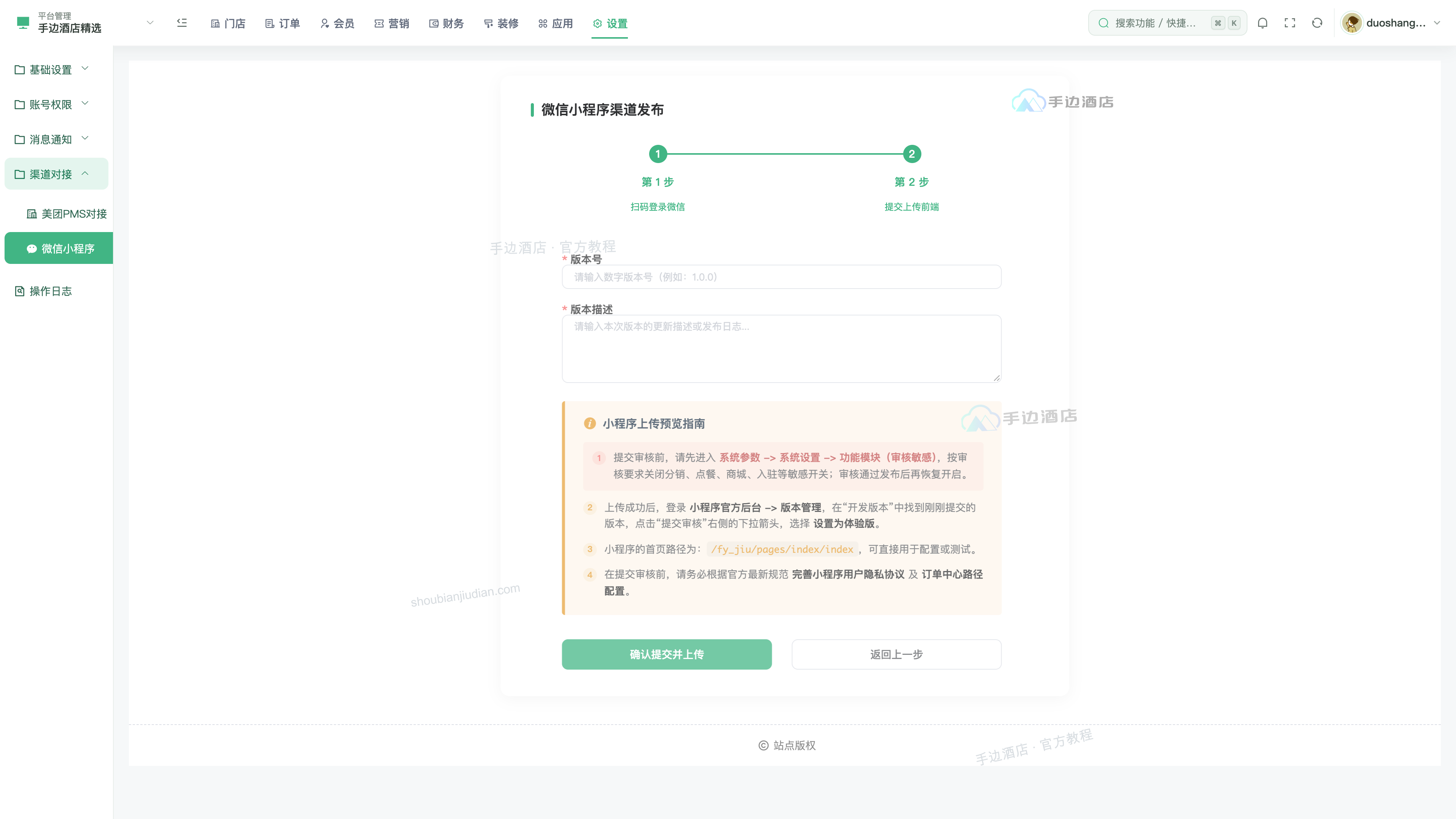
填写版本号,例如 1.0.58,并写清本次更新内容。检查后点击页面的提交上传按钮,等待上传结果,期间不要重复提交。
若流程出现预览步骤,可按页面继续上传;最终以微信公众平台出现相应开发版本为准。上传失败时记录错误提示,先核对登录、凭据和域名,不要通过随意更换支付参数处理。
到微信后台测试并确认发布
- 登录同一个小程序的微信公众平台,在 「版本管理」 查找刚上传的开发版本,核对版本号与说明。
- 设置为体验版,由有体验权限的人员扫码检查首页、门店、预订和个人中心;涉及付款的测试由业务负责人安排。
- 确认功能、类目和经营资料符合真实业务后,按官方后台提示提交审核。审核未通过时处理具体原因,再上传或重新提交。
- 审核通过后,由负责人执行发布;检查官方后台已显示正式线上版本,再用普通用户微信重新进入核对。
上传成功、审核通过、已发布是不同状态。 不要以临时关闭业务入口、过审后再恢复的方式代替真实业务审核。微信后台入口和要求以当前官方界面为准。