
外观
设置门店页面图片、房型样式与菜单
本篇帮助你调整单个门店的顶部信息、轮播图片、房型列表和底部菜单。先核对左上角门店名称,再进入 「设置」→「页面装修」。
平台聚合首页由我的主题维护,门店页面使用本篇的独立设置。
选择顶部和房型列表样式
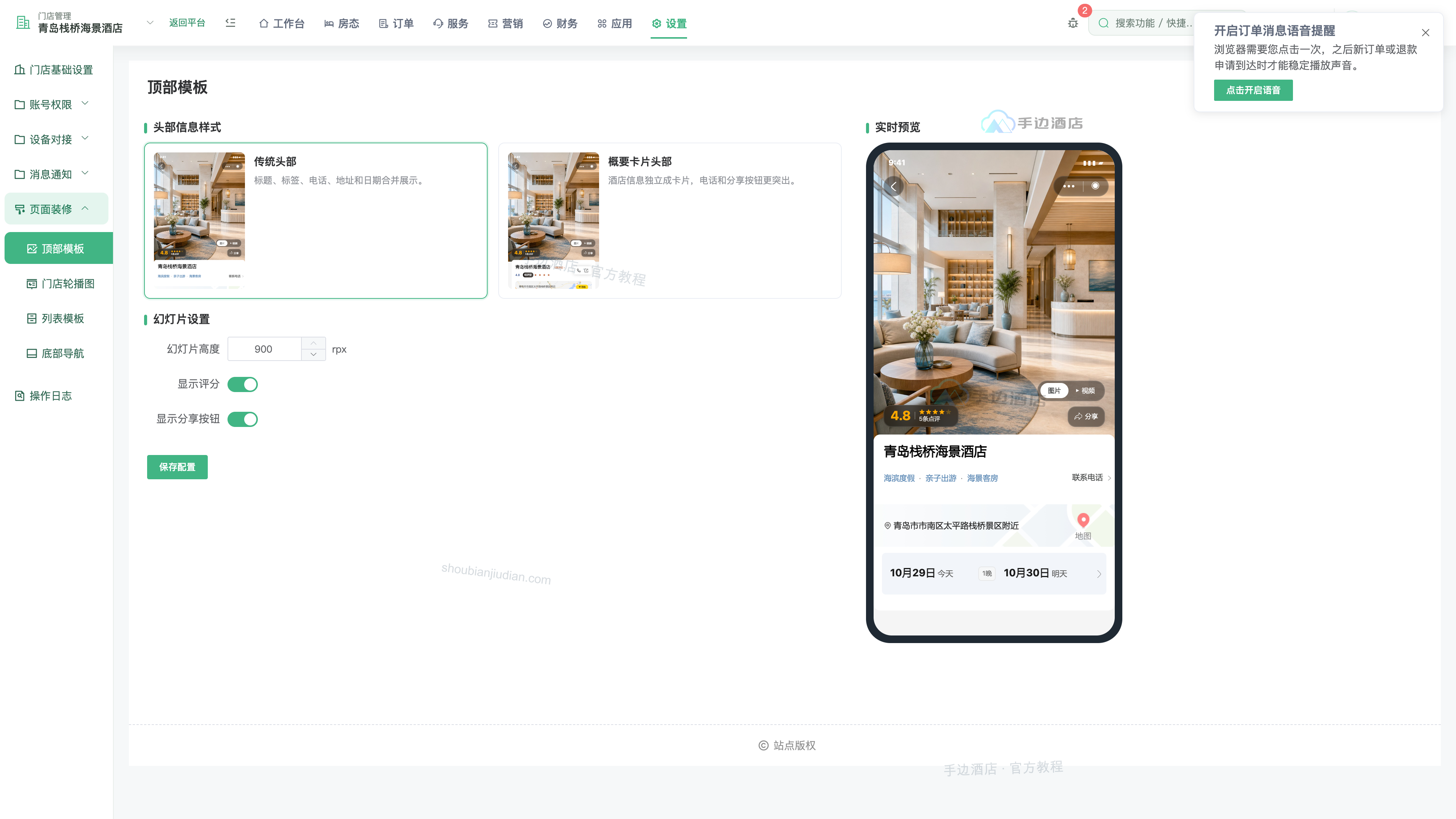
进入 「设置」→「页面装修」→「顶部模板」,选择传统头部或概要卡片头部,调整幻灯片高度(200~900)、评分和分享按钮显示,查看页面预览后点击 「保存配置」。
进入 「设置」→「页面装修」→「列表模板」,选择房型列表样式,再设置预订按钮背景、文字色及价格颜色、大小和粗体。颜色要让按钮文字清楚可读;跟随系统主题色时,由平台主题颜色控制。点击 「保存配置」 才提交。
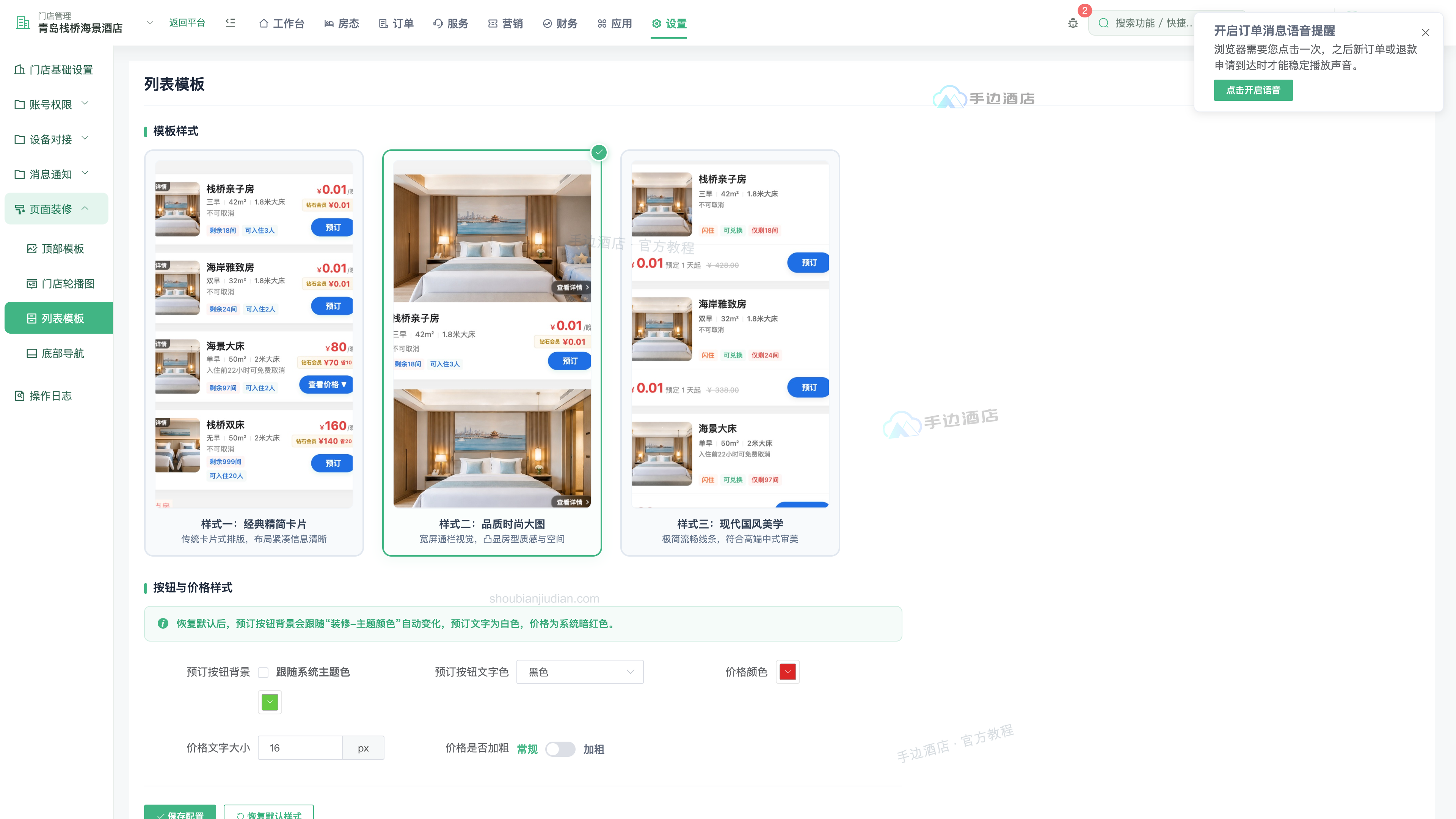
“恢复默认样式”先还原本页编辑值,仍需检查并保存。后台预览用于参考,最终到小程序同一门店检查实际房型名称、图片及按钮。
添加轮播图片
进入 「设置」→「页面装修」→「门店轮播图」。
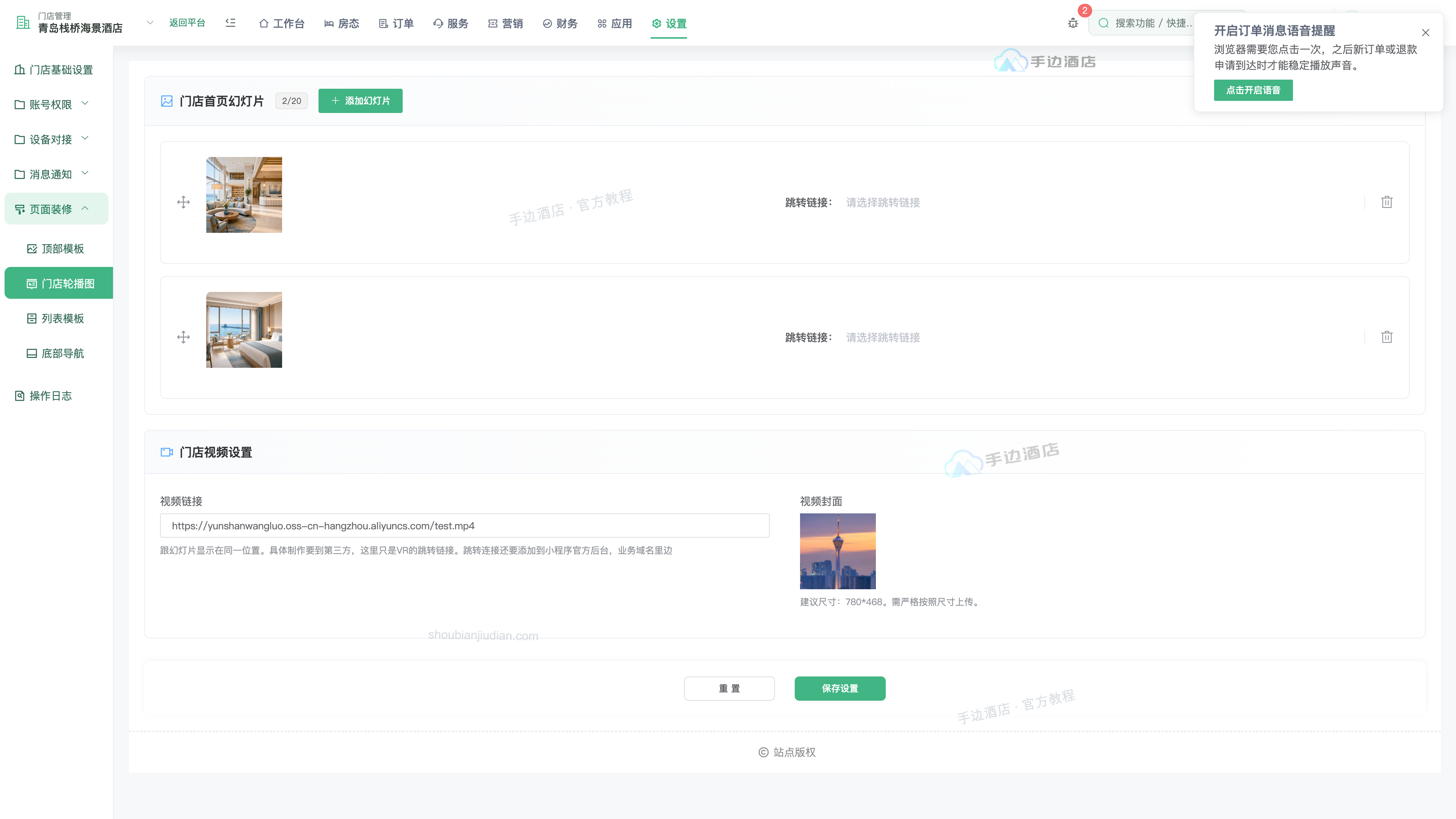
- 点击 「添加幻灯片」 选择真实门店图片,页面建议尺寸 780 × 468 像素。
- 需要点击跳转时,为该图片选择实际目标内容;不需要跳转可留空。
- 拖动手柄调整图片顺序,删除不再使用的图片。
- 使用视频时填写维护人员提供的可播放地址和封面,先确认地址类型适合该展示位置;普通网页或分享链接不一定能作为视频播放。
- 点击 「保存设置」,到小程序门店页检查播放顺序、图片裁切及点击目标。
设置门店底部菜单
进入 「设置」→「页面装修」→「底部导航」。
第一个“首页”固定不可修改,其他项可维护,本编辑器最多 6 项。点击 「添加菜单」,填写名称(最多 10 字,建议简短)、图标、跳转链接、排序和状态,再保存。排序数字越小越靠左。
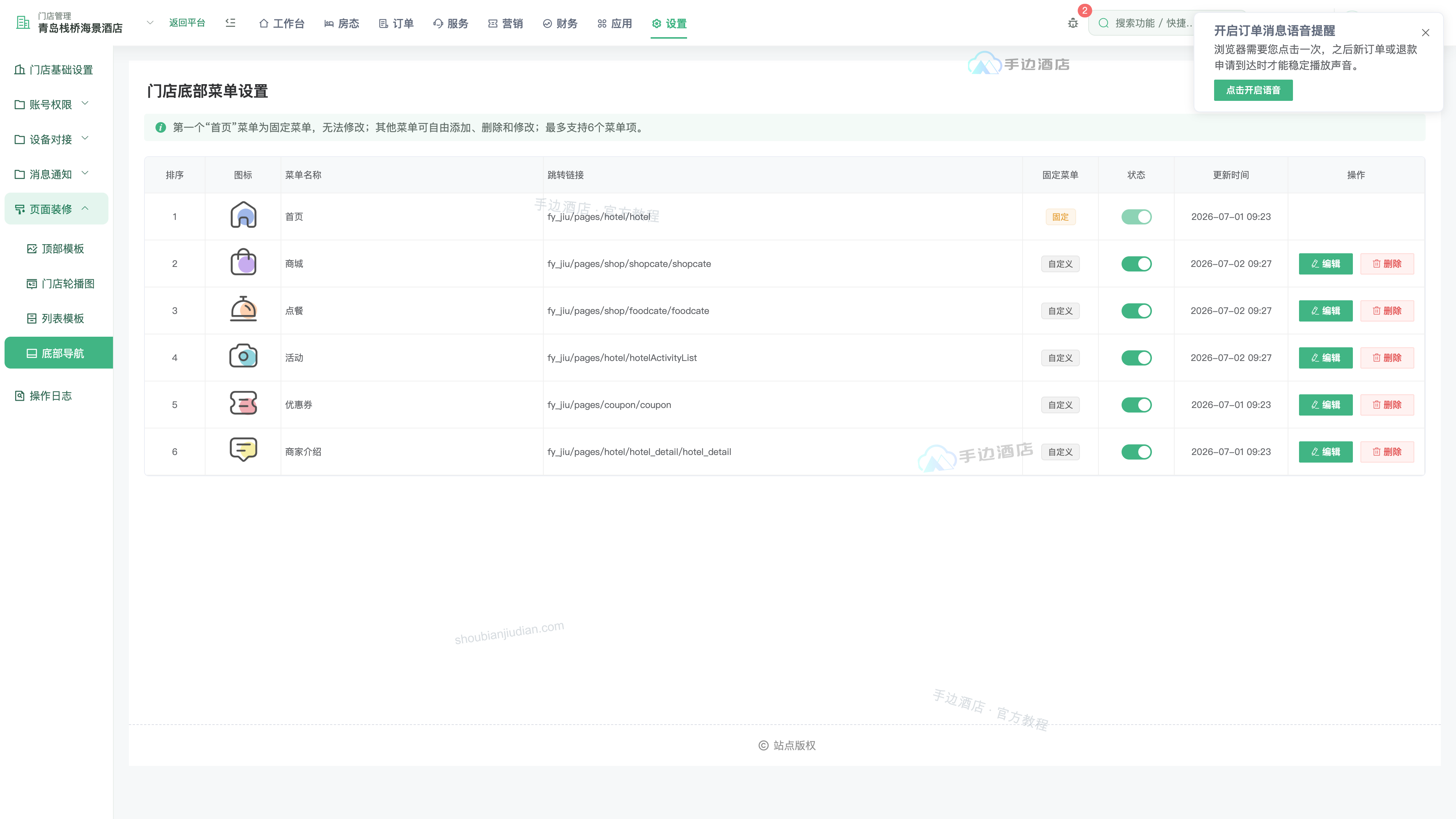
添加按钮未显示时,先检查是否已达到 6 项;需要替换用途时编辑现有自定义项。状态开关和删除操作会改变顾客可见入口,操作后到小程序逐项点击验证。
重置菜单会清除自定义项
“重置菜单”会恢复默认菜单并删除自定义配置。需要保留名称、图片和目标链接时先记录,不要把它当作普通刷新按钮。
装修保存后重新进入小程序检查;若链接能打开但没有商品、房型或活动,还需检查对应业务是否已发布、显示及开放,不是更换模板就能补出业务资料。