
外观
批量调整多个房型的价格
本篇帮助你一次调整多个房型的指定日期价格,例如统一设置节假日售价或给周末加价。
进入门店 「房态」→「房型管理」,在任一房型行点击 「房量房价控制」。批量调价在这个窗口中完成。
选择房型、日期和价格
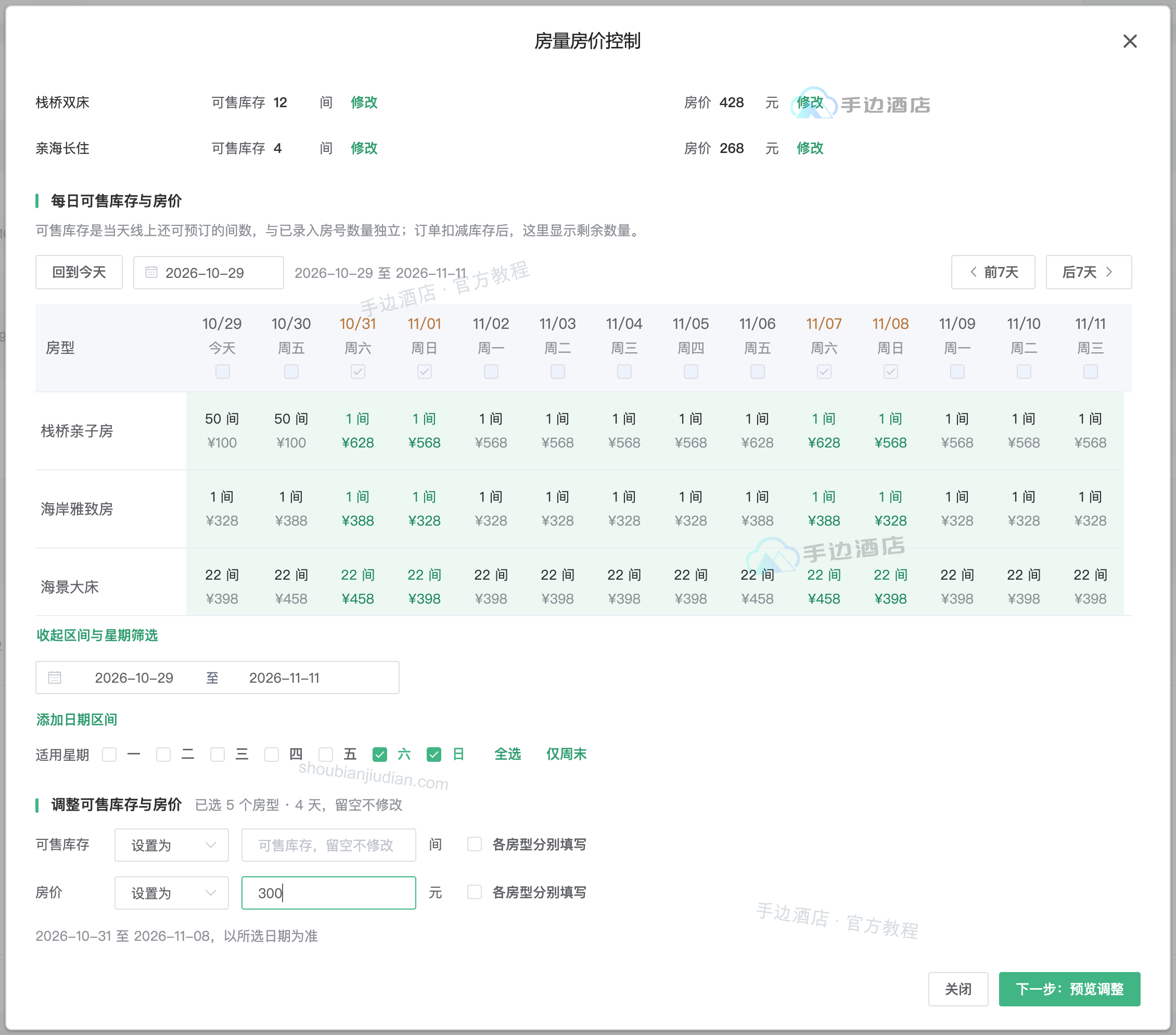
- 在顶部 「房型」 选择要调整的多个房型;确定全部都要修改时才点击「全选房型」。
- 点击 「按日期区间 / 星期选择」,选择日期范围;不连续日期可点击「添加日期区间」。核对实际需要的星期。「仅周末」选择周六、周日;周五也要改时另行勾选周五。
- 在 「房价」 行选择「设置为」「增加」或「减少」,填写金额,最多两位小数。各方式的计算依据见房量房价调整说明。只改价格时,可售库存输入框留空。
- 不同房型采用不同金额时,勾选 「各房型分别填写」,逐行填写。留空的房型不修改该项。
例如各房型统一加 30 元,选择「增加」并填 30;统一定为 300 元,选择「设置为」并填 300。增加与减少按各日期当前房价计算,设置为会覆盖所选日期原有价格。
预览并保存
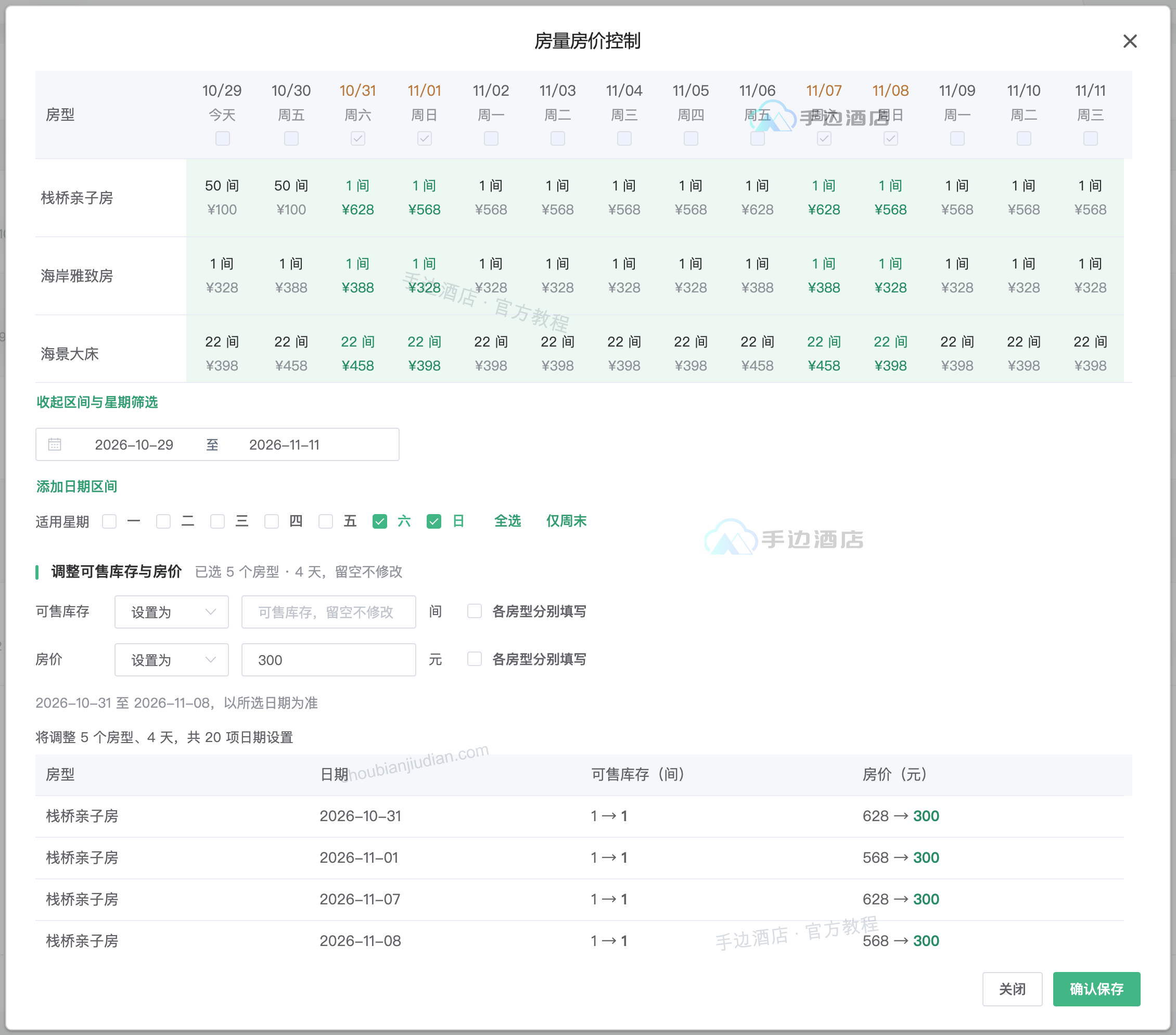
点击 「下一步:预览调整」,核对房型数、天数和逐日期价格,尤其检查节假日、周五及周末。预览无误后点击 「确认保存」,这一步才提交调整。
保存成功后在窗口中回读不同房型及起止日期,再用小程序选择同一日期检查。会员特殊价格另见会员定价。
提示房价已变化时,刷新并重新预览。保存后再次执行增加会继续加价;网络结果不明确时先查实际房价,不要直接再提交一次。