
外观
批量调整多个房型的可售数量
本篇帮助你按日期批量增加、减少或重设多个房型的剩余可售数量。
进入门店 「房态」→「房型管理」,在任一房型行点击 「房量房价控制」。先结合已接订单、其他渠道预订和维修情况核算各日期的剩余可售量,填写依据见库存说明。
选择范围与调整方式
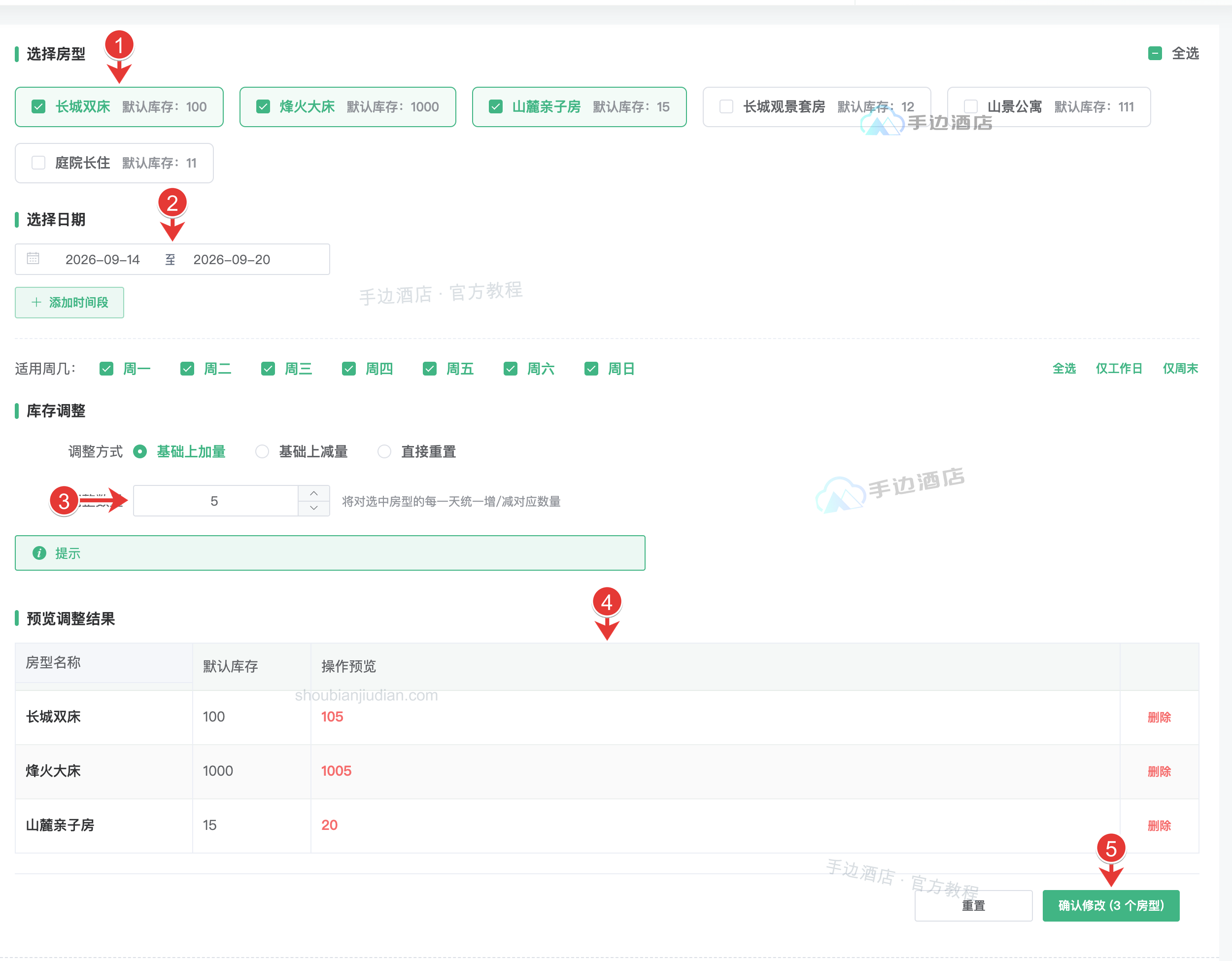
- 在顶部 「房型」 多选目标房型,核对属于当前门店。
- 勾选表格日期;日期较多时点击 「按日期区间 / 星期选择」,填写区间及适用星期。结束日也包含在范围内。
- 在 「可售库存」 行选择「设置为」「增加」或「减少」,填写整数。只改库存时,房价输入框留空。
- 各房型数量不同时,勾选库存行的 「各房型分别填写」,逐行填写;留空的房型不修改库存。
增加和减少按每个日期当前剩余量计算,减少后最低为 0;「设置为」改成目标数量。不要把原房间总数误填为当前剩余量。
核对预览后保存
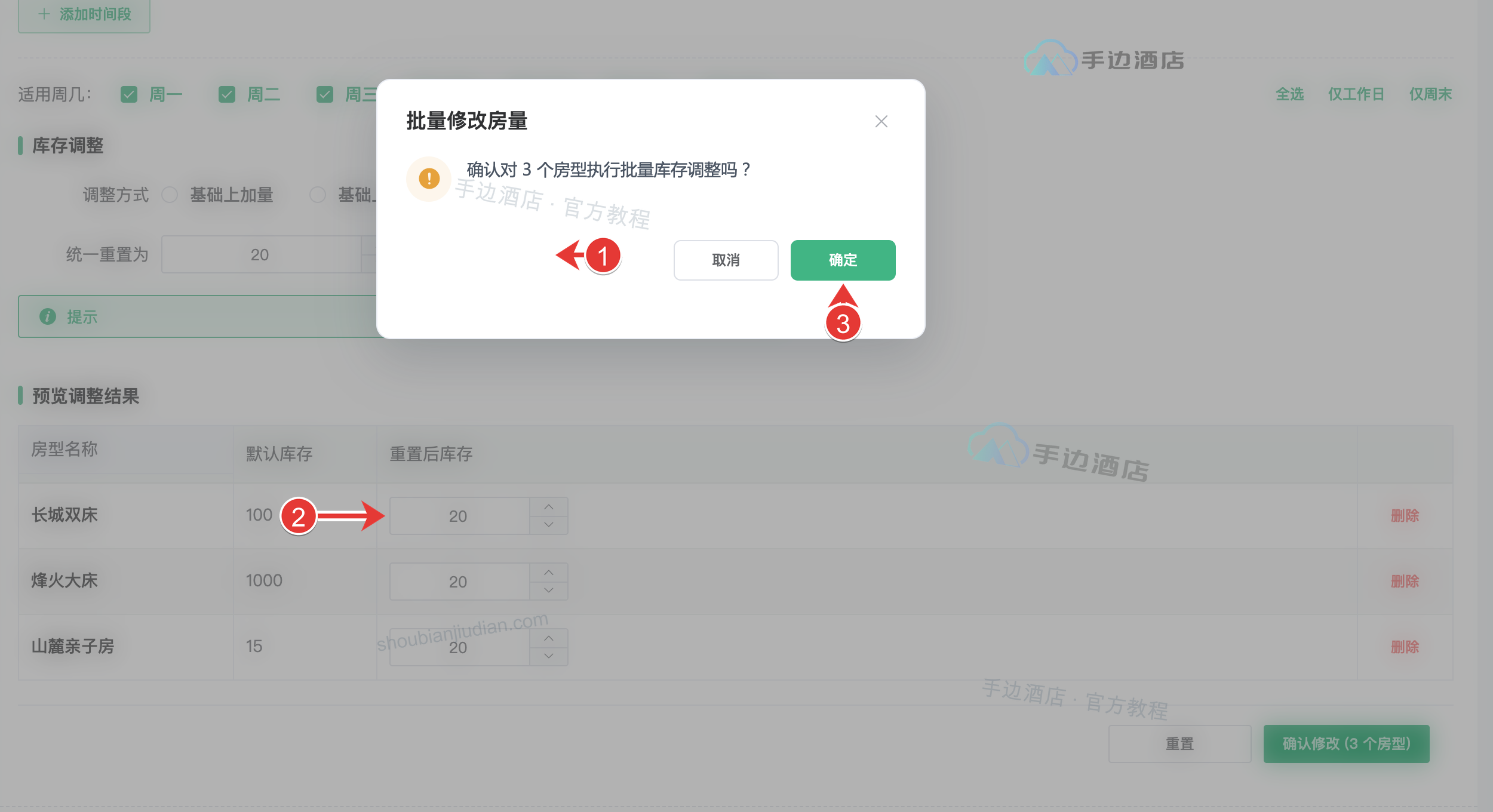
点击 「下一步:预览调整」,对照每个房型、日期的原库存和新库存;条数较多时翻页检查。确认无误后点击 「确认保存」。
保存成功后,在同一窗口回读涉及房型与起止日期。提示房量已变化时,刷新并重新预览;网络提示不明确时先查询实际库存,再决定是否重做,避免重复加减。
调整可售量不会取消订单或创建实体房号。恢复维修房的使用状态,还应在房态日历处理对应房号。