
外观
调整指定日期的房量与房价
本篇帮助你调整某个房型在指定日期的剩余可售数量与房价,并核对保存结果。
切到目标门店,进入 「房态」→「房型管理」,在目标房型行点击 「房量房价控制」。没有房型时先新增房型。
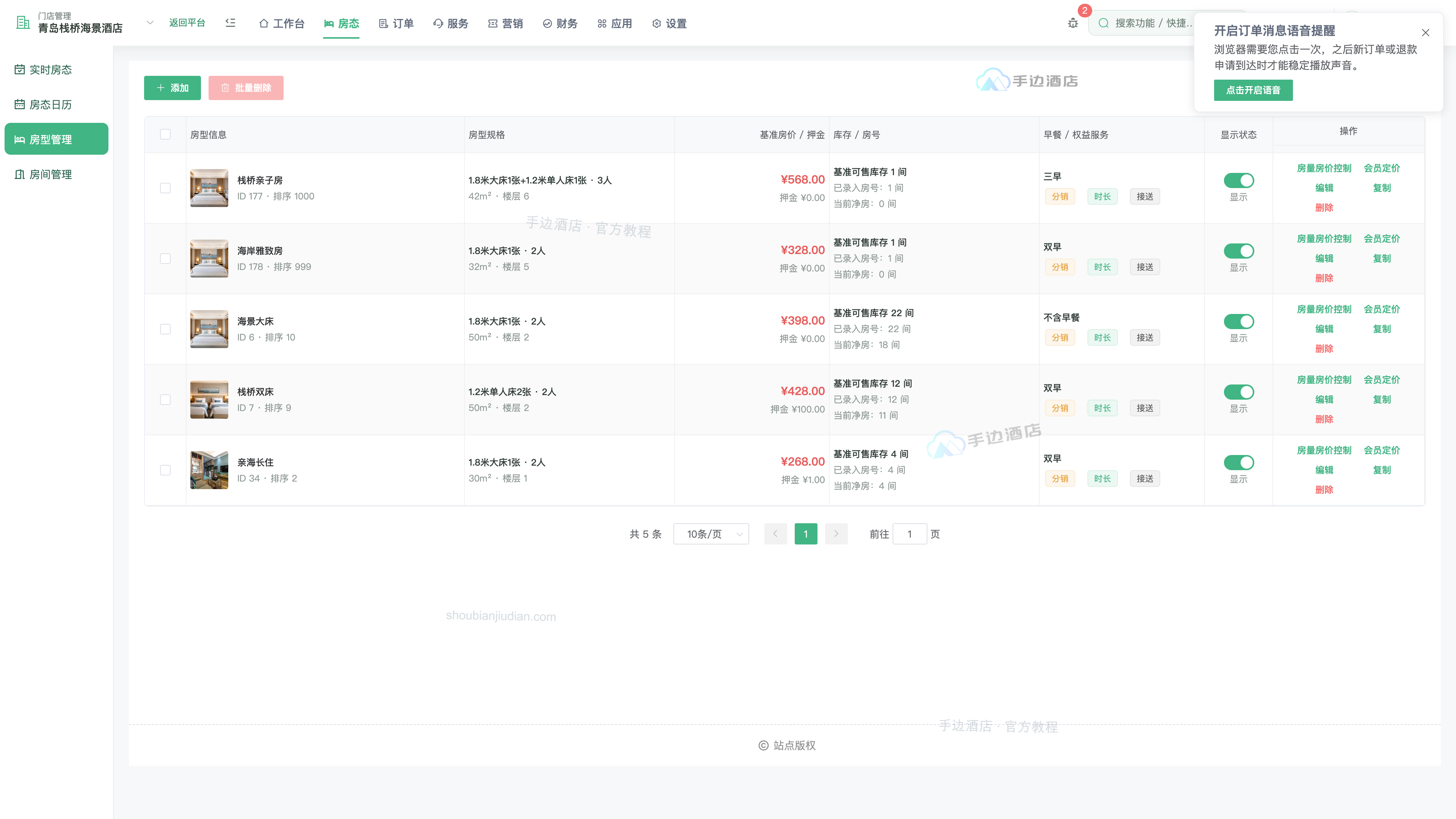
先分清基准值和每日数值
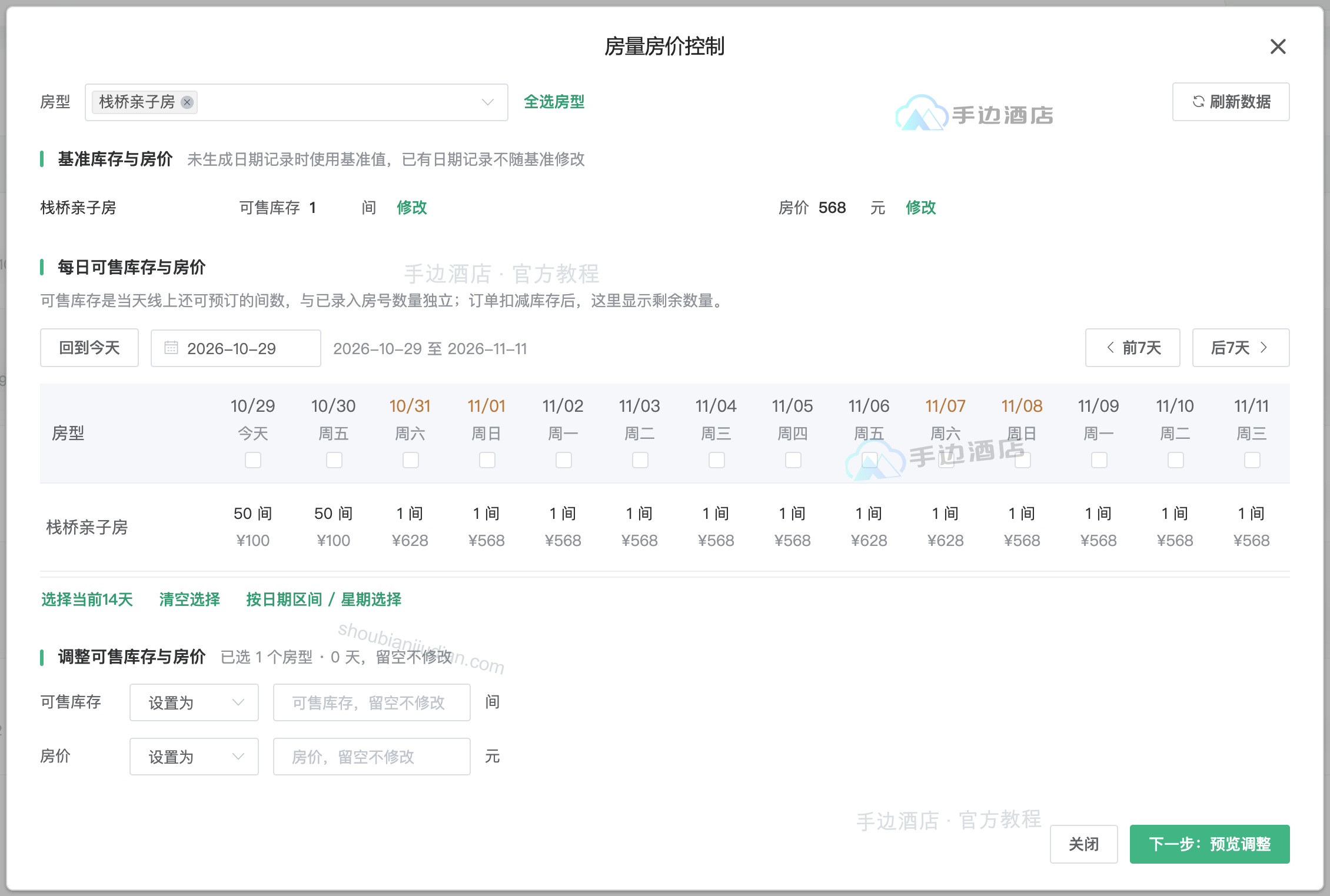
窗口上方选择房型,默认带入刚才点击的房型。下方表格一次显示 14 天,可用日期框跳转,或点击 「前7天」「后7天」。
- 基准库存与房价:没有单独日期设置时使用的默认值。需要长期调整时,在对应值旁点击「修改」,填写后点击该行「保存」。已有日期设置不会跟着一起改变。
- 每日可售库存与房价:按房型、日期查看当前还可预订的间数与当日房价。订单扣减后的剩余库存,以这里回读的数值为准。
库存填写剩余可售量
先结合已接订单、其他渠道预订和维修情况核算。实体房号数量与线上可售库存分别维护,不能把总房间数直接重填为剩余可售量。每日库存设为 0 表示该日没有线上可售量,不会代替处理已有订单或维修房态。
调整一天或一段日期
- 点击 「清空选择」,再勾选目标日期的表头,或点击当天的数量与房价格子。点击格子只是选日期,不会另开单日编辑窗。
- 日期较多时,点击 「按日期区间 / 星期选择」,选择起止日期及适用星期;不连续的假期可点击「添加日期区间」。起止日都在范围内,但只处理勾选的星期。
- 在 「调整可售库存与房价」 分别选择方式并填写数值。不改库存就把库存输入框留空,不改房价就把房价输入框留空;填写
0是实际调整值,不代表不修改。
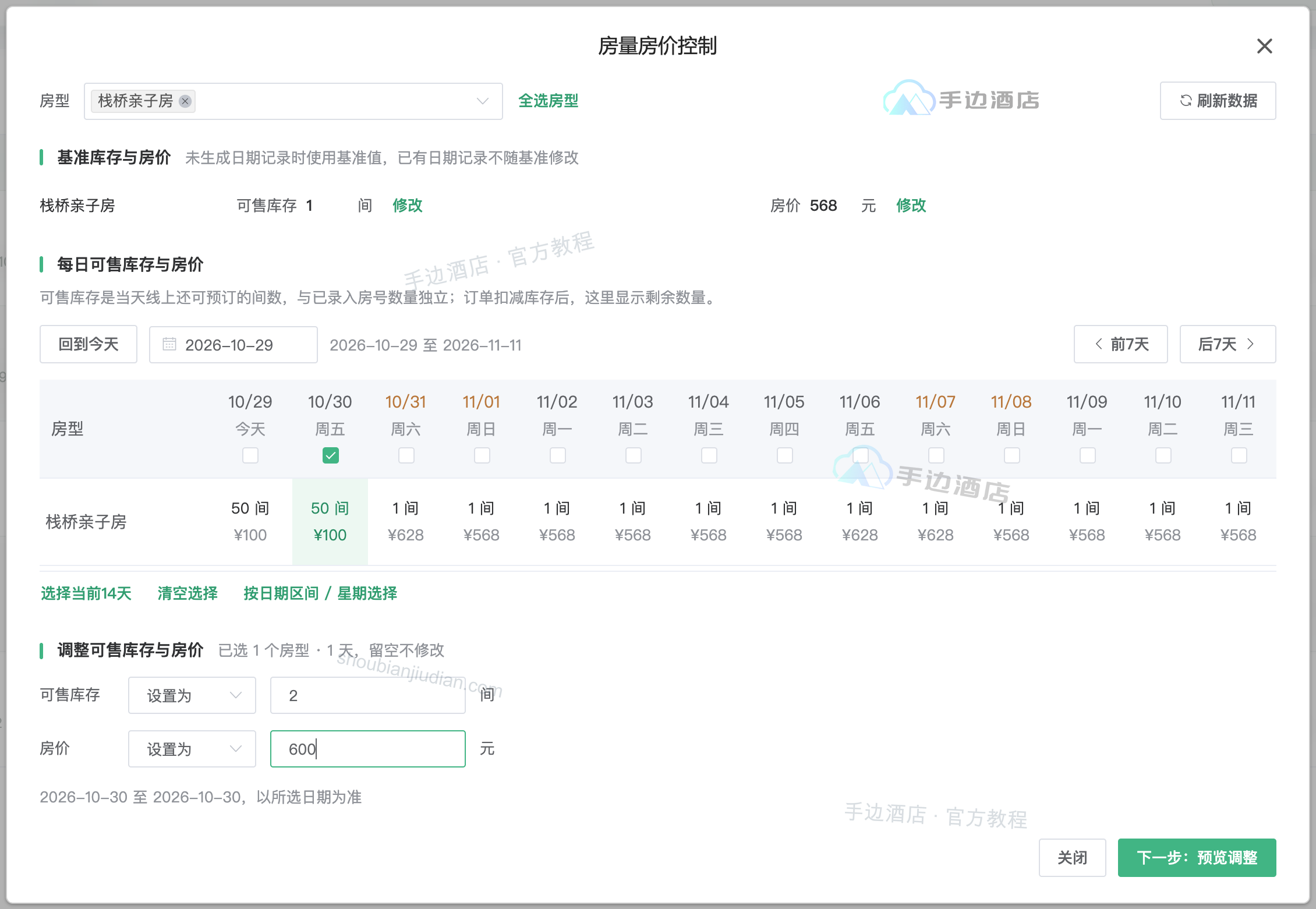
| 方式 | 实际作用 |
|---|---|
| 设置为 | 将所选日期改成填写的目标数量或金额 |
| 增加 | 在每个日期当前的库存或房价上增加填写值 |
| 减少 | 在每个日期当前的库存或房价上减少填写值,最低为 0 |
数量填整数,金额最多两位小数。加减以各日期当前值计算,不是以房型基准值计算;原来设过节假日价的日期也会参与本次调整。
先预览,再确认保存
点击 「下一步:预览调整」,逐项核对房型、日期,以及库存和房价的调整前后值。预览条数较多时继续翻页检查。此时还没有保存。
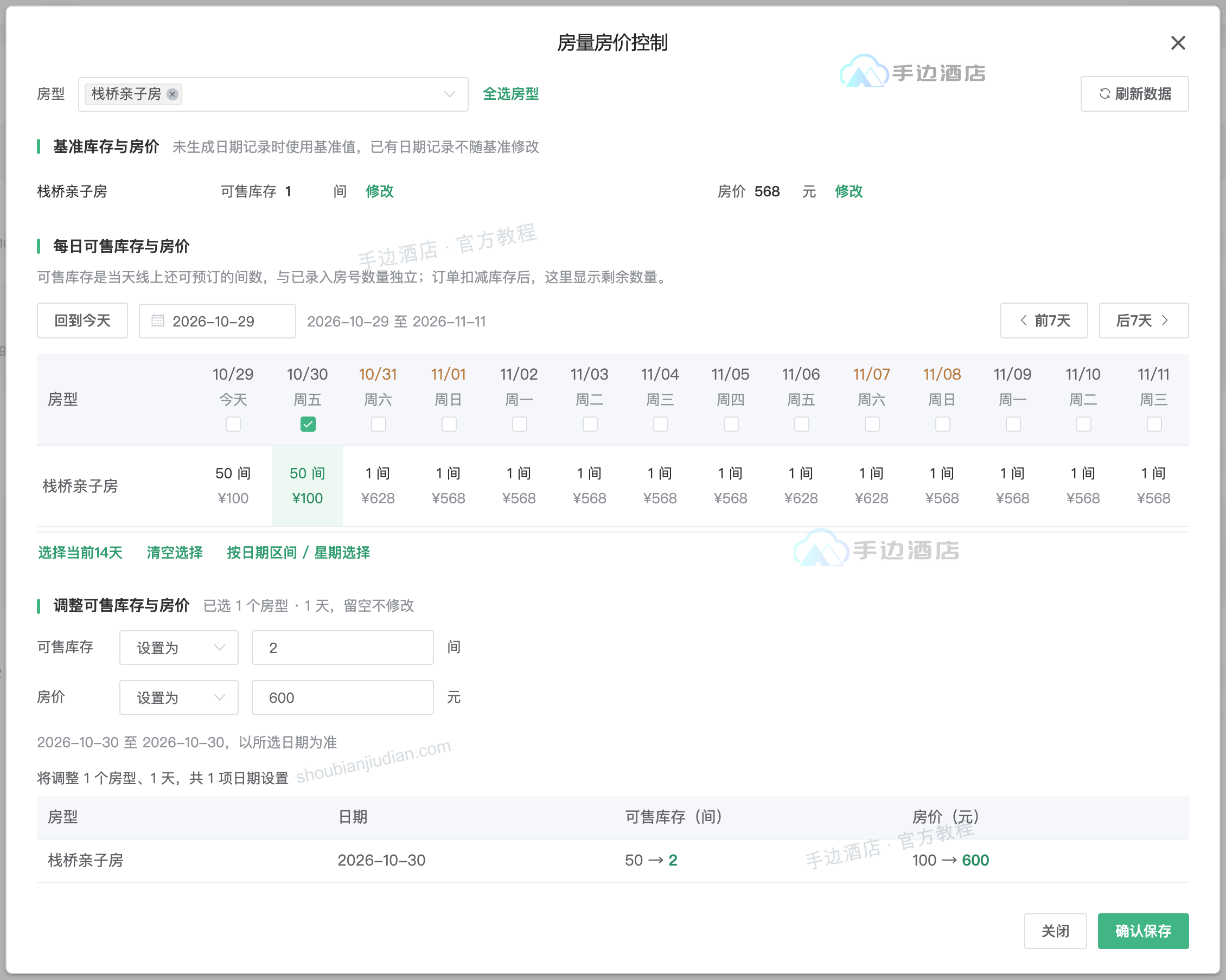
确认无误后点击 「确认保存」。看到保存成功后,在同一窗口回读涉及日期;再到小程序选择同一门店、房型和入住日期检查。会员定价、套餐加价等仍会影响结算金额,不能用普通价代替所有会员的最终房费。
多房型统一改价见批量调价,统一改量见批量调房量;会员等级的特殊价格见会员定价。
提示数值已变化或没有预期结果
- 提示房量或房价已变化:先刷新查看最新值,重新选择并预览,不要沿用旧预览反复保存。
- 提示没有符合条件的日期:检查日期区间和星期是否有交集;单次日期范围不能超过一年。
- 保存后顾客端仍不同:先核对门店、房型、住宿日期,再检查会员定价、套餐及其他已配置优惠。
- 网络提示不明确:先刷新查询实际数值,再决定是否重做,尤其不要连续重复执行增加或减少。