
外观
发布商城商品并设置配送方式
本篇帮助你新增普通商城商品,设置价格库存、配送方式并检查小程序展示。
先建普通商品分类,再进入门店 「应用」→「商城」→「商品管理」。
填写商品资料
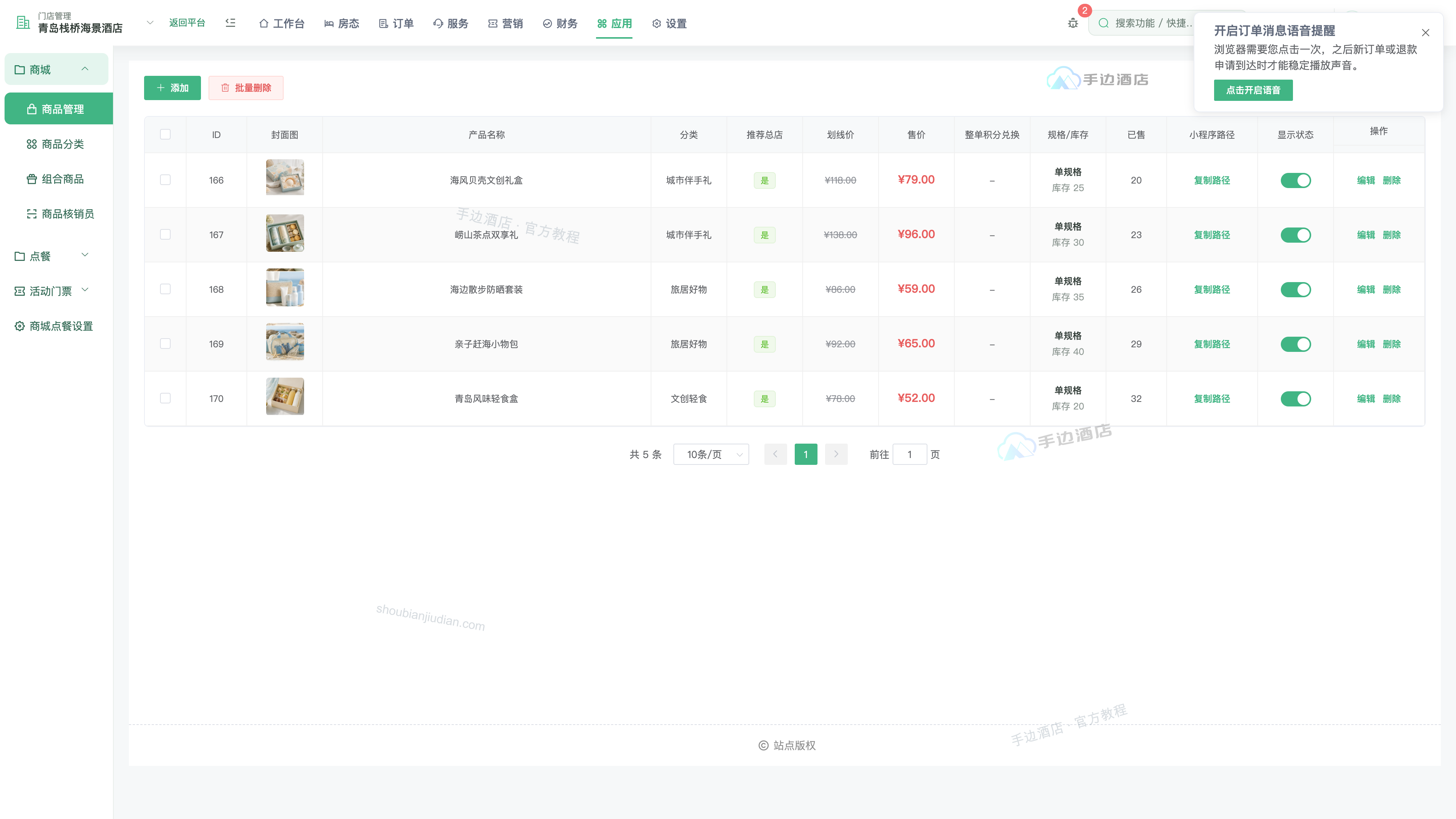
从 添加进入;已有商品可用 名称查询查找,在 操作区编辑或调整显示状态。列表 名称分类、 价格、 总店推荐、 库存用于检查保存结果;小程序路径可复制用于装修跳转。
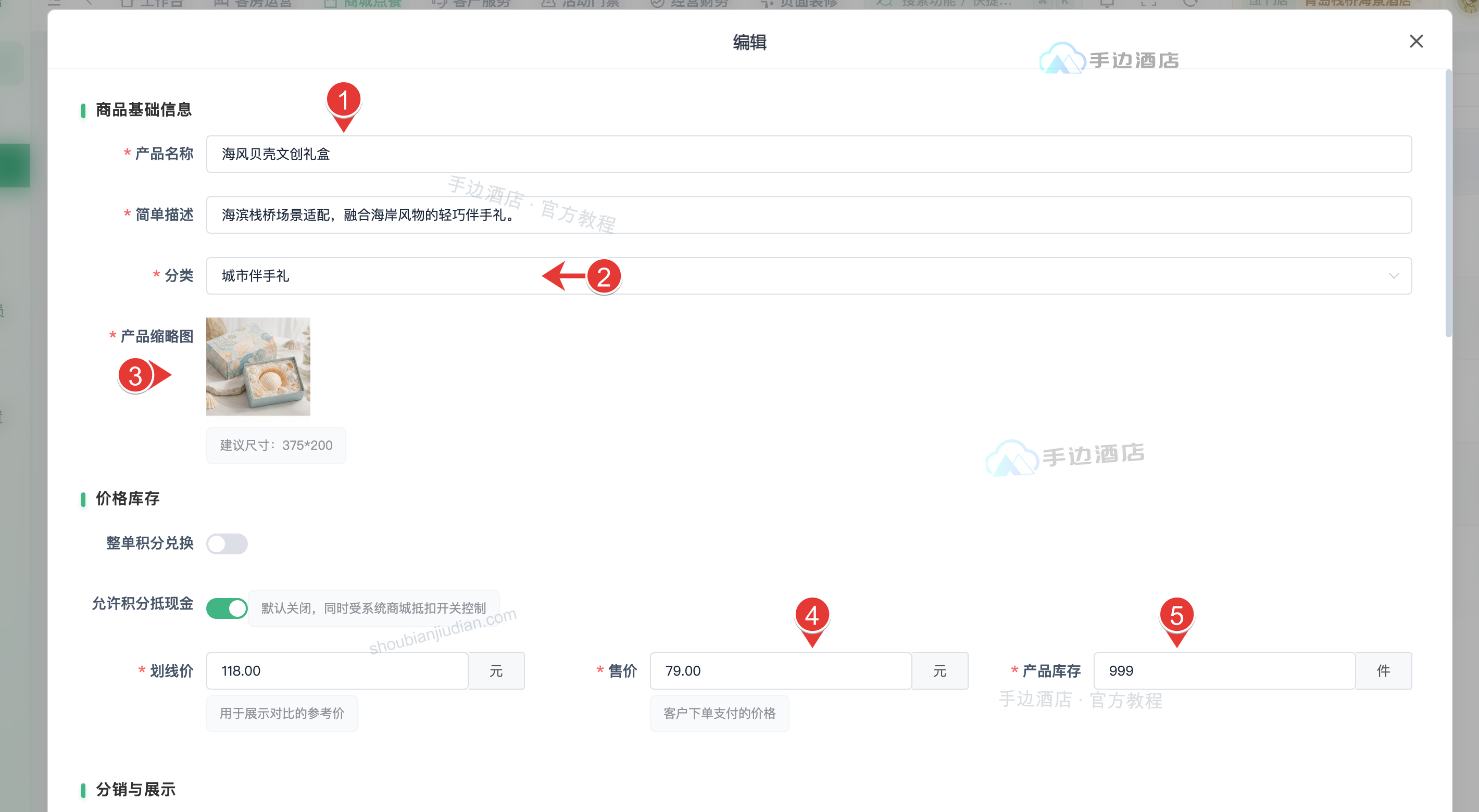
① 填名称,② 选本店分类,③ 上传缩略图;④ 售价 填实际售卖金额,划线价仅作对比展示;⑤ 库存 填目前可售数量。不要把累计销量填成库存。
需要积分功能时,区分整单积分兑换、允许积分抵现金和购买后赠送积分;抵现金还受平台对应业务开关控制。
设置配送和详情
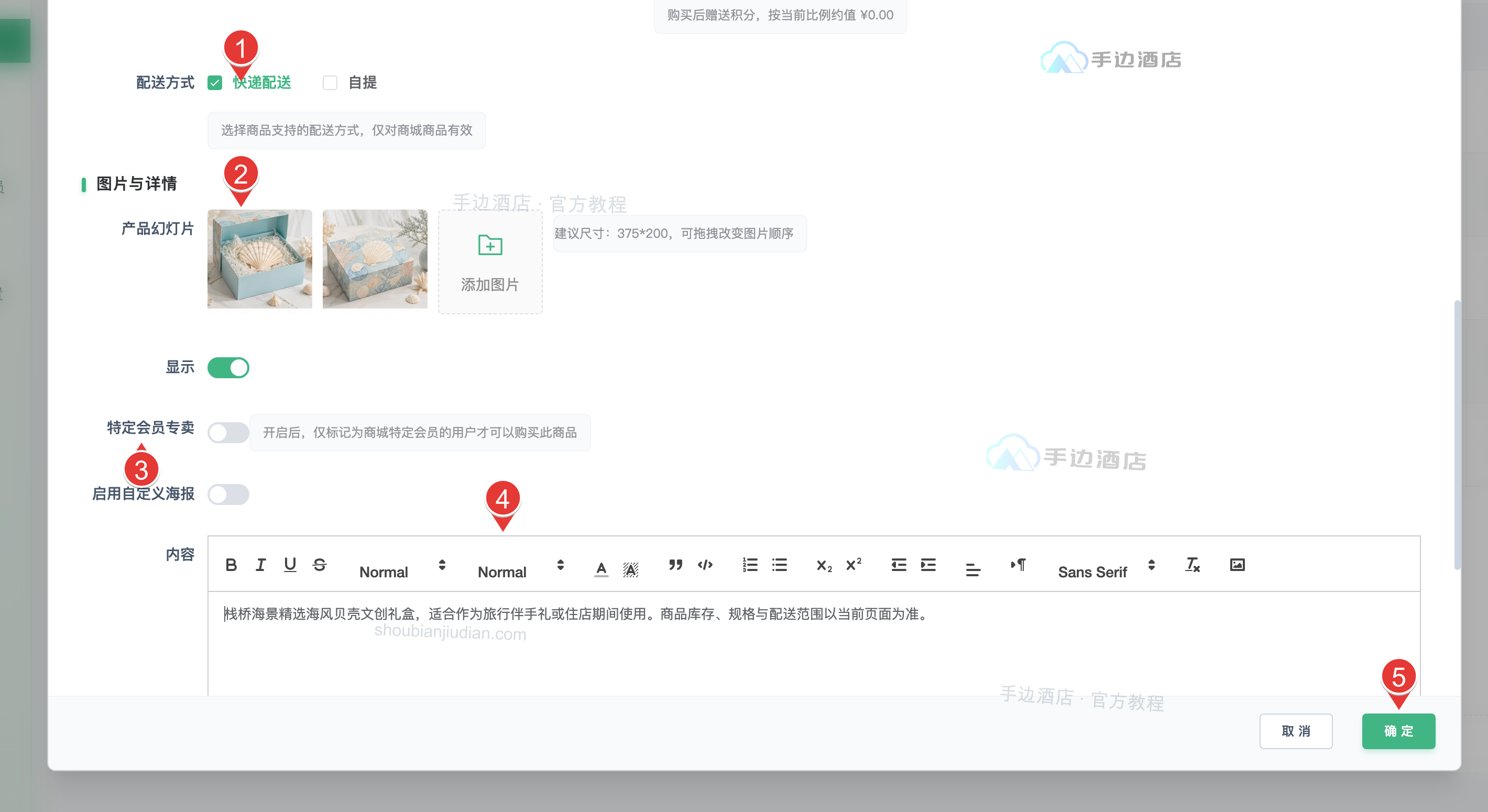
① 配送方式 选择快递配送、自提或两者。明确勾选实际支持的方式,不要通过全部不选来表示停售;停售使用“显示”开关。
② 上传轮播图,④ 内容 写清规格、数量、使用方法和配送说明。③ 特定会员专卖 仅在确实限制购买对象时开启;自定义海报需要另外准备背景图。
非总店需要在总店展示时,开启“推荐到总店”并选择总店分类;若没有分类,先联系总店建立对应普通分类。总店还有自己的显示及排序设置,推荐不等于已在总店页面显示。
分销开启后,可选择全局比例、固定金额或自定义百分比,按平台已确定的规则填写一级、二级佣金,不要混淆金额与百分比。
保存并检查
⑤ 点击「确定」,回到列表检查价格、库存和显示状态,再到小程序本店商城查看商品详情,并核对可选配送方式。推荐商品还需在总店页面检查。
商品没出现时,先查显示开关、分类和当前门店;商品存在但不能购买时,再查库存与会员专卖条件。订单处理见商城订单。