
外观
从首次上线到日常经营
多商户版教程
准备工作、上线发布与日常操作都在同一套章节目录中。
首次开通由平台负责人从 “准备工作与上线” 开始;已有门店账号的员工可直接查看门店后台教程,无需重复办理整个平台的上线申请。
多商户酒店小程序有两套后台菜单:平台后台管平台,门店后台管当前门店。 平台管理员进入某家门店后,菜单会切换,操作范围也随之改变。
统一管理
平台后台
左上角显示 「平台管理」和平台名称。用来管理入驻门店、平台会员、分销、平台装修和系统设置,并查看平台经营情况。
一家门店的日常经营
门店后台
先确认 当前门店名称。用来维护本店房型、房量房价,处理订单、住客服务、商城点餐和门店装修。旧教程中的“商户后台”也指这里。
怎样判断与切换后台
看后台左上角:显示 「平台管理」和平台名称 时查平台教程;显示 「门店管理」和具体门店名称 时查门店教程。
- 平台管理员进入门店:点击左上角管理范围,在「门店管理」列表选择目标门店;门店较多时,输入名称搜索。也可从 「门店」→「门店列表」 点击该门店的 「进入」。
- 返回平台:点击左上角 「返回平台」;也可展开管理范围后选择 「平台管理」。
- 平台操作员:只能使用已授权的平台菜单,不能切换门店。需要处理某店专属业务时,由负责人分配门店账号。
- 门店账号:只使用所属门店的已授权菜单。缺少菜单时,请管理员核对账号与菜单权限。
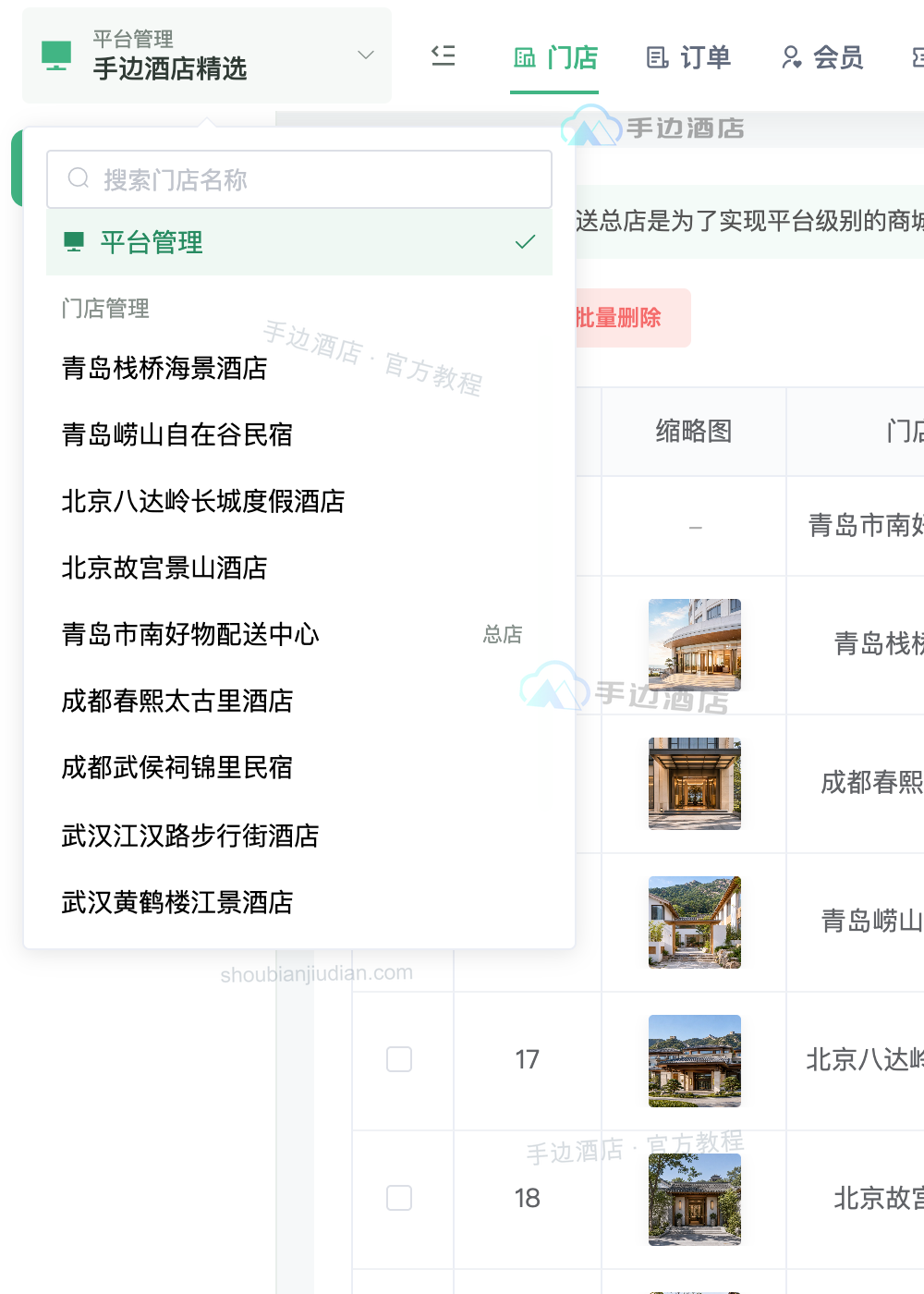
切换后先确认左上角的管理范围和名称,再开始操作。普通切换会进入平台「门店列表」或门店「工作台」;没有默认页权限时进入首个授权页面。搜索结果等快捷入口可能直接进入对应功能。名称带「总店」的门店仍是门店后台。
找不到教程中的菜单?
先核对教程标注的后台与当前后台是否一致,再检查账号是否拥有该菜单权限。只在订单或报表中筛选门店,不会切换整套后台菜单。
准备把新上传图片存到阿里云时,先完成阿里云 OSS 开通与对接,再上传门店和房型素材。
收款与结算,先看这两篇
第一次使用,按这个顺序
- 01平台负责人 · 办理账号与连接配置
先完成账号申请与连接配置,查看上线流程第 1—9 步。已完成的步骤可以跳过,预览与发布放在经营资料准备好之后。
- 02平台后台 · 建立门店与账号
新增门店并按页签配置资料,再分配门店管理员;接受商家申请时,查看商家入驻。
- 03
- 04平台负责人 · 预览、审核与发布
门店资料、房型和房价准备好后,回到第 10 步手机预览,检查通过后按第 11 步提交审核并正式发布,再按第 12 步下载访问二维码。
- 05
完成设置后,先检查一遍
- 房型建好后,用小程序选择一个实际日期,核对价格、库存、套餐和预订入口;具体房号到实体房间与房态日历检查。
- 给员工分配账号后,让本人重新登录,确认门店和菜单正确。
- 支付、通知和退款分别检查真实业务结果;“已保存”只说明配置保存,不能代替收款、送达或到账确认。
升级系统
升级系统:使用总管理员账号更新后台,再由平台管理员上传与发布小程序新版本。
从门店工作台开始一天的操作
进入门店后台后点击顶部 「工作台」。先核对门店名称,再查看「今日待办」和「当前房态概览」。点击 「查看实时房态」 或待办项,进入对应页面处理;显示「当前账号无访问权限」时,请管理员核对菜单授权。
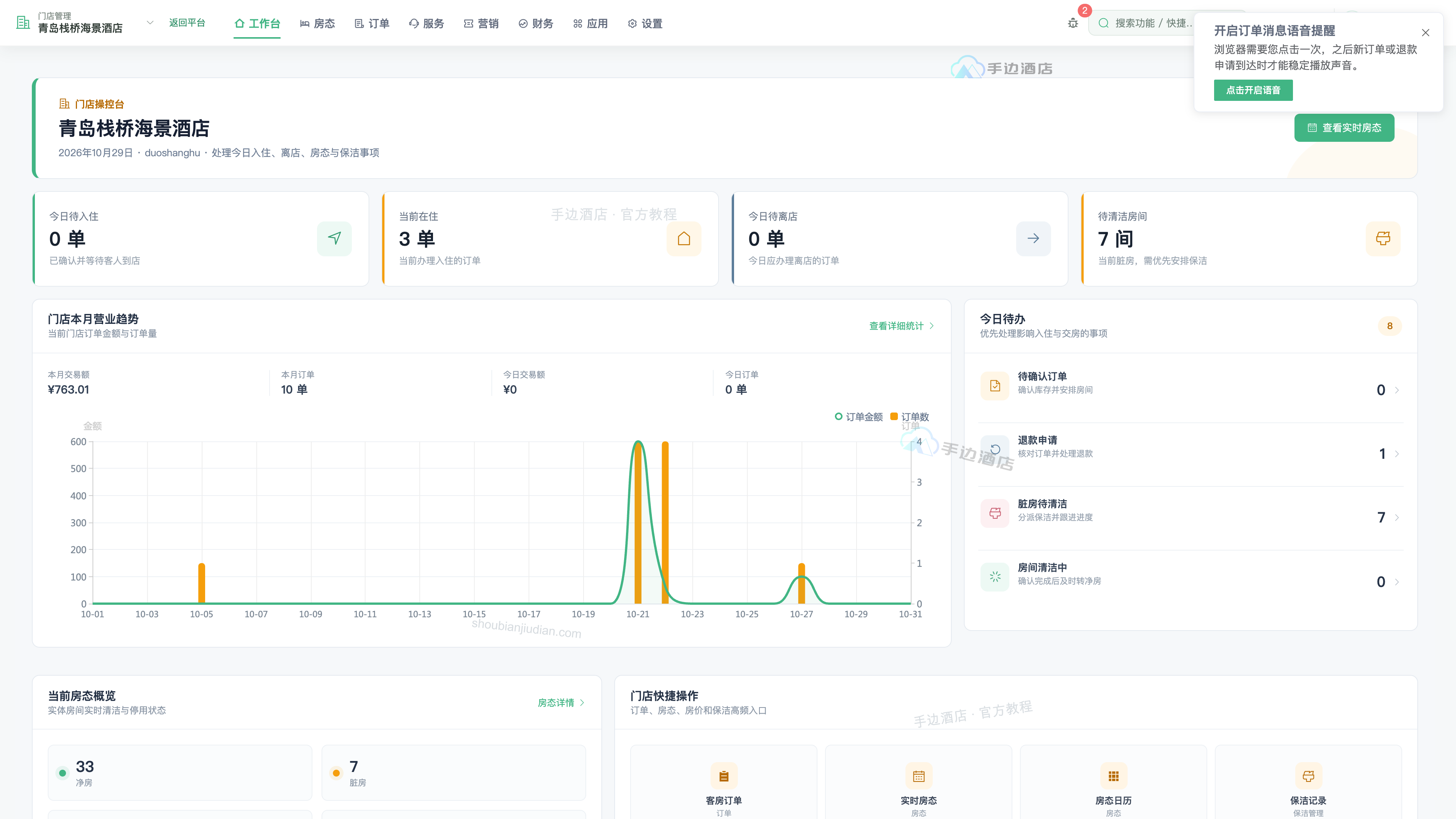
待办数字用于提示,实际处理结果到客房订单、房态日历或对应服务列表核对。
按当前后台查找教程
以下分组与新版后台的顶部菜单一致。两边都有入口的功能共用一篇教程;正文分别说明平台与门店的入口和数据范围。房量房价控制、批量调整与会员定价从「房型管理」行内打开。
平台后台教程
管理整个平台,先确认左上角显示「平台管理」。
门店后台教程
管理当前门店,先核对左上角的门店名称。
手机阅读时,点页面上方“章节目录”,展开“平台后台”或“门店后台”,再选择与当前后台顶部同名的分组。
教程使用说明 →使用另一个版本?切换到单店版教程。