
外观
新增门店与编辑门店资料
本篇帮助你在多商户酒店小程序中新增酒店或民宿,设置住客看到的资料、预订规则与经营功能,再进入门店后台准备房型和房价。
进入门店列表,先确认操作对象
平台管理员进入 「门店」→「门店列表」。新增住宿门店点击 「添加」;修改已有门店,先按名称查询,再点击该行 「编辑」。
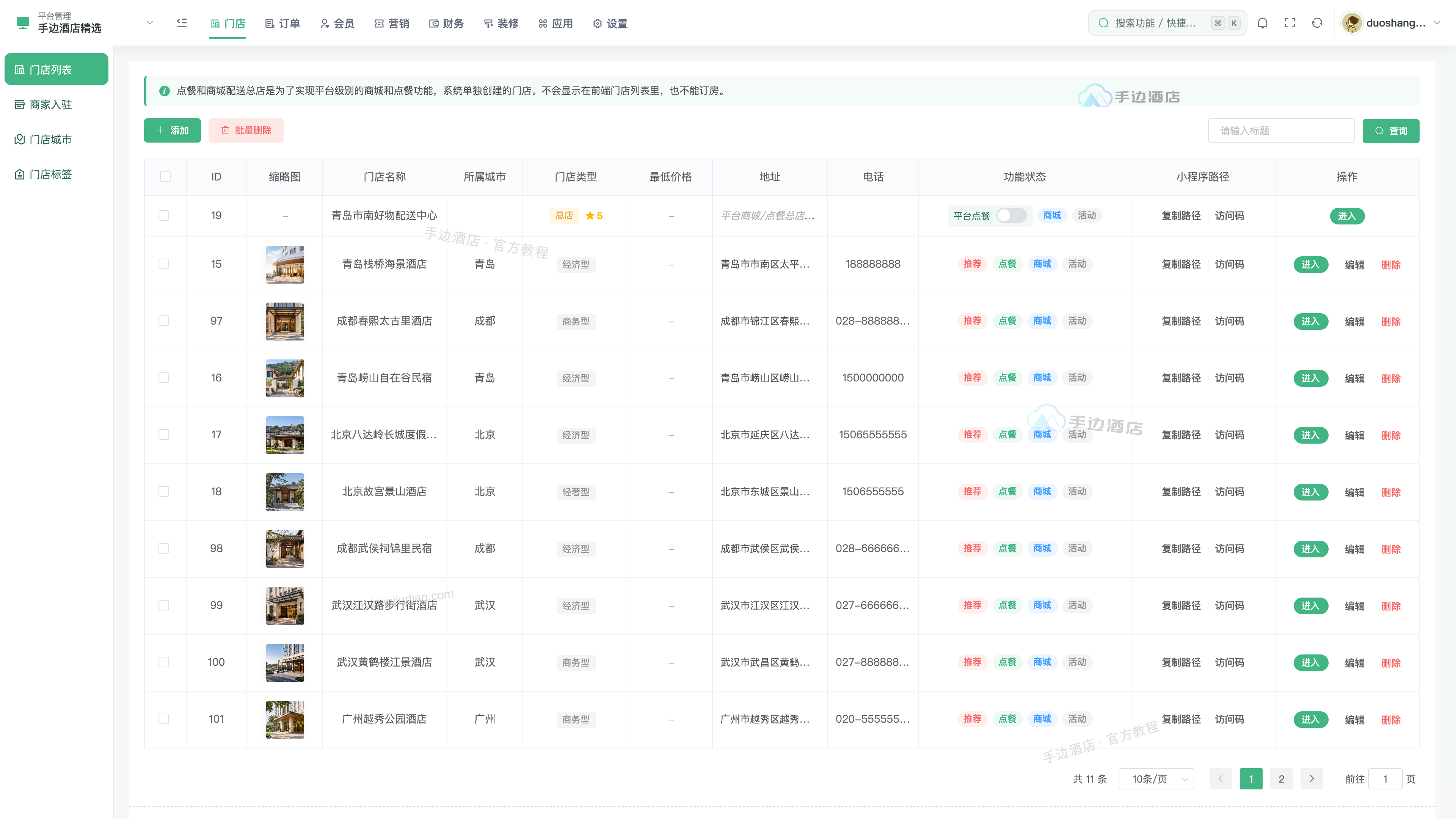
在列表顶部查询或添加门店;在门店行核对名称、城市和已开启的业务,再使用「访问码」「编辑」或「进入」按钮。
如果提示“请先添加城市”,先完成门店城市。开始前准备门店名称、所在城市、详细地址、地图坐标、前台电话、图片和入住须知。
平台配送总店不是住宿门店
列表中标有“平台商城/点餐总店专用”的门店,用于平台商城和点餐配送,不展示在住客的酒店列表中,也不能订房。不要把它改成酒店;新增住宿门店使用「添加」。
先找对页签,再填写资料
新增和编辑使用同一套表单。第一次建立门店,先完成 「基本信息」和「预订入住」,再补充展示、图片与设施;收款和分销由平台负责人按已确定的经营方案配置。
| 想完成什么 | 打开哪个页签 |
|---|---|
| 修改名称、地址、电话,暂停展示,开通商城或点餐 | 基本信息 |
| 设置钟点房、长租房、可提前预订月份和入住须知 | 预订入住 |
| 调整门店展示价格、推荐排序、搜索标签与周边分类 | 展示设置 |
| 更换封面、分享图,编辑图文介绍 | 图片介绍 |
| 展示停车场、WiFi、餐厅等设施 | 服务设施 |
| 设置商户提现收款人或本店独立收款分账 | 收款分账 |
| 绑定门店推广人员、充值推广员工,设置佣金 | 分销设置 |
顶部页签和底部 「保存」 按钮始终保留在弹窗中,中间只滚动当前页内容。切换页签会回到该页顶部,不会自动保存,也不会清空本次已填内容;全部填写后统一点击「保存」。
本篇以平台管理员界面为例。「分销设置」页签,以及首页推荐、门店分账比例、自定义提现手续费等平台配置,仅在相应管理员身份下显示。普通门店账号看不到这些入口时,由平台管理员配置。
基本信息:先把门店与位置填准确
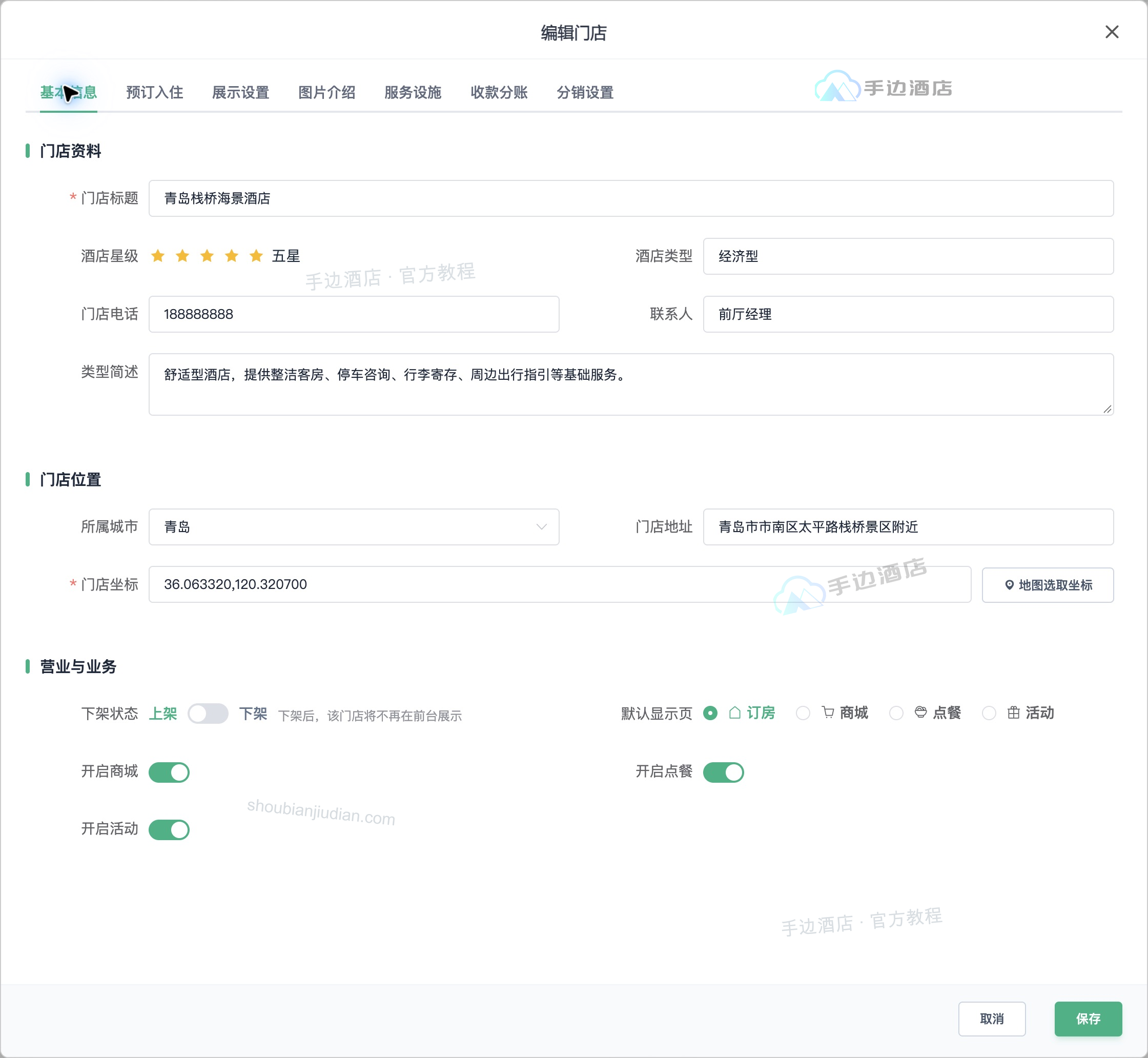
- 填写 「门店标题」,核对酒店星级、酒店类型、门店电话和联系人。「类型简述」写门店实际提供的住宿定位与服务,不用重复整篇介绍。
- 在“门店位置”选择 「所属城市」,填写可用于导航的详细地址。
- 点击 「地图选取坐标」,在打开的地图中找到门店,复制坐标后回填。顺序是 纬度,经度,例如
36.063320,120.320700,中间使用英文逗号。 - 在“营业与业务”核对 「下架状态」。尚未准备好对外展示时选“下架”;资料与房型准备完成后改为“上架”。
- 「默认显示页」 决定住客进入门店后先看到订房、商城、点餐还是活动。住宿门店通常选“订房”;选择其他业务前,先确认本店已开启该业务并准备好内容。
- 只开启本店经营的 「开启商城」「开启点餐」「开启活动」。这些开关开放业务入口,不会自动生成商品、菜品或活动,后续仍需进入门店添加。
临时停业使用下架,不要用删除代替。修改门店名称或地址前,先核对弹窗中的门店标题,避免改错门店。
预订入住:明确什么时候能订、什么时候能住
| 设置 | 填写方法与区别 |
|---|---|
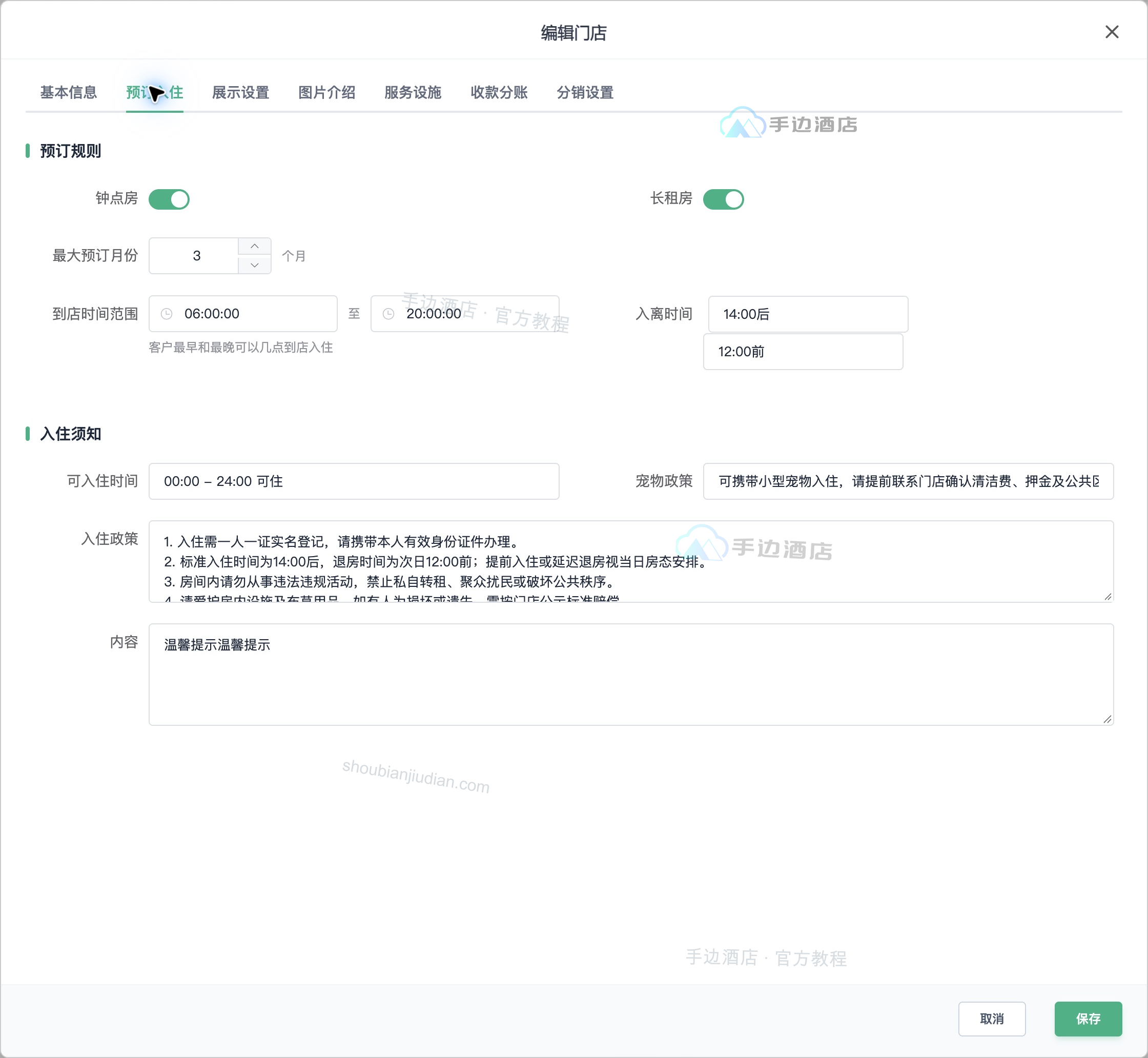
| 钟点房、长租房 | 实际经营才开启;开启后还需要到门店房型中配置对应产品 |
| 最大预订月份 | 设置允许提前预订的月份数,当前表单可填 1~12;例如填写 3,不代表未来三个月都已配置可售房量 |
| 到店时间范围 | 分别选择住客可选的最早、最晚到店时刻;按门店实际接待时间设置 |
| 入离时间 | 上方填写入住规则,如“14:00 后”;下方填写退房规则,如“12:00 前” |
| 可入住时间 | 对外展示的入住时间说明,如“14:00 后可入住”;应与上面的接待安排一致 |
| 宠物政策 | 明确能否携带宠物;允许时写清需提前联系及实际限制 |
| 入住政策、内容 | “入住政策”填写证件、入住退房等规则;下方“内容”填写补充的温馨提示,不重复堆叠同一段文字 |
到店时间范围、入住退房说明和房间可售库存是不同设置。住客能否下单,还取决于门店的房型管理与房量房价。
展示设置:核对价格、推荐与筛选条件
价格与房量展示
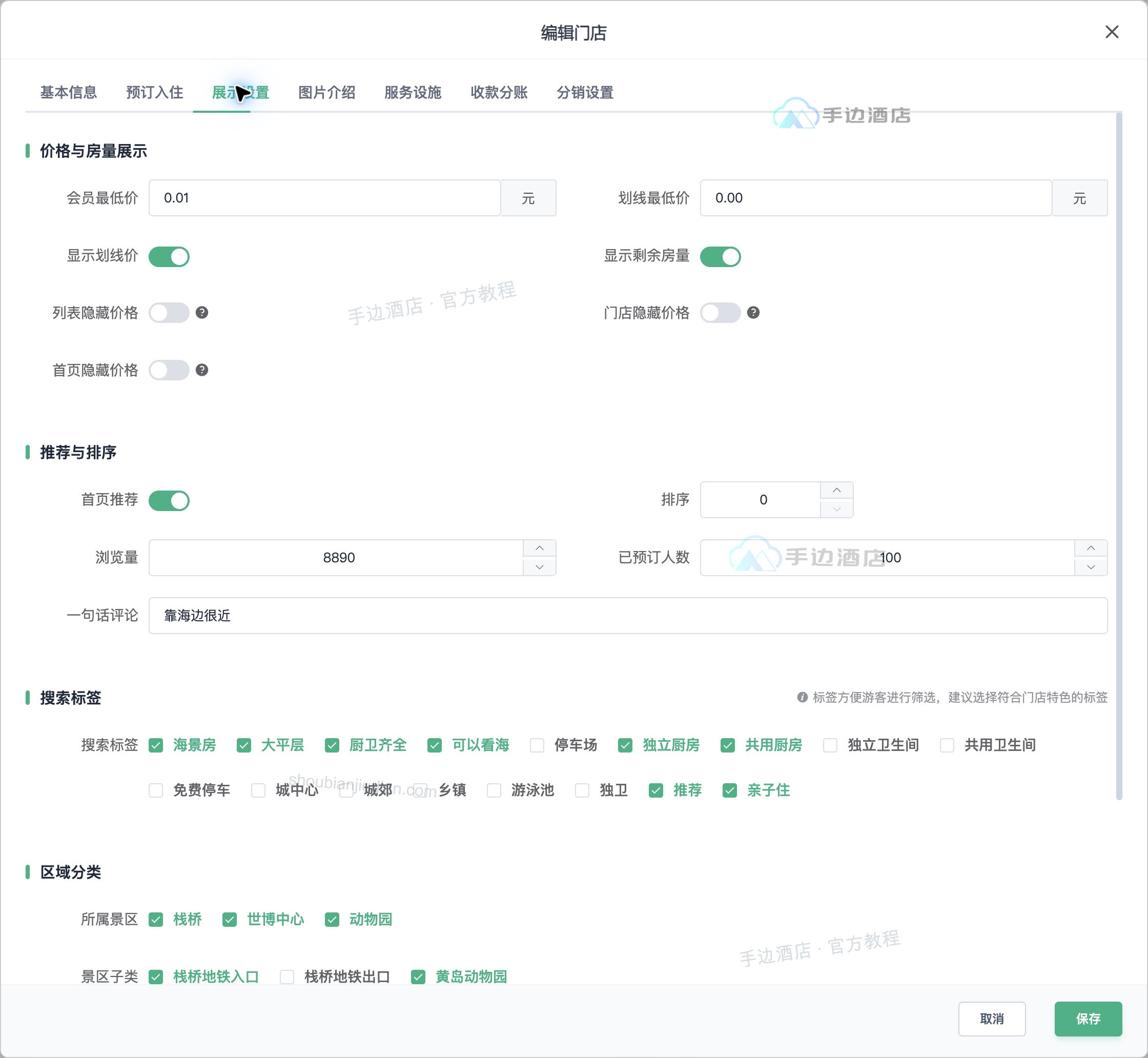
- 会员最低价、划线最低价:用于门店资料的价格展示,不是某个房型、某一天的实际售价。不要用这里的价格代替房型及每日房价设置。
- 显示划线价、显示剩余房量:分别控制对应信息是否展示,按本店展示需要选择。
- 列表隐藏价格:门店列表改为电话咨询方式。
- 门店隐藏价格:本店房型不显示价格和预订功能,改为电话咨询。需要在线订房时不要误开。
- 首页隐藏价格:控制首页对应门店展示,界面注明仅支持大图列表。
推荐、排序与标签
- 需要进入首页推荐范围时,由平台管理员开启 「首页推荐」。「排序」数字越大越靠前;首页展示还要与当前城市及首页布局相符。
- 核对 「浏览量」「已预订人数」 和 「一句话评论」。它们属于门店展示资料,不作为实际订单数量或营业统计的核对依据。
- 在 「搜索标签」 勾选本店真实具备的特色,可以多选。
- 向下到“区域分类”,选择所属景区、商圈、行政区;选中有子分类的项目后,再选择适用子类。
没有可选标签时先维护门店标签;没有周边分类时,先在门店城市中维护门店所在城市的内容,再重新打开门店编辑。更换所属城市后,重新核对区域分类。
图片介绍:让住客看清门店
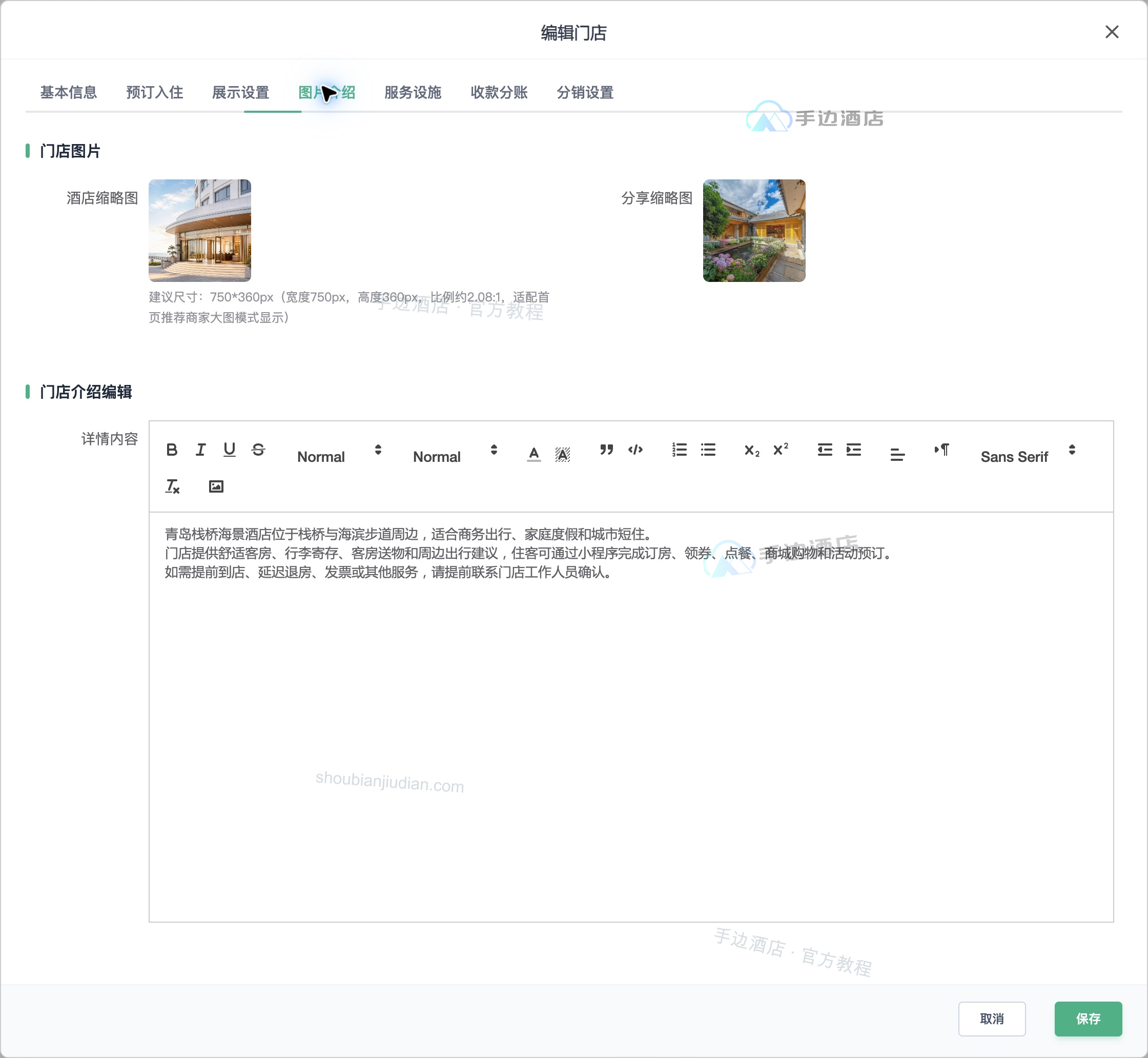
- 在 「酒店缩略图」 点击「添加图片」并选择门店封面,当前页面建议尺寸为 750 × 360 像素。已有图片可替换或删除。
- 在 「分享缩略图」 选择用于分享的图片;不要把分享图与酒店封面混为一个位置。
- 在 「详情内容」 编辑门店介绍,可写交通方式、周边环境及服务说明,并通过编辑器插入图片。
使用与实际门店一致、文字清晰的图片。保存后到小程序门店详情检查封面和正文排版,分享图另通过实际分享入口查看。
服务设施:展示真实可用的设施
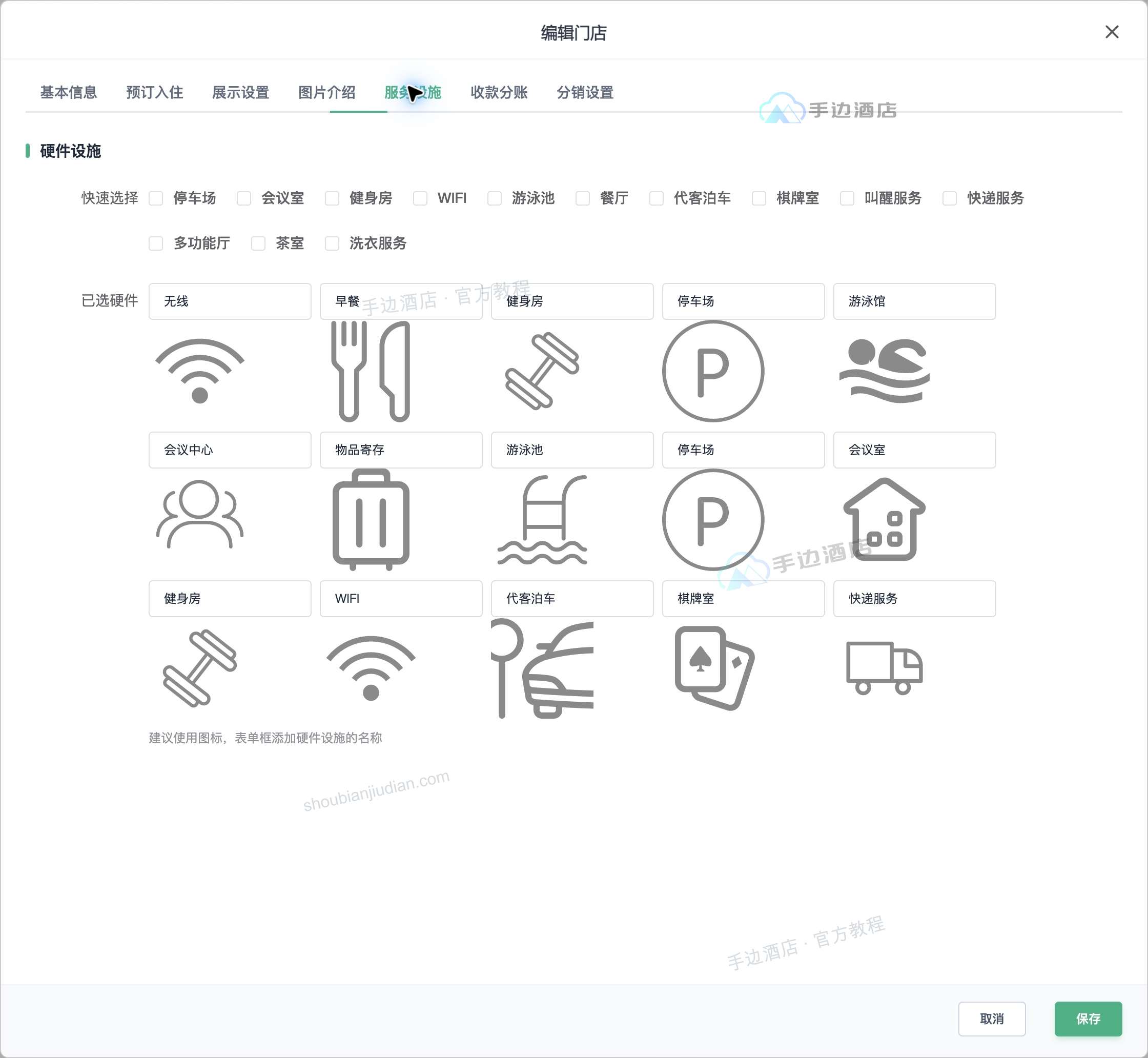
在 「快速选择」 勾选停车场、会议室、WiFi、餐厅等,设施会加入下方 「已选硬件」。随后逐项核对名称与图标。
需要自定义时,在可见的新增位置填写名称并选择图标;已有项目可修改名称、替换图标。删除以“已选硬件”里对应项目的「删除」为准,不要只取消上方快速选择后就认为已移除。
这里维护的是设施展示,填写 WiFi 图标不等于配置联网信息,添加餐厅也不等于完成点餐配置。客服电话、WiFi 连接与早餐说明另见住客服务设置。
收款分账:先分清两种收款用途
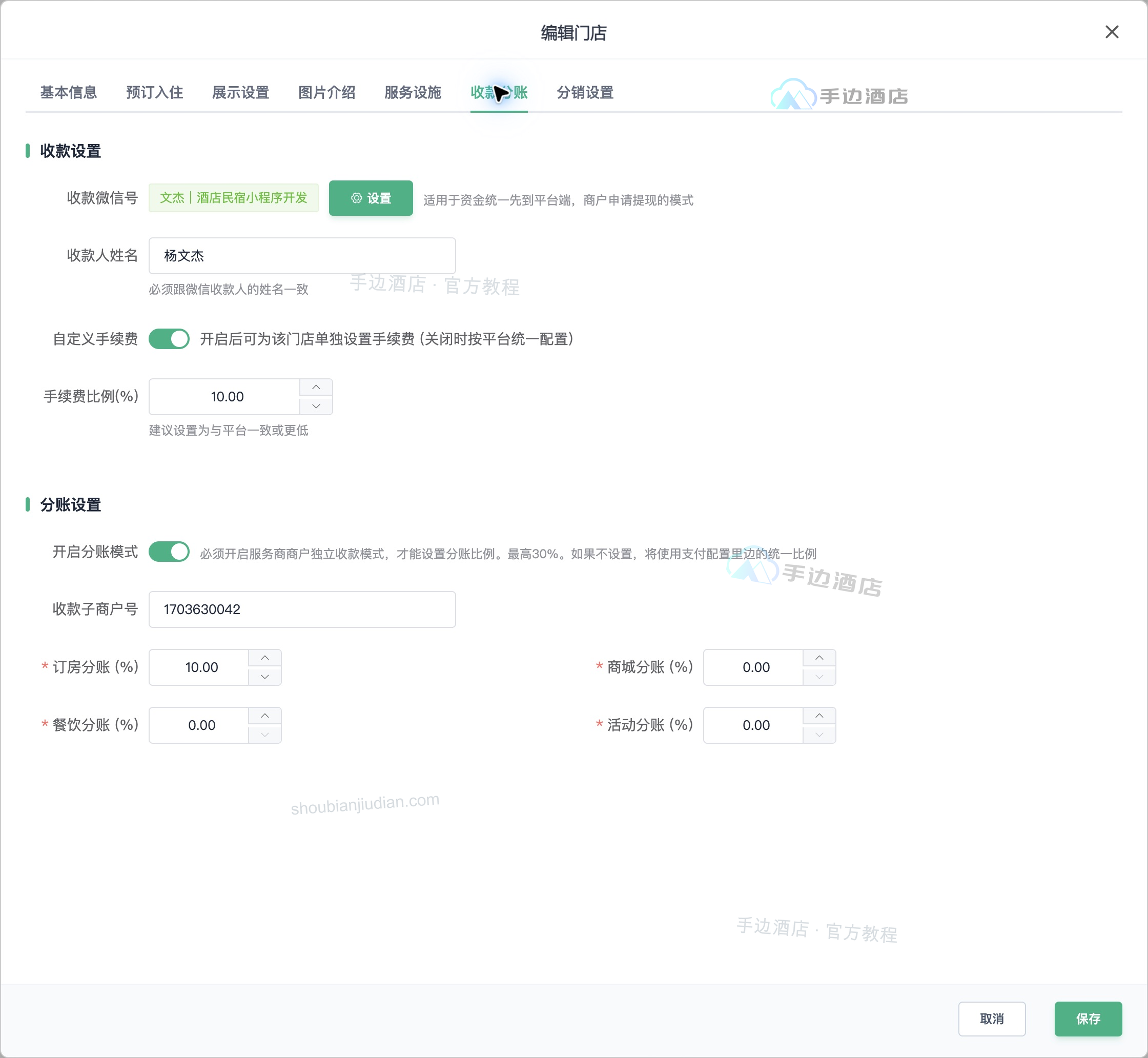
平台统一收款后,商户申请提现
在“收款设置”中点击 「收款微信号」旁的「设置」,按会员昵称搜索并选择实际收款人,填写与其微信一致的 「收款人姓名」。找不到会员时,先确认该人员已登录当前小程序,使用实际会员昵称查询。
平台需要给本店单独设置提现手续费时,开启 「自定义手续费」 并填写比例;关闭时按平台统一配置。该比例是商户提现手续费,不是下面的微信分账比例。后续审核及打款见商户提现。
门店独立收款,需要单独设置平台分账
先按开通商户独立收款完成支付配置和子商户准备,再由平台管理员在本页操作:
- 打开 「开启分账模式」,显示「收款子商户号」与四项分账比例。
- 填写当前门店自己的 「收款子商户号」,不要填写平台服务商商户号或另一家门店的商户号。
- 按约定填写订房、商城、餐饮和活动分账比例。这里表示分给平台的比例;当前表单上限为 30%,这只是系统输入范围,实际可用额度仍需核对商户配置。
- 保存后重新编辑,核对商户号和比例确已保留。
本店分账开关开启时,填写 0 也按本店的 0 使用,不代表沿用平台统一比例。关闭本店单独配置时使用平台比例,但独立收款仍需有效子商户号。门店分账配置与平台支付配置中的「开启微信分账」不是同一个开关,具体检查步骤见上面的独立收款教程。
分销设置:把推广人员与佣金分别配置
此页由平台管理员操作。分账是平台与门店之间的收款安排;分销是推广人员的佣金,两者不要混填。
门店推广人员
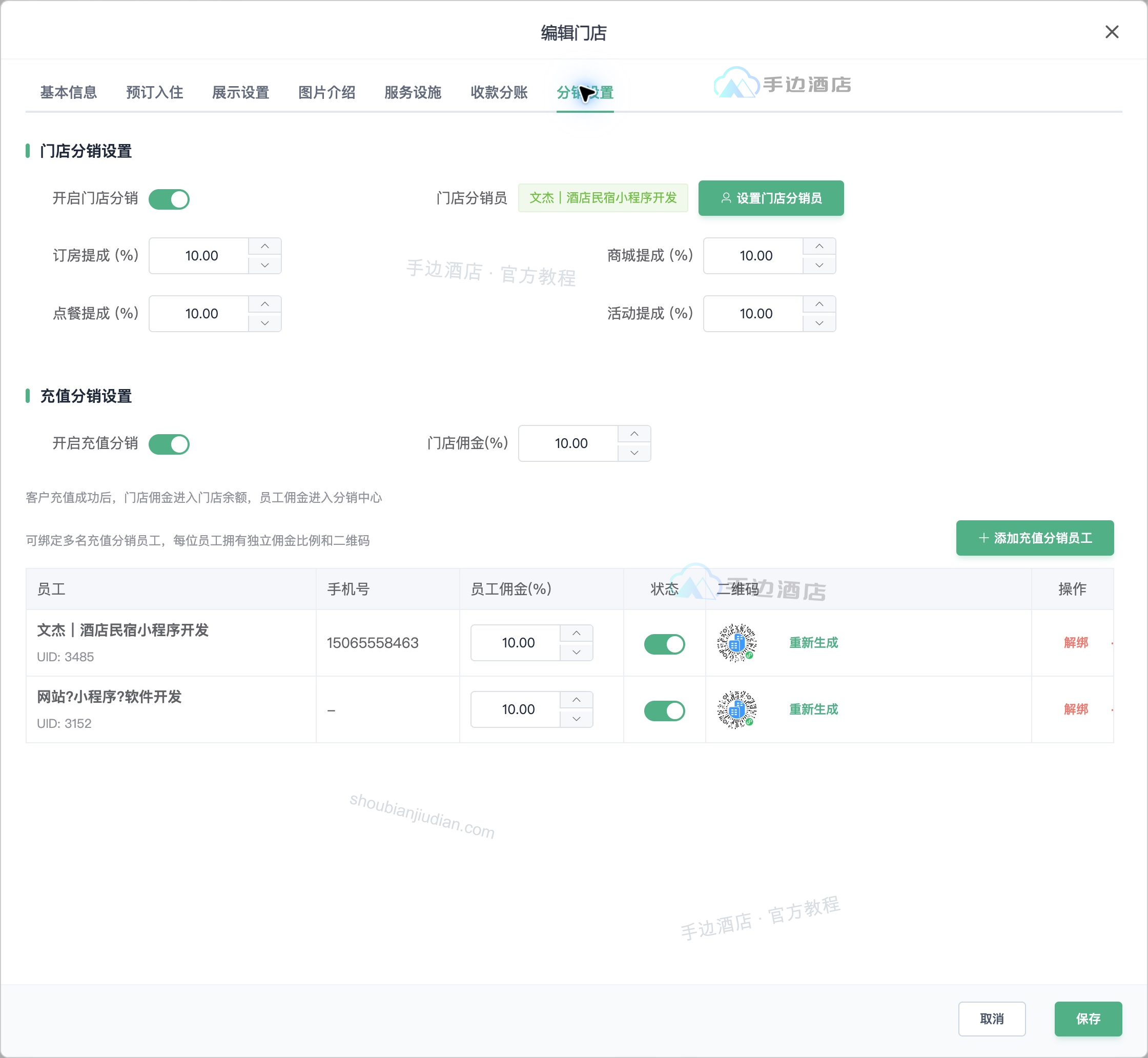
开启 「开启门店分销」,点击 「设置门店分销员」,按会员昵称搜索并选择推广人员,再分别填写订房、商城、点餐和活动提成比例。保存后可到门店分销员核对人员和业务提成。
充值推广员工
- 开启 「开启充值分销」,填写 「门店佣金(%)」。
- 点击 「添加充值分销员工」,按会员昵称选择员工;可添加多名,每人单独填写佣金比例并核对状态。
- 先保存门店和员工绑定,再重新打开本页生成二维码。 新建门店尚未保存,或员工刚选入但未保存时,不能直接完成二维码生成。
- 在员工行点击 「生成二维码」;已有二维码时显示「重新生成」。核对二维码与对应员工后再用于推广。
界面提示客户充值成功后,门店佣金进入门店余额,员工佣金进入分销中心。实际充值佣金通过充值佣金记录核对,不以截图中的演示比例作为经营建议。
保存、复查,再进入门店营业
- 点击弹窗底部 「保存」,保存的是这次各页签填写的全部门店资料。
- 若系统跳回某个页签并显示红字,按提示补齐或修正,再保存;例如门店标题未填、坐标缺失或格式不正确。不要只检查当前所在页。
- 保存成功后,在门店列表核对名称、城市和电话,再点击 「编辑」 检查关键资料、开关和比例。
- 点击该门店行的 「进入」,确认左上角显示目标门店名称,再新增房型、添加实体房间并配置可售房量房价。商家自行管理需要另行分配门店管理员。
- 用小程序打开目标门店,检查电话、定位、图片、预订日期与房型。确认资料和经营内容都已准备好,再将门店设为“上架”。返回平台后台时,在左上角选择 「平台管理」。
关闭或取消弹窗不会保存本次未提交的表单修改。门店资料保存成功,不等于房型已经可售,也不等于支付通道已经开通。
门店账号维护本店资料
门店账号进入 「设置」→「门店基础设置」,点击 「点击设置」 打开本店资料。先核对门店标题,再按上文相应页签填写,最后点击底部「保存」。
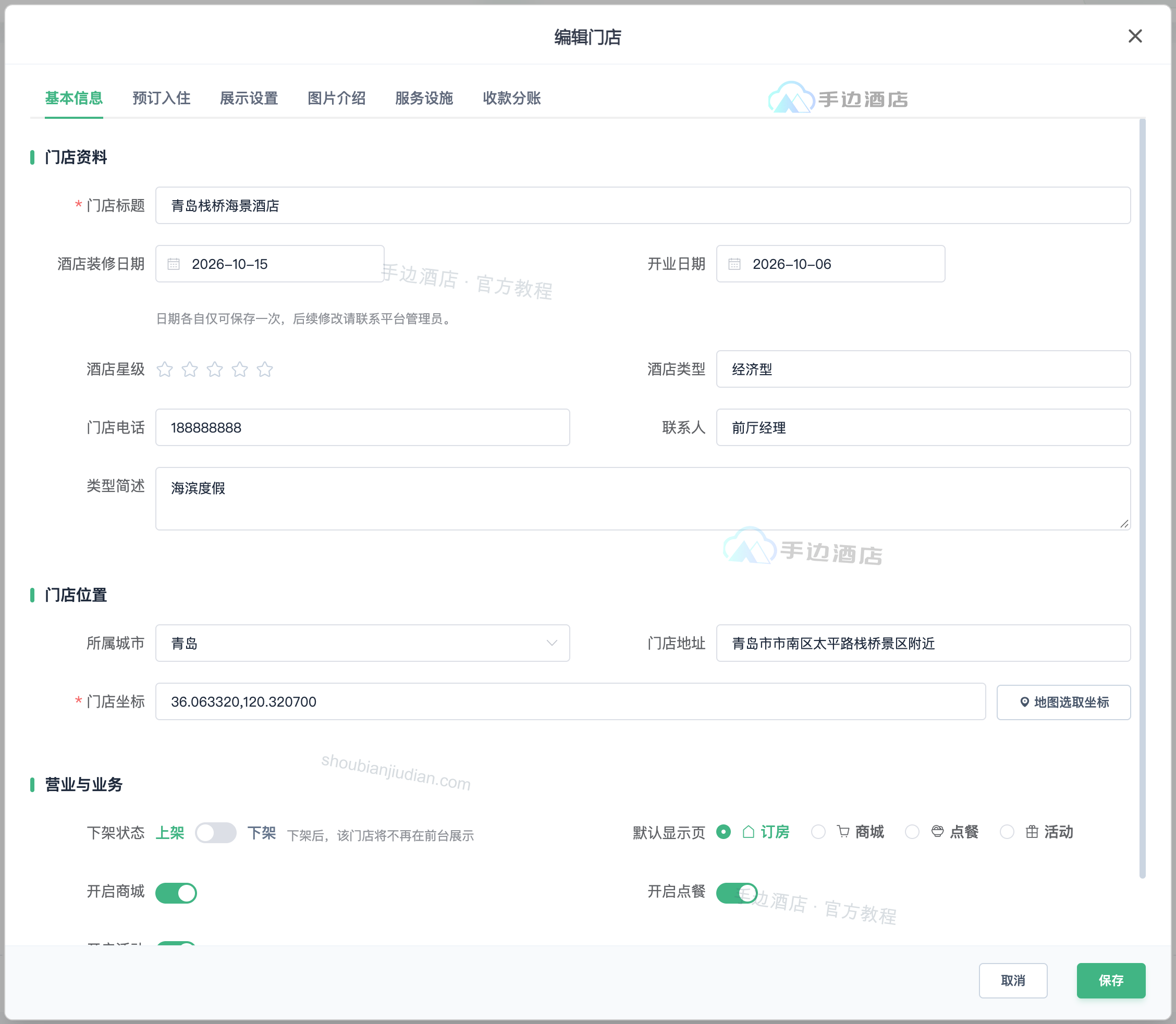
门店只维护本店开放的字段;分销设置、平台推荐及平台结算等未显示项目,由平台管理员处理。保存后重新打开核对,再到小程序查看对应内容。
获取门店访问码,检查住客看到的页面
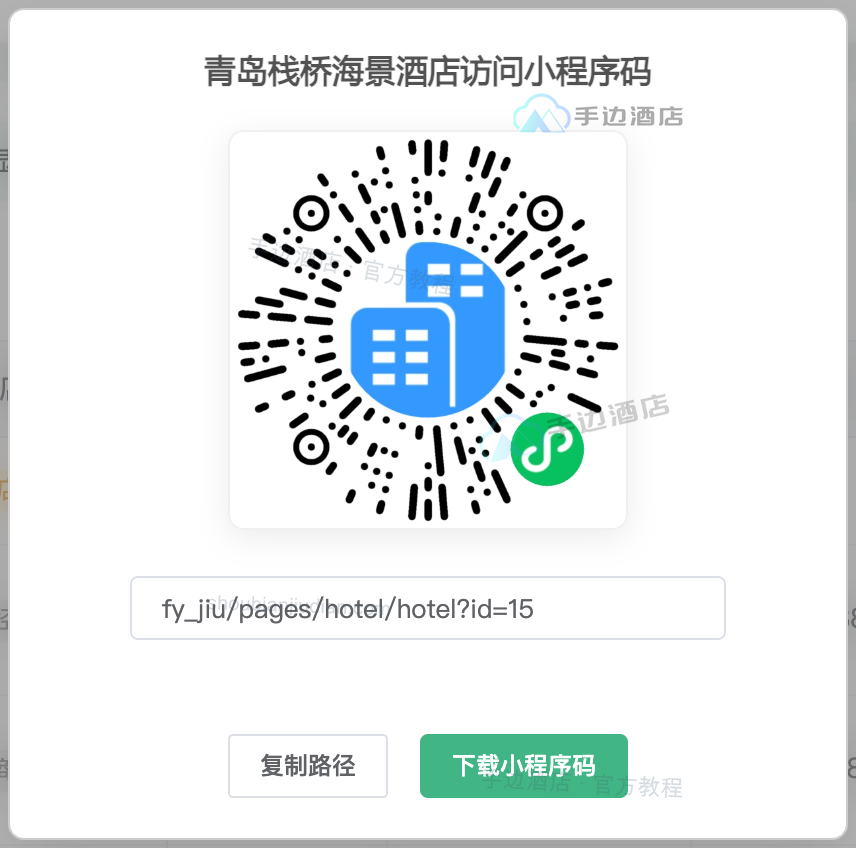
点击门店行的 「访问码」。弹窗展示小程序码和页面路径,可复制路径或下载小程序码。
页面路径应粘贴到支持“小程序页面路径”的配置栏,不能当作普通网页链接。手机扫码后,先核对门店名称,再查看对应业务页面。
保存后没有预期效果,先检查这些位置
- 小程序找不到门店:检查「基本信息」是否仍为下架、门店所属城市是否与小程序当前城市一致;配送总店本来就不显示在住宿列表。
- 能看到门店,却没有价格或预订按钮:先看「展示设置」中的隐藏价格开关,再检查房型是否已上架、所选日期是否有可售房量。
- 开启商城或点餐后没有内容:进入该门店添加商品或菜品,业务开关不会代为创建内容。
- 搜索标签或区域分类没有选择项:先维护标签或门店所属城市的周边分类,关闭表单后重新打开。
- 看不到分销或分账配置:确认当前是否为平台管理员身份;由平台负责人完成相应配置。
- 生成充值员工二维码时提示先保存或先绑定:先保存门店和员工记录,重新进入「分销设置」后再生成。