
外观
设置活动分类、标签和轮播图
本篇帮助你整理活动分类、给活动关联标签,并设置活动频道的轮播图。
添加活动分类
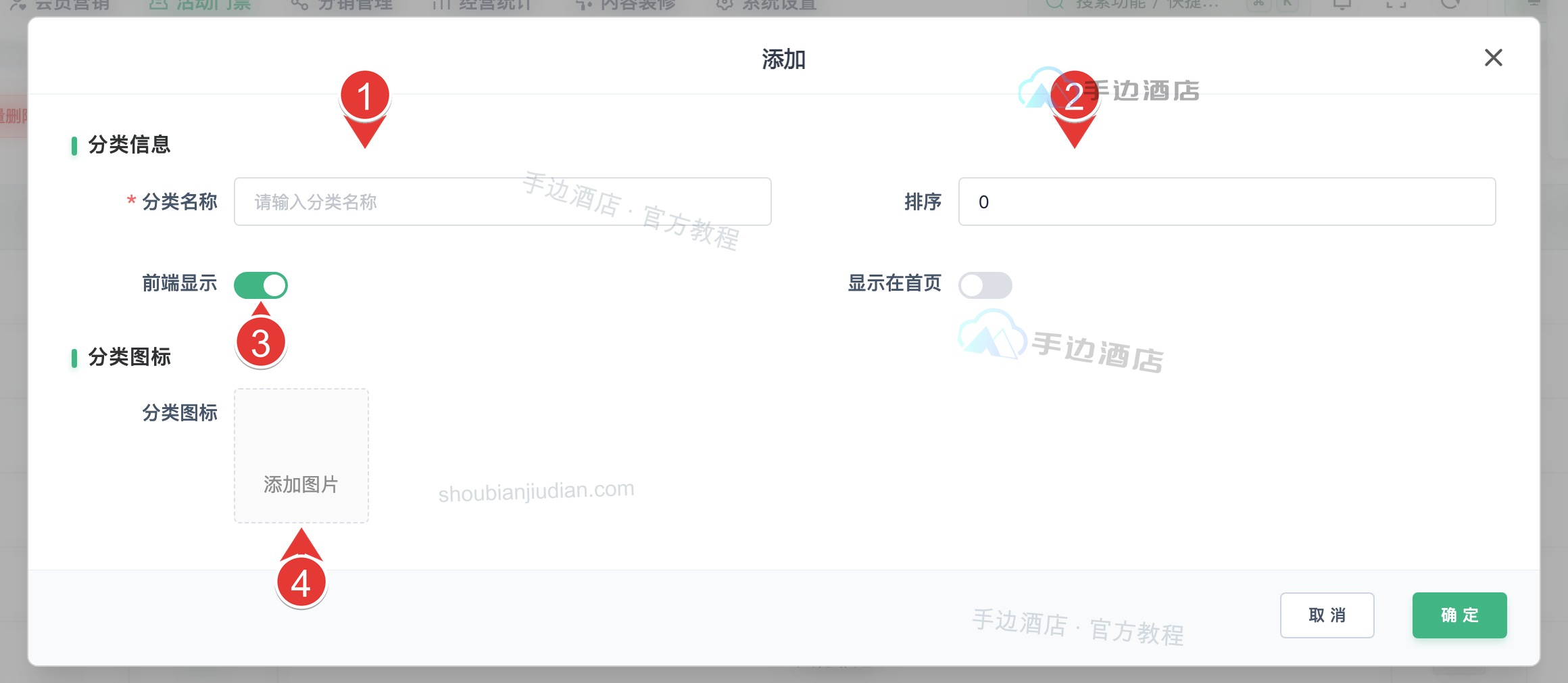
进入 「应用」→「活动门票」→「活动分类」,点击 「添加」。
① 填写分类名称,如“亲子体验”;② 填写排序,数值越大越靠前;③ 开启“前端显示”,需要首页展示时再开启“显示在首页”;④ 上传分类图标,点击 「确定」。
随后到活动与门票编辑项目并选择这个分类。保存后在小程序活动页面切换该分类,确认能够找到正确项目。分类不再使用时,先把关联活动改到其他分类,再删除旧分类。
创建并关联标签
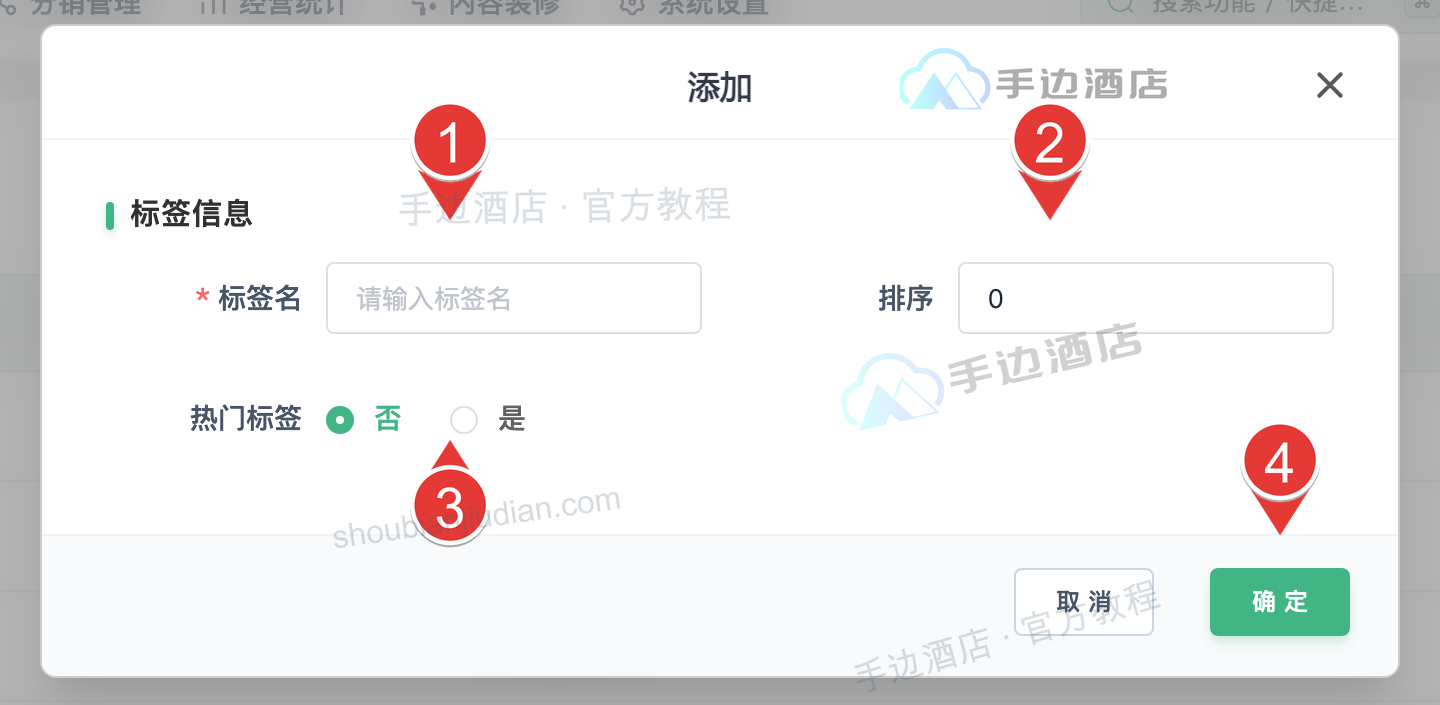
进入 「应用」→「活动门票」→「活动标签」,点击 「添加」。① 填写短标签名,如“亲子”;② 设置排序;③ 选择是否为热门标签;④ 点击 「确定」。
创建标签不会自动给活动打标,还需要回到活动编辑页勾选标签并保存。在小程序活动详情检查所选标签是否正确。
设置轮播图片和跳转
进入 「应用」→「活动门票」→「活动轮播图」,点击 「添加」。
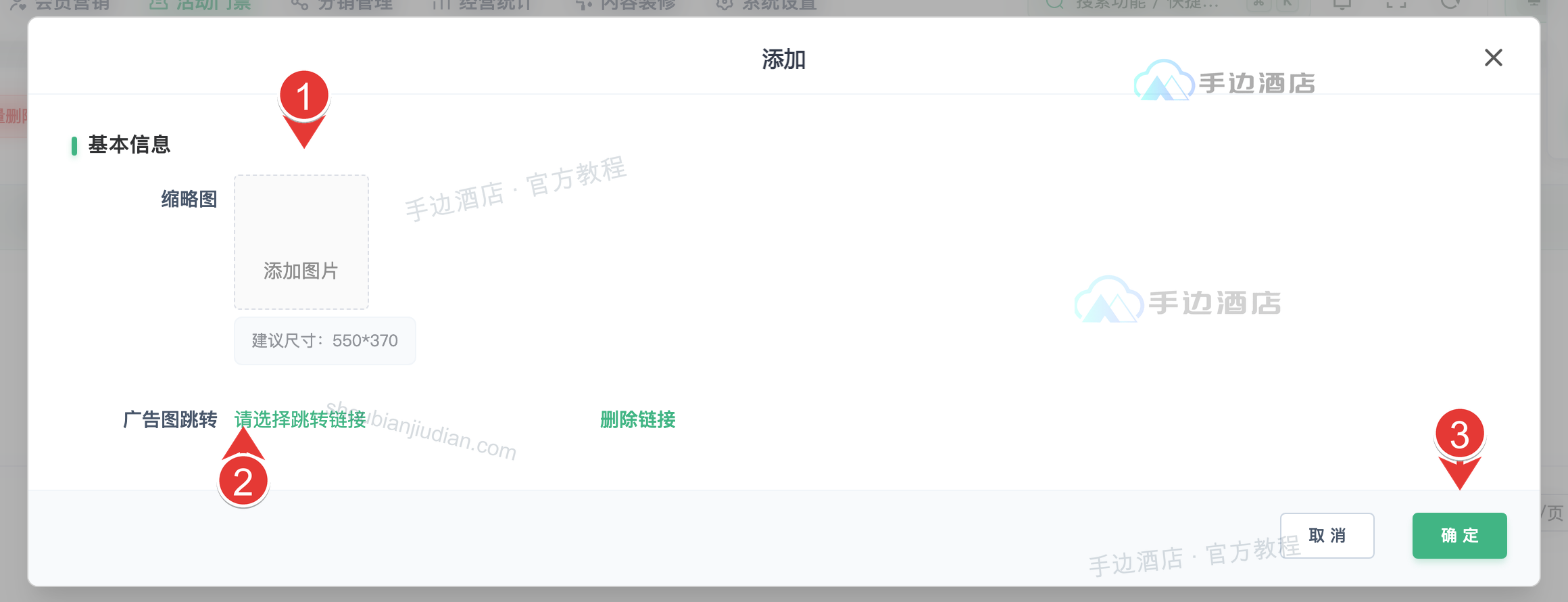
- ① 上传缩略图,页面建议尺寸为 550 × 370 像素,可使用同比例高清图片;这是图片制作建议,不是强制上传尺寸。
- ② 点击 「请选择跳转链接」,在选择窗口选中要打开的页面并确认。不需要跳转时保持为空,已有跳转可用 「删除链接」 清除。
- ③ 点击 「确定」 保存,进入小程序活动页面检查图片裁切效果,再实际点击轮播图,确认进入的是预期页面。
若点击后进入了错误页面,重新编辑轮播图核对已选链接;若目标活动没有显示,先检查目标活动本身的城市、时间和显示开关。