
外观
我的主题:装修首页与引导页
在酒店自有小程序中,用「我的主题」装修首页或引导页。进入 「小程序」→「首页装修」;也可先从主题库选择模板。
一、进入我的主题与主题管理
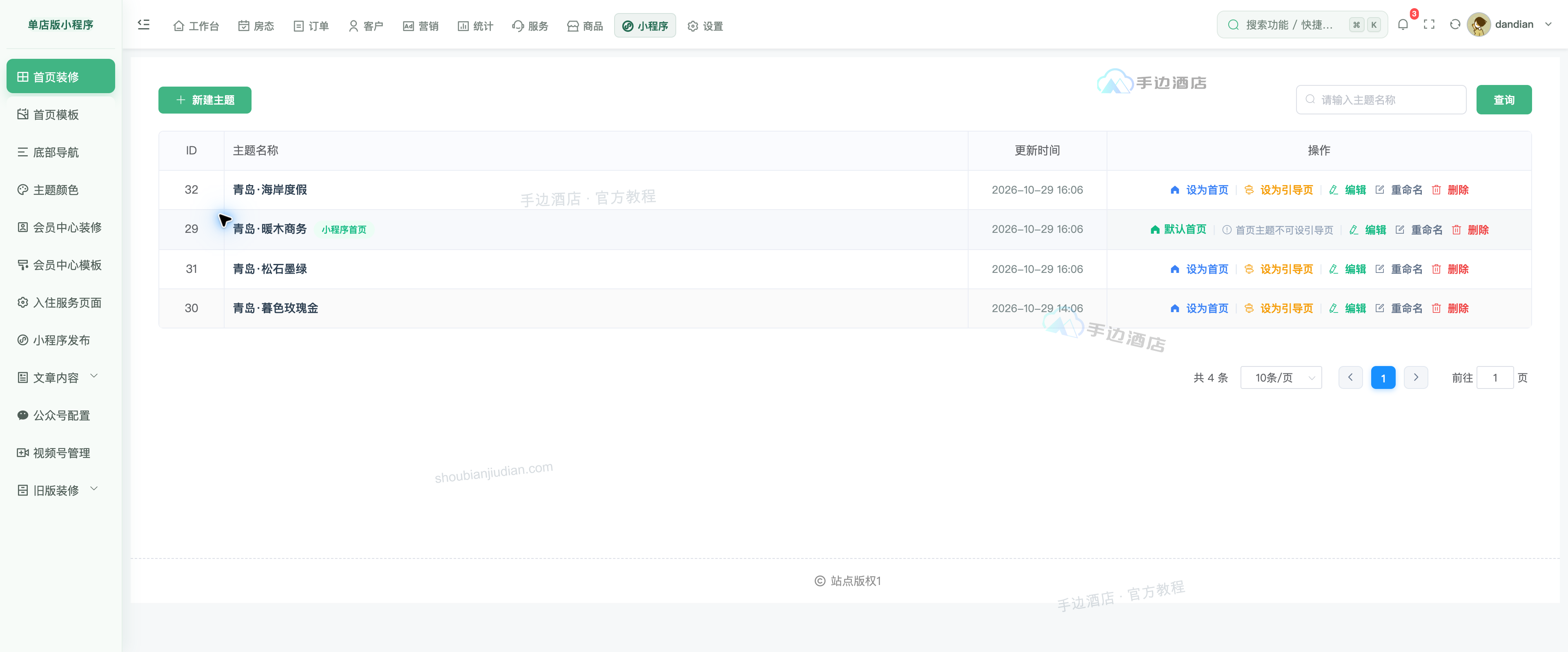
- 新建主题:创建空白主题。
- 名称与状态:查看主题名称,以及是否已设为小程序首页或引导页。
- 设为首页:确认后替换当前首页;已启用的主题显示「默认首页」。
- 设为引导页:设置并开启引导页;已设为首页的主题不能再设为引导页。用「引导页开关」控制是否展示。
- 维护主题:编辑、重命名或删除。正在使用的首页不能直接删除。
二、装修编辑器工作台全景
点击「编辑」进入装修页面。
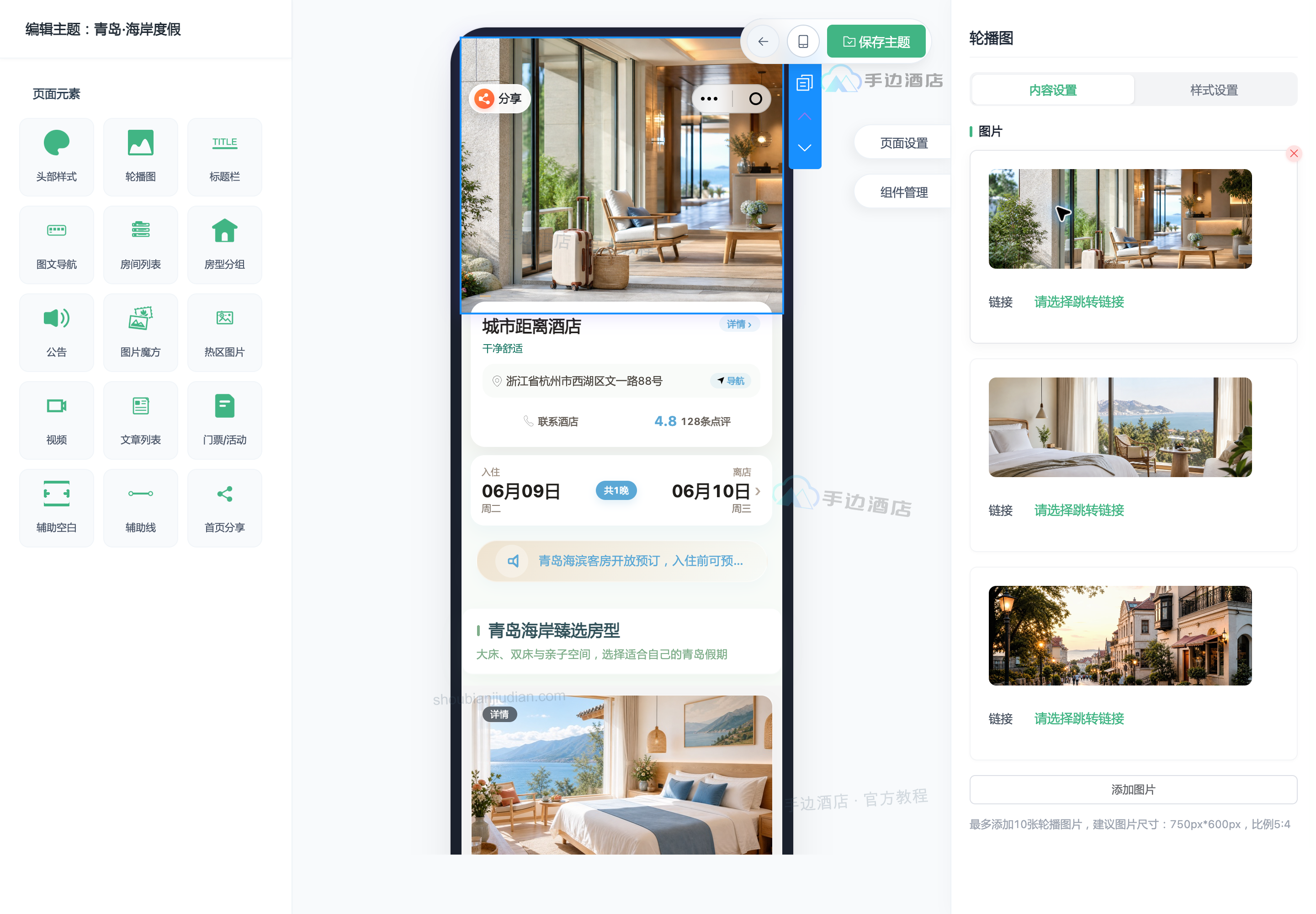
- 从 组件库 拖入需要的组件,如轮播图、图文导航、房间列表或活动。
- 在 画布 选中组件,调整顺序,或复制、删除。
- 在 属性面板 填写内容、关联数据,再调整样式。
- 用 页面设置与组件管理 调整背景、定位组件。
- 使用顶部操作栏保存主题或打开手机预览;需要另一套方案时,在保存流程中选择另存为主题。
三、常用组件使用与业务数据关联(重点)
1. 房间列表
先在房型管理准备房型,再添加到装修组件。
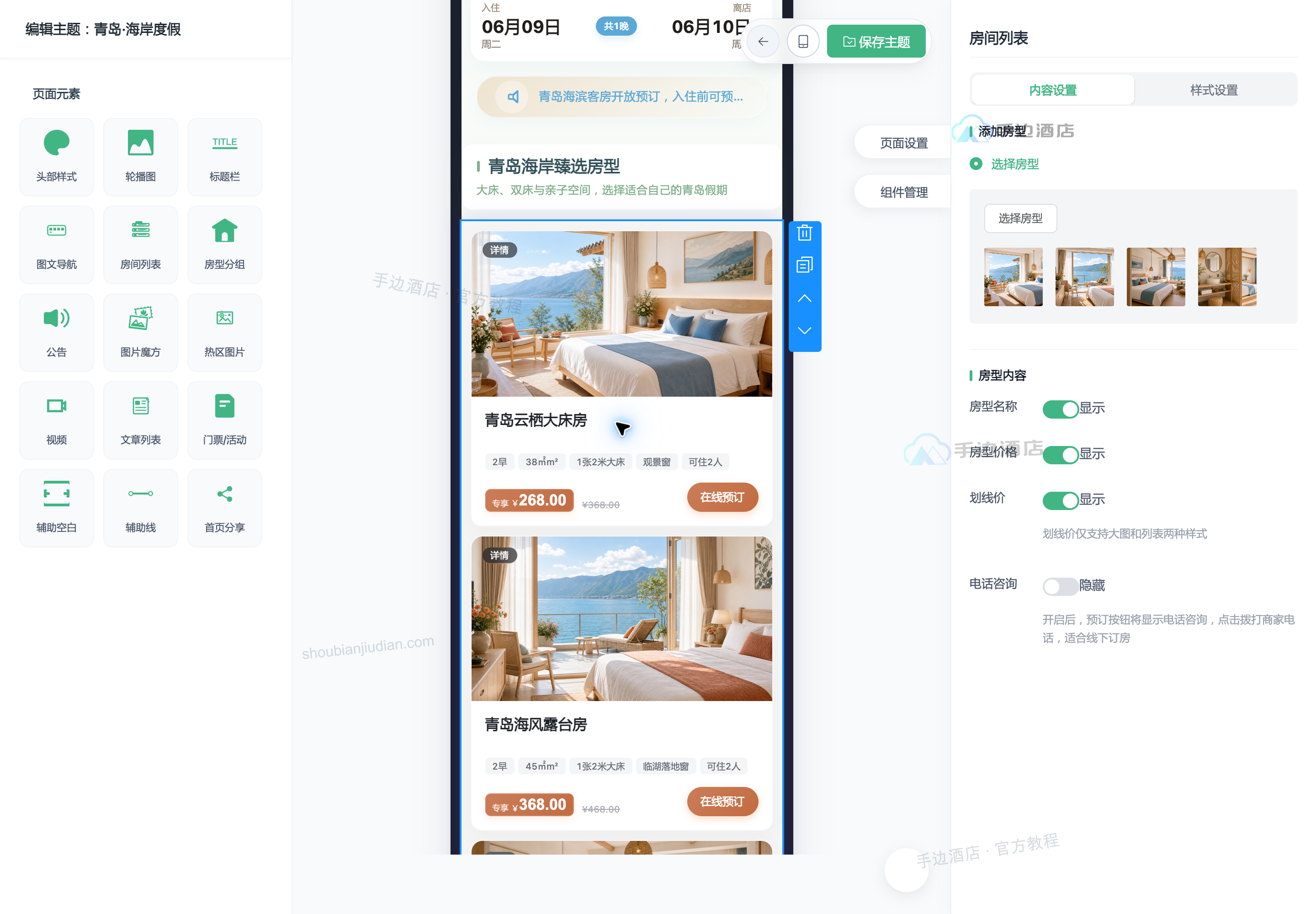
- 选中组件:在画布中点击房间列表。
- 选择房型:点击「选择房型」,搜索并勾选需要展示的房型;单个组件最多添加 50 个,可调整顺序。
- 设置展示内容:按需显示房型名称、价格和划线原价。
- 电话咨询:开启后,按钮改为拨打电话;客人点击此按钮不会提交在线预订订单。
- 调整样式:选择大图、一行两个、列表、横向滑动或新版列表,并查看预览。
2. 房型分组
需要分组展示时,添加「房型分组」,设置每组标题,分别选择房型与展示数量。例如将主楼客房和独栋小院分为两组。
3. 图片、导航与链接
为轮播图、图文导航、图片魔方等组件上传图片或填写文字后,使用「链接库」选择点击目标:
| 用途 | 设置方式 |
|---|---|
| 打开门店、订单或会员页面 | 选择对应功能入口 |
| 打开指定文章、活动或优惠券 | 选择具体内容,并检查其可用状态 |
| 拨打电话 | 选择电话动作,填写接听号码 |
| 跳转其他小程序 | 填写目标 AppID 与页面路径 |
| 打开外部网页 | 填写网页地址,并核对小程序业务域名配置 |
标题栏用于划分内容,公告用于展示通知,辅助空白与辅助线用于调整间距。按页面需要添加即可。
四、真机预览、保存与发布生效
- 点击「手机预览」,扫码检查图片、文字、房型和跳转链接。
- 点击「保存主题」;要制作另一套方案时,先使用「另存为主题」。
- 新主题需要返回列表,选择「设为首页」或「设为引导页」。
- 在实际小程序中重新进入对应页面,检查展示与跳转结果。
保存可能影响正在使用的页面
已设为首页或引导页的主题,保存后会同步更新对应页面,不是只保存草稿。保存主题也会应用其中配置的主题色。调整正在使用的主题前,请先核对内容。
五、运营技巧与防踩坑指南
页面未更新或内容不显示时
- 新主题是否已设为首页或引导页;引导页开关是否开启。
- 组件是否关联了实际房型、文章或活动,关联内容是否仍可用。
- 图片或按钮的跳转目标是否正确;删除、下架内容后,应更新对应链接。
- 外部网页打不开时,检查微信公众平台的业务域名配置。