
外观
客户画像、标签与分群:筛选营销对象
先了解客户的消费和权益情况,再用标签与动态分群选出营销对象。三个入口都在 「客户」 中。
1. 查看客户画像
进入 「客户」→「客户画像」,按昵称、姓名、手机号或 UID 搜索,也可按标签筛选。打开客户档案,查看消费、入住、权益、标签和行为记录。画像信息需要更新时使用页面的刷新画像入口,更新后再查询。
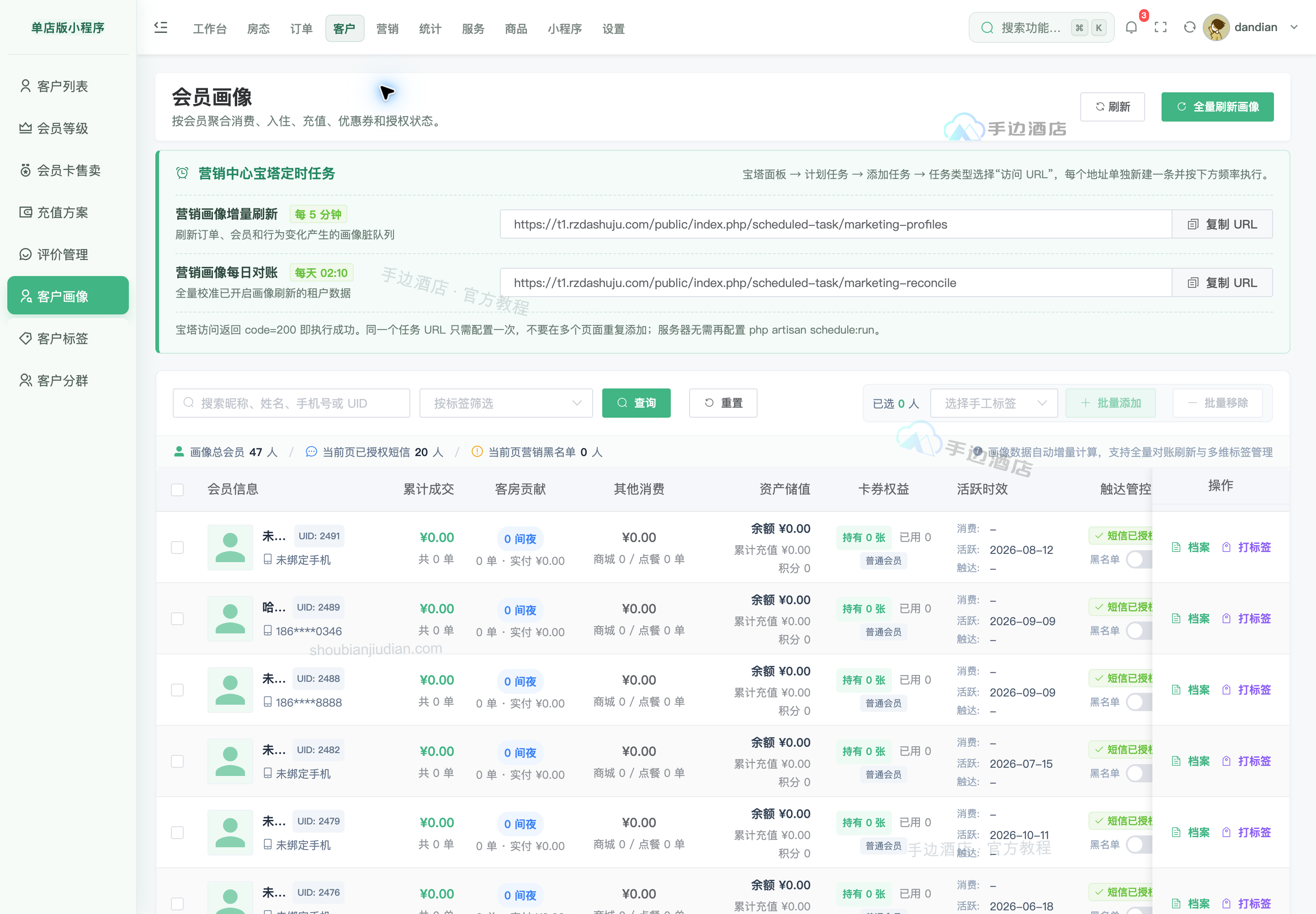
手工标签用于人工确认的分类;营销黑名单用于排除不应触达的客户。不要把营销黑名单当作禁止订房或删除客户。
2. 创建与维护客户标签
进入 「客户」→「客户标签」,点击 新建标签,填写名称和说明,例如“企业协议客户”。
- 手工标签:保存后,在客户画像选择客户并添加标签;不再符合时移除。
- 规则标签:设置画像字段、比较方式和值。多个条件选择“全部满足”或“任一满足”,保存后使用页面的标签计算入口更新结果。
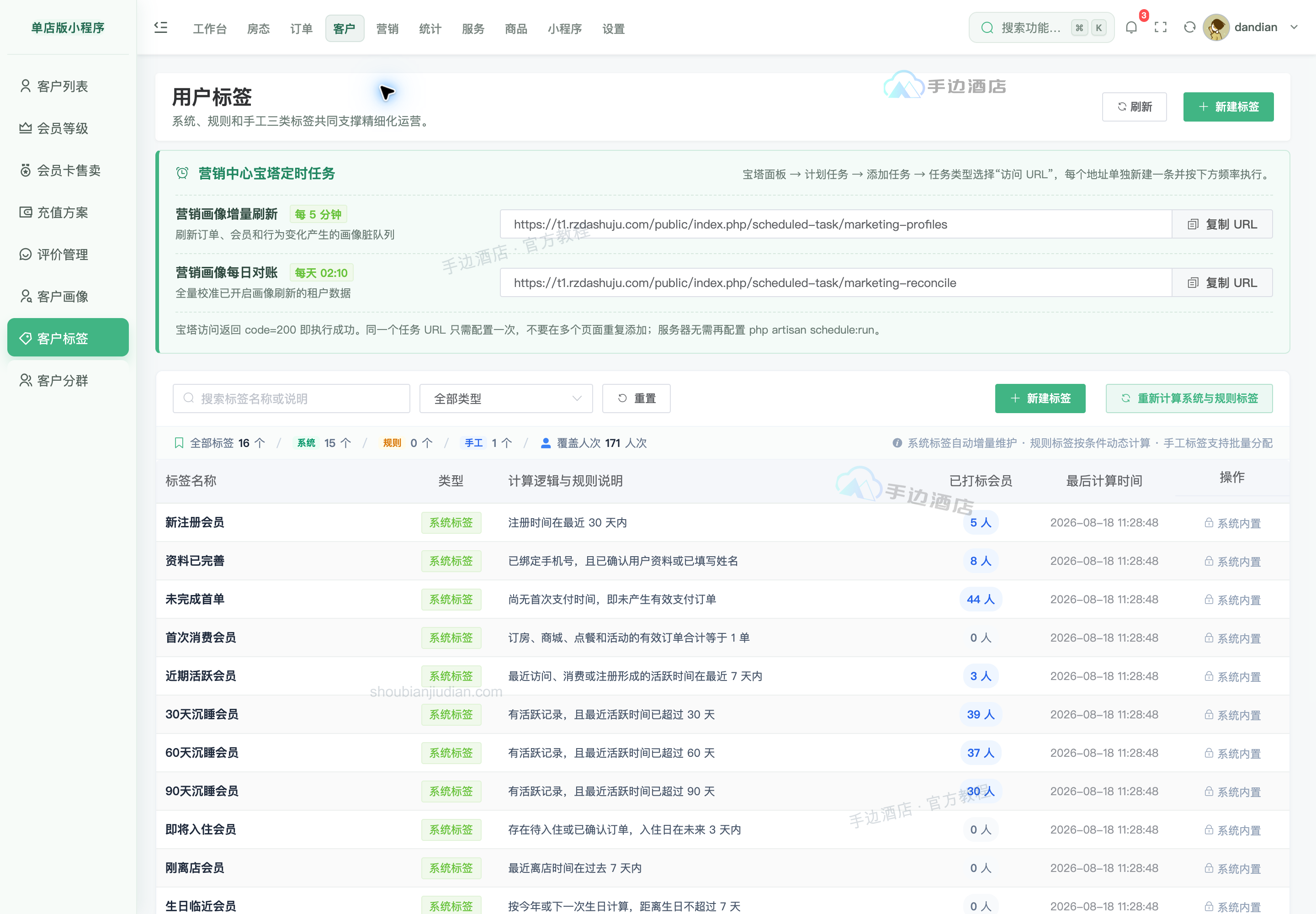
条件中“最近多少天内”和“超过多少天”含义相反。未设置画像条件会匹配全部会员,不能当作“无人匹配”。保存后核对覆盖人数,并进入画像检查样例。
3. 创建动态分群
进入 「客户」→「客户分群」,点击 新建分群。
- 填写分群名称与说明。
- 选择包含标签,明确满足任一标签还是全部标签;不需要的人群放入排除标签。
- 核对自动排除选项:营销黑名单、无手机号、未授权短信。准备发短信时尤其要核对手机号与授权条件。
- 补充画像条件,点击 预估人数,检查预计人数、可用手机号人数和样例客户。
- 确认人群符合预期后,点击 保存动态分群。
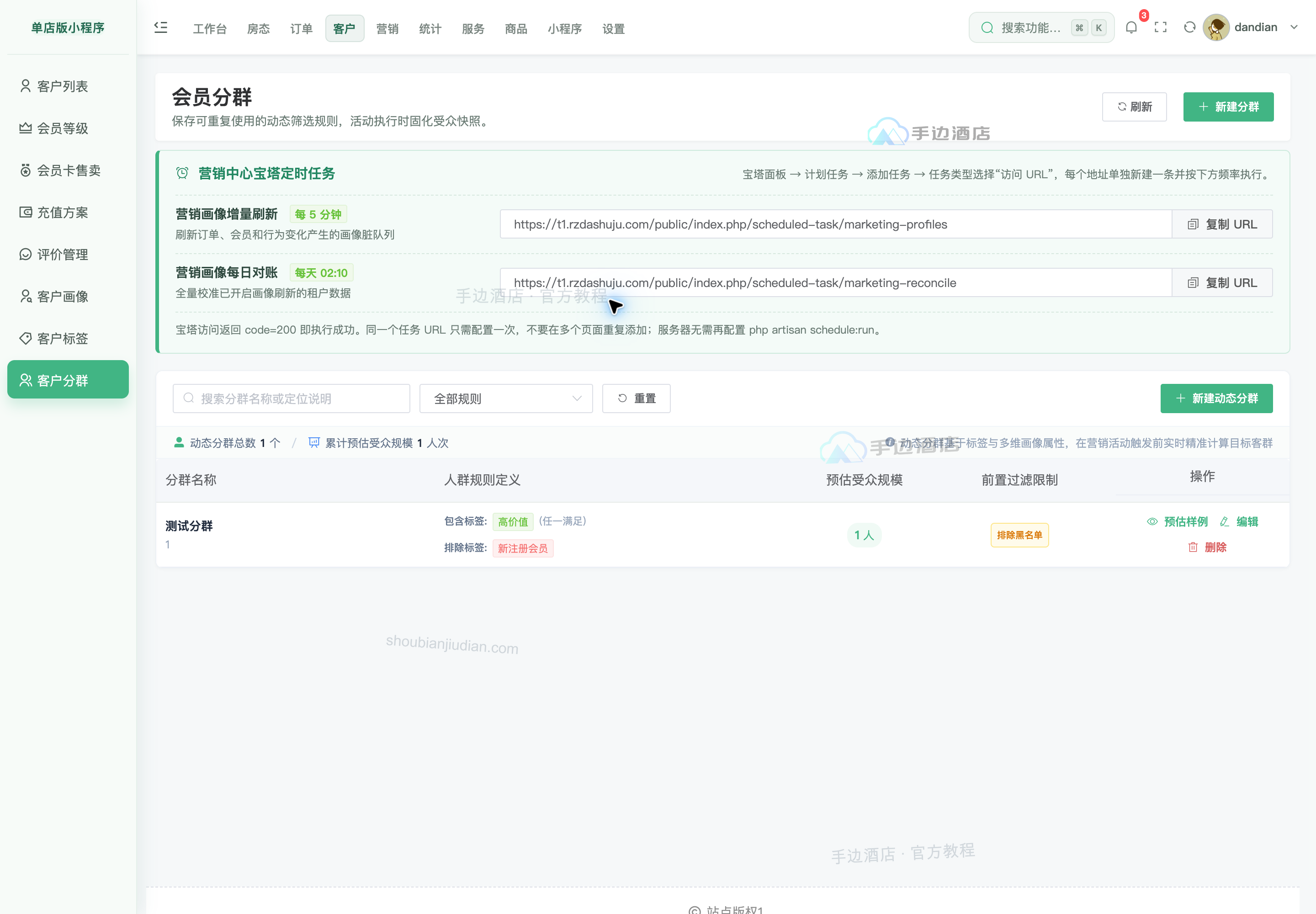
动态分群按规则选人,人数可能随客户资料和行为变化。选择分群并不等于已经发券或发短信;下一步到营销活动配置发送动作,并重新核对预估人数。