
外观
升级系统:更新后台与小程序
本篇带您使用总管理员账号更新后台,再完成小程序端的上传与发布。
1. 退出当前账号,用 admin 登录
先准备好总管理员账号(admin)及对应密码,使用交付时提供的后台地址操作。
- 将鼠标移到后台右上角的头像或用户名,展开账号菜单。
- 点击 「退出登录」,回到登录页。
- 用户名填写
admin,输入该账号的密码,点击登录。若总管理员用户名已更改,使用更改后的账号。
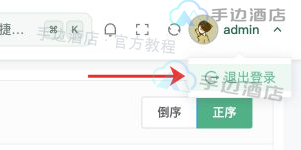
找不到更新入口时,先检查登录账号。 日常处理订单的门店账号与总管理员账号不同;如果已经以 admin 登录总管理后台,可直接继续下一步。
2. 在系统更新中更新后台
进入 「系统管理」→「系统更新」。这里就是后台的版本管理页面,可以查看当前版本、版本说明和服务到期信息。
更新前先阅读本次版本说明,按提示做好数据库备份;备份由负责服务器维护的人员操作,不清楚是否已备份时先与其确认。
- 点击页面上方的 「检查并同步最新版本」。
- 等待更新完成,过程中保持页面打开,不要重复点击或手动刷新。
- 出现 「更新成功,点击确定刷新网页」 提示后,点击 「确定」。
- 刷新后,核对上方的 「当前版本」 是否已变为本次更新的版本。
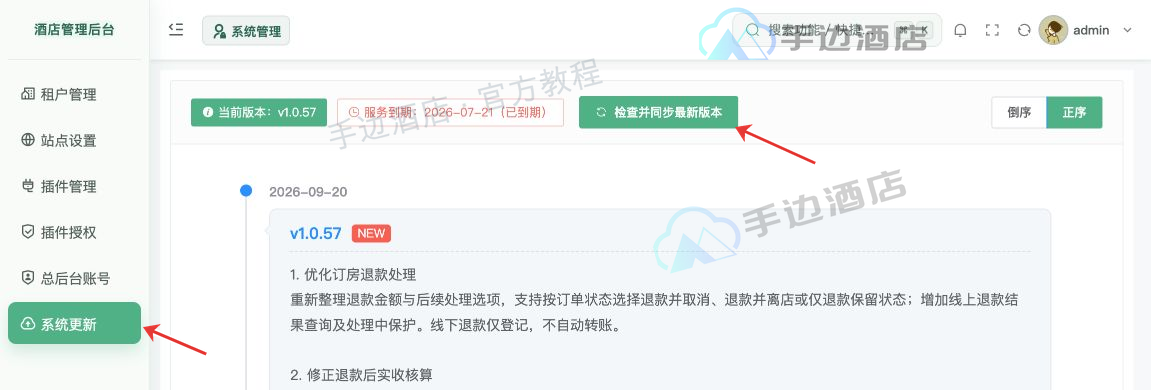
如果提示 「当前已经是最新」,后台无需重复更新;提示 「当前没有更新」,则本次没有可执行的更新。图中的版本号与到期日期仅为演示,以您后台显示为准。
更新未完成或出现错误提示
如提示授权、服务到期、文件下载或更新失败,先保留页面提示。需要协助时,提供后台地址、当前版本号和报错截图,便于核对原因;不要发送账号密码或密钥。
3. 更新小程序端
后台更新后,小程序端还需要单独上传与发布。 特别是版本说明中写有“需要重新提交审核前端”时,继续完成这一步。
先退出总管理员账号,登录平时管理酒店的门店账号,再按上线准备中的教程操作:
上传成功、审核通过都不等于已经发布。 完成正式发布后,再用普通用户的微信打开小程序,检查本次更新涉及的功能。后台已更新但手机端没有变化时,优先确认新版本是否已正式发布,以及打开的是体验版还是正式版。