
外观
房态日历:查房、预订、关房与保洁
在单店酒店小程序后台,进入 「房态」→「房态日历」,按房号查看订单、安排预订和管理清洁状态。
1. 找到日期、房型和房号
日历默认从今天前两天开始展示。选择起始日期和 7天、14天或30天,可切换查看范围;用「今天」回到当前日期附近。
选择房型缩小范围,再用「定位房号」查找房间;订单搜索支持姓名、手机号或订单号。顶部「今日待入住」「今日待离店」「区间未排房」可查看需要处理的订单。
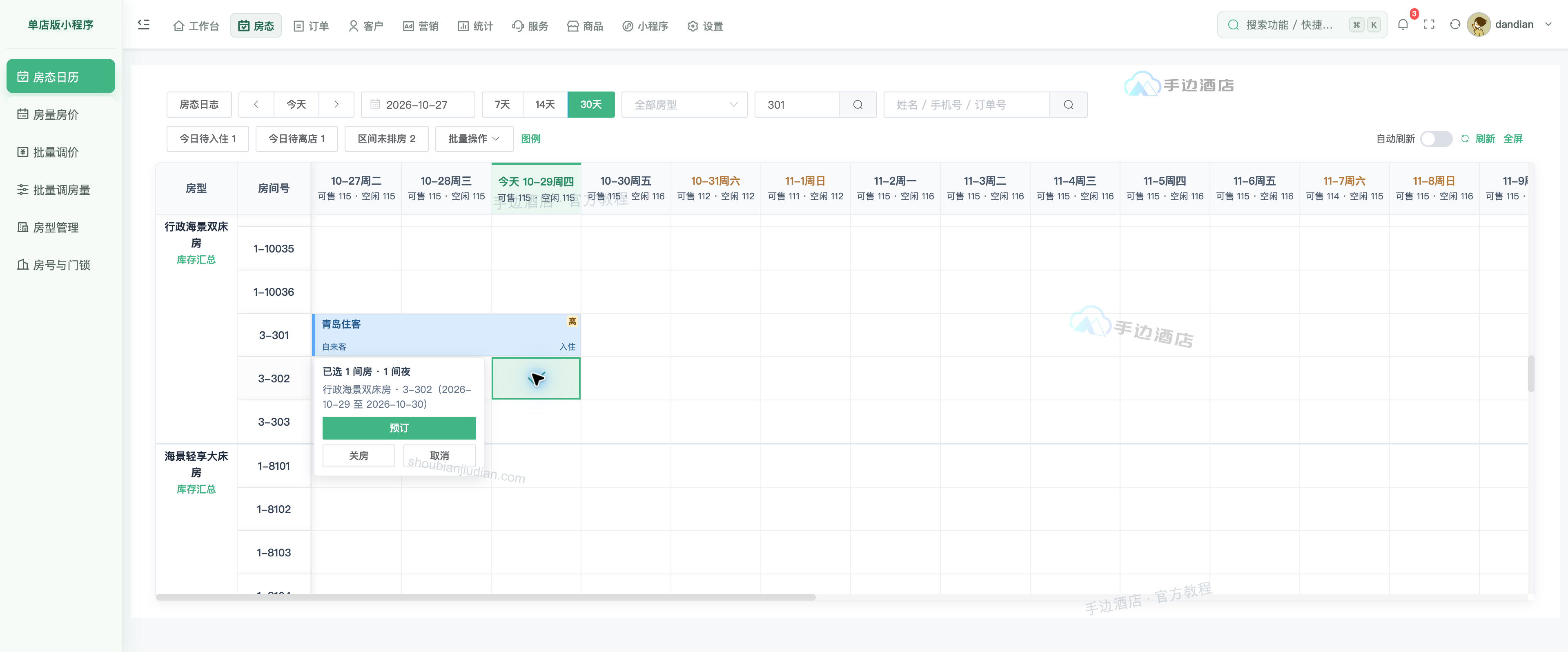
需要最新数据时点击「刷新」。开启「自动刷新」后可选刷新间隔;处理订单后检查日历是否已更新。「全屏」用于扩大日历显示区域,「图例」用于查看颜色和角标含义。
2. 分清空闲房号与可售库存
- 空白格或标有「可订」的历史订单格可以选择;已释放房间的历史订单仍保留查看入口。
- 订单条展示客人、渠道及订单状态,点击可查看订单详情;同格多单时应逐笔核对。
- 停用房、维修房、保留房表示房间在相应日期被关闭。
- 房号旁的清洁标识表示当前是净房、脏房还是打扫中,与未来日期的订单占用分别查看。
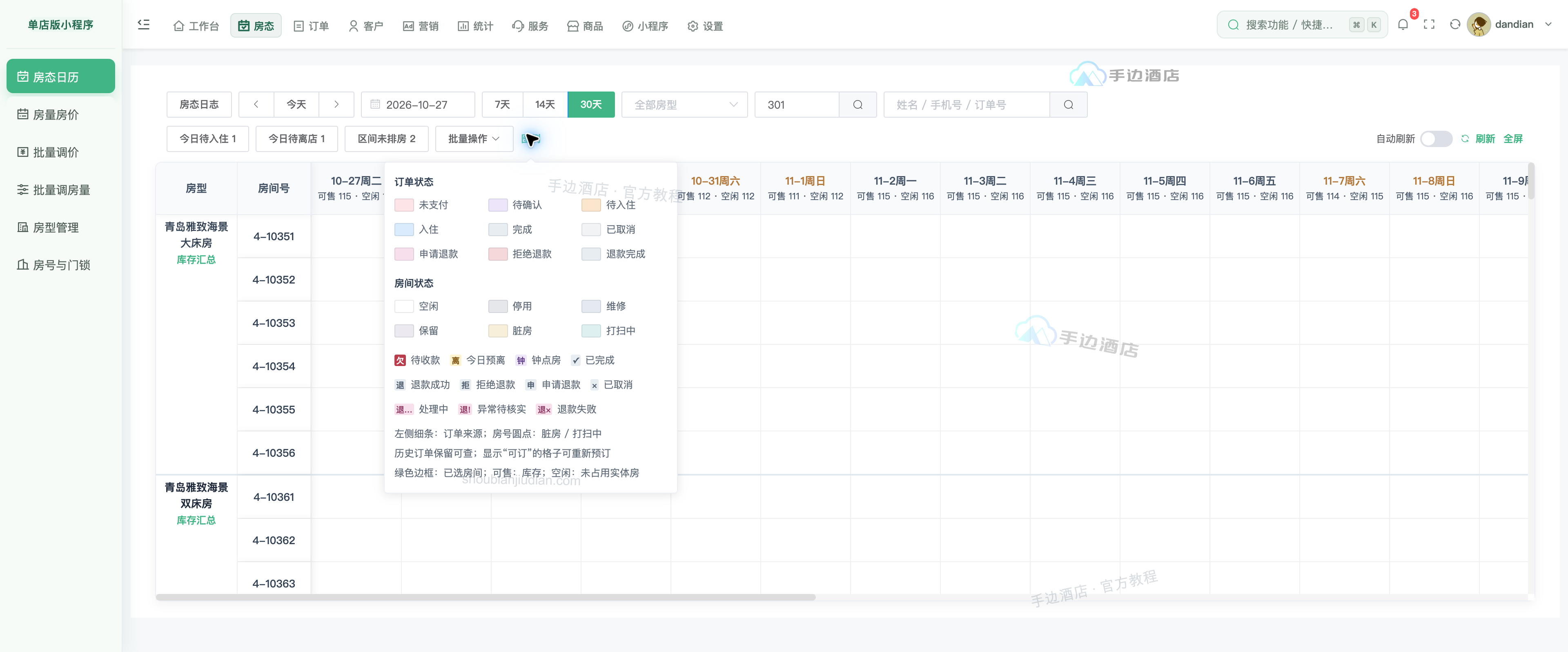
空闲实体房不等于线上可售库存。 线上还能卖多少间,应同时核对房量房价日历中的可售库存;不要只根据空白格判断小程序一定能下单。
3. 选择房间并录入预订
- 点击目标房号对应日期的可用格,可继续点选其他日期或房间,再次点击可取消该格。
- 检查浮层显示的房间、日期和间夜数,点击「预订」;全部为历史日期时显示「补录」。
- 在录单窗口核对每间房的入住、离店日期与价格,填写联系人姓名或手机号,选择客源渠道;需要关联客户时先搜索并选择客户。
- 按实际情况填写入住人、备注及收款记录。添加收款记录前确认已经收款,不要把未收金额记成已收。
- 点击「确定」,回到日历查看新订单;点击订单检查房号、日期、金额及状态。住客实际到店后,再按客房订单教程办理入住。
选中的日期代表住宿日期,离店日不再占一个房晚。跨多个日期或房号时,提交前逐间核对,避免把不连续的日期当成连续入住。
4. 停用、维修、保留与恢复开房
- 选择需要关闭的可用日期格,点击浮层中的「关房」。
- 在「关房类型」选择「停用房」「维修房」或「保留房」,核对「房间」及「已选日期」。
- 填写原因,例如“空调维修”,点击「确定」。回到日历确认对应日期出现关房状态。
恢复时,可在关房格的操作中选择「开房」,或使用顶部 「批量操作」→「开房」,逐个选择要恢复的关房格,再查看确认清单并提交。
先核对恢复日期
开房会恢复所选关房记录的完整日期范围;如果一条关房记录跨多天,不能把点击其中一天理解为只恢复当天。以确认清单展示的房号和日期为准。
5. 置脏、派单打扫与置净
点击左侧房号,打开「设置保洁状态」:
- 只记录需要清扫:选择「仅置脏」。
- 同时安排人员:选择「置脏派单打扫」,在保洁员表格中选中负责人员,填写备注后点击「确定」。需要短信通知时再使用「推送」,该按钮会实际发送通知。
没有可选人员时,先在保洁人员中建立并绑定员工。
多间房一起处理时,用 「批量操作」→「置脏」或「置净」,再点击房号选择房间。置脏选择净房,置净选择脏房或打扫中的房间。检查清单后确认,回到房号旁核对清洁状态;派单过程和耗时到「服务」→「保洁记录」查看。
需要追查变化时,打开「房态日志」,按操作人、日期和关键词筛选;也可查看操作日志。