
外观
会员列表:查询、划扣、发券与资料维护
在酒店会员订房小程序中,进入 「客户」→「客户列表」,查询会员、查看消费记录,并按实际业务调整资产或发券。
1. 找到会员
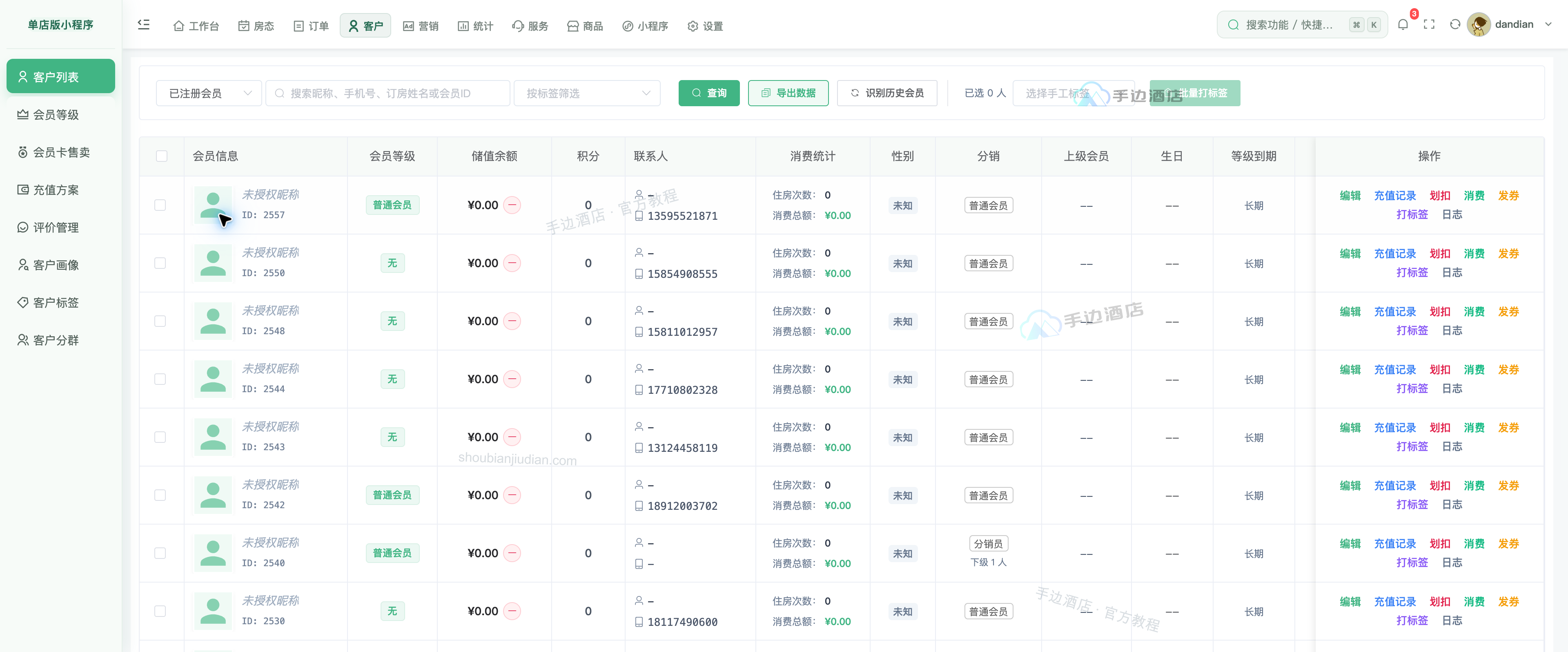
打开会员列表,选择身份并输入昵称、手机号、订房姓名或会员 ID,点击「查询」。 默认查看已注册会员;找不到时可切换「全部身份」。
按标签筛选;批量打标签时,先勾选会员,再选择手工标签并提交。「导出数据」按查询条件导出会员资料。
核对会员等级、余额、积分和联系人,避免同名会员误操作。「识别历史会员」用于检查历史身份标记,先查看识别结果,再决定是否确认更新。
2. 办理储值划扣
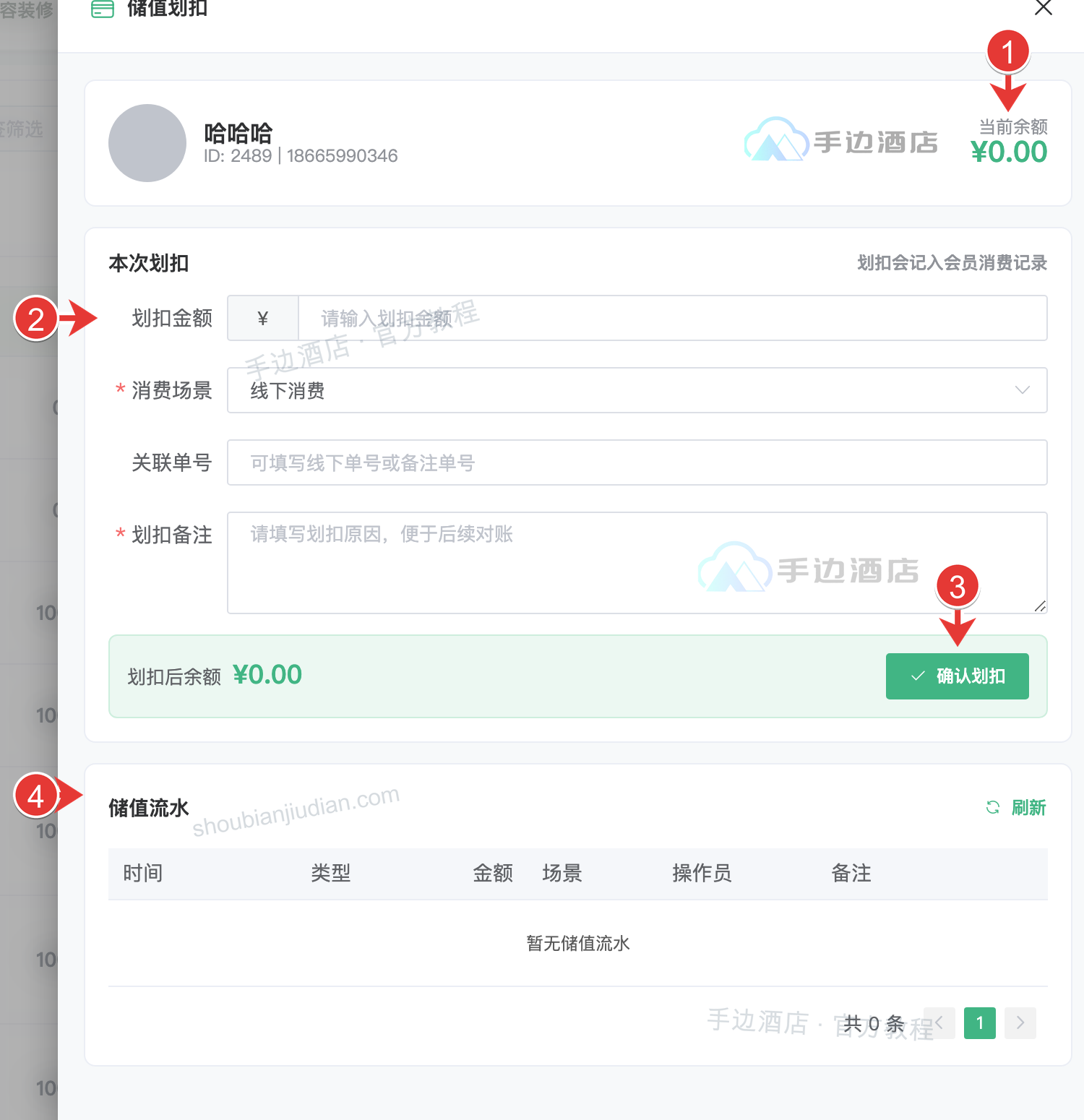
- 点击余额旁减号或操作列「划扣」。① 核对会员身份和当前余额。
- ② 输入划扣金额、选择消费场景并填写必填备注;有凭证时补充关联单号。
- ③ 检查划扣后余额,点击「确认划扣」。金额不能超过可用余额。
- ④ 查看储值流水,核对金额、场景、操作员和备注。
防止重复扣款
划扣会实际减少会员余额。确认前核对客人及结算金额;提交后若结果不明确,先查余额和流水再处理。
3. 编辑资产与分销关系
点击操作列「编辑」。
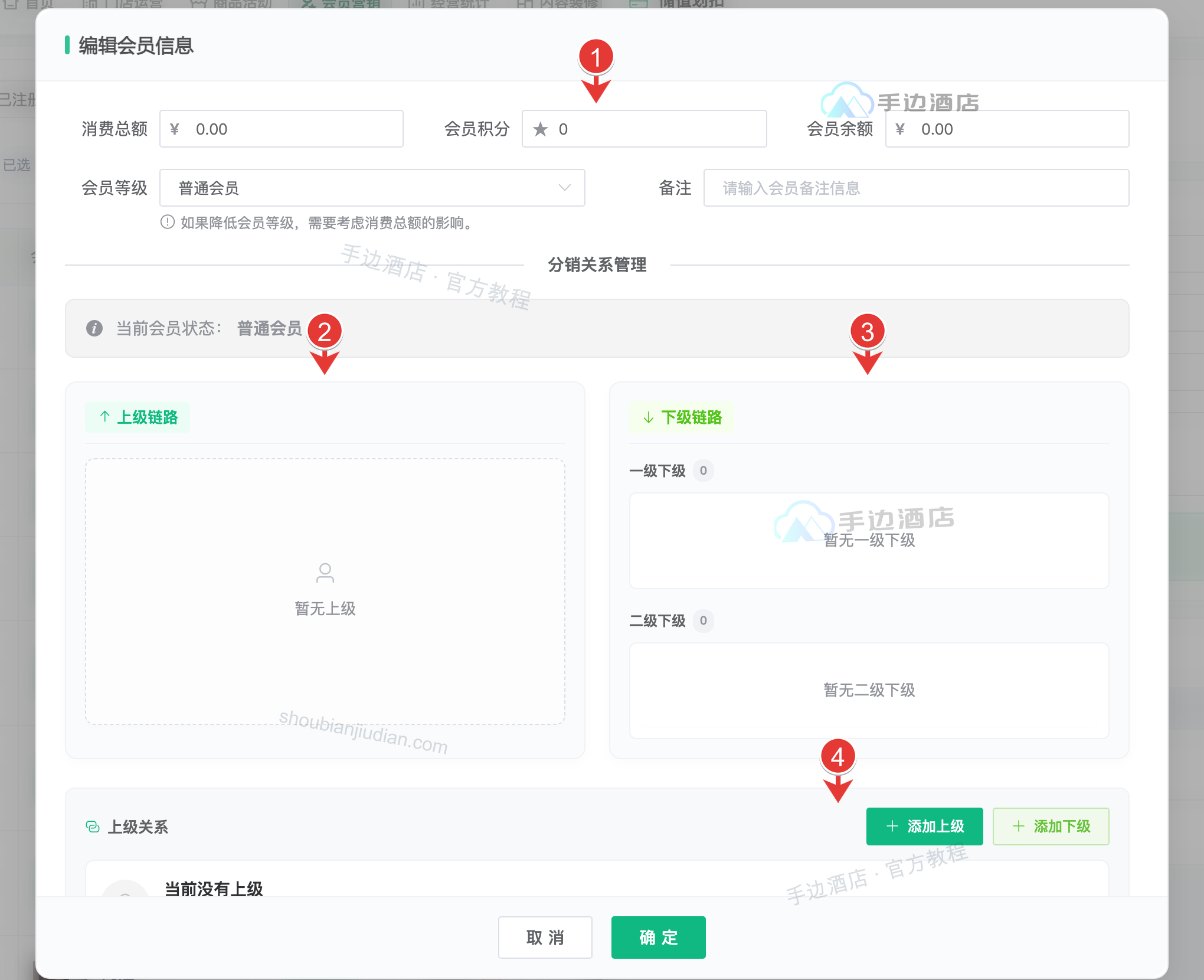
- ① 资产与等级:按实际需要调整消费总额、积分、余额、等级和备注,点击「确定」。填写的是调整后的数值;日常线下消费优先使用划扣,便于记录用途。
- ② 上级、③ 下级:核对当前推荐关系及一、二级下级。
- ④ 调整关系:使用添加、更换或解绑操作,搜索并确认目标会员后提交,完成后重新核对关系。
降低会员等级时,同时检查消费总额与等级门槛,避免与自动升级条件冲突。
需要补分、核对积分记录或了解清零范围,见积分管理:查看与维护会员积分。
4. 查看消费、发券与日志
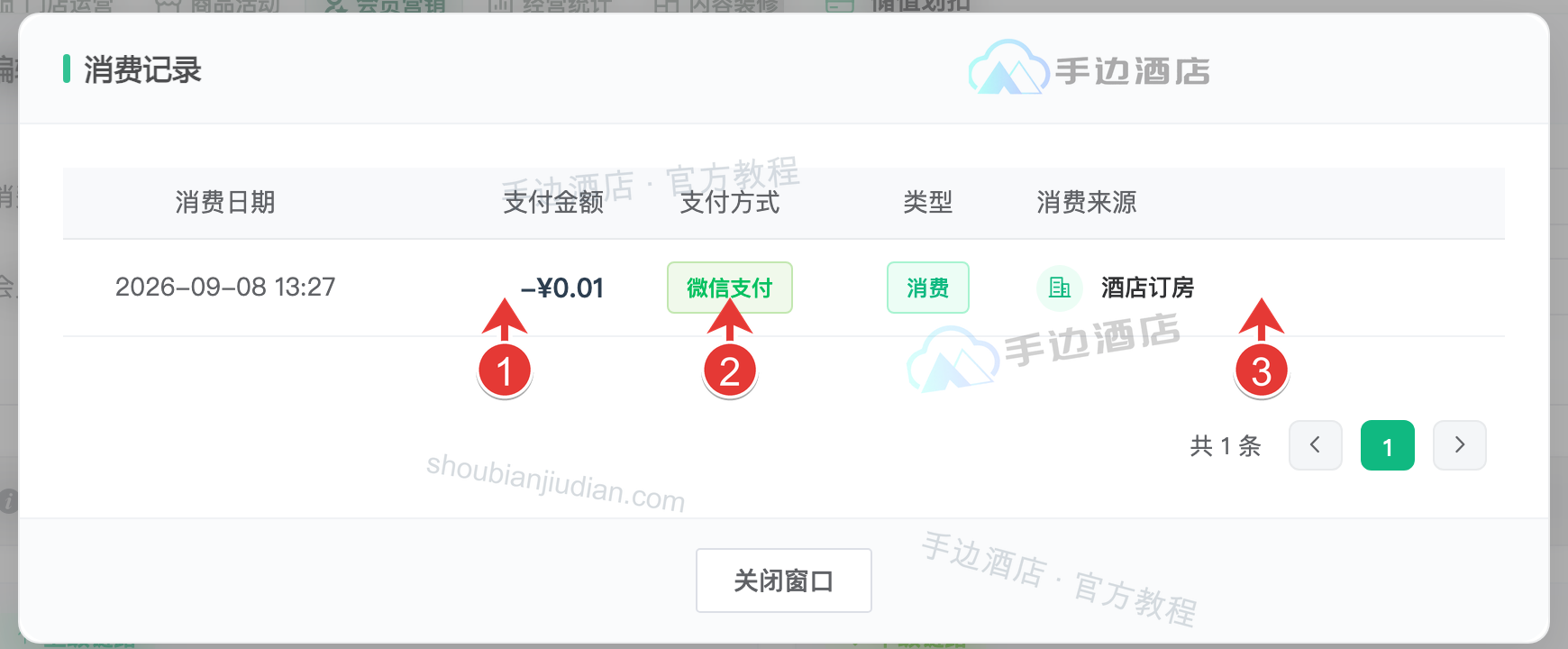
点击「消费」,按 ① 日期和金额、② 支付方式与消费/退款类型、③ 业务来源 核对记录。
点击「发券」,选择已配置的优惠券并确认;券的使用范围和有效期仍按券规则执行,不能把订房券当作任意业务通用券。发放前核对收券会员及弹窗提示。
「打标签」可调整手工标签;「日志」可追溯资产、等级等变更的时间与操作员。