
外观
开通阿里云 OSS 并对接图片存储
本篇帮助你开通阿里云对象存储 OSS,把单店版后台新上传的图片存到阿里云,并检查后台和小程序能否正常显示。
由能进入系统设置的后台管理员操作。先准备阿里云账号、用于身份验证的手机,以及手边酒店单店版后台账号。已有 OSS 的,可以从设置访问权限开始核对,不必重复开通。
已经在使用云存储?
本篇适合首次对接。已有图片时,不要直接删除旧 Bucket、停用原密钥或替换正在使用的域名;先让维护人员确认旧图片的访问方式及迁移安排。切换存储位置不会自动搬迁旧素材。
一、注册账号并开通对象存储
- 打开阿里云官方网站,没有账号的先点击注册,按页面提示完成注册和必要的实名认证,再登录。
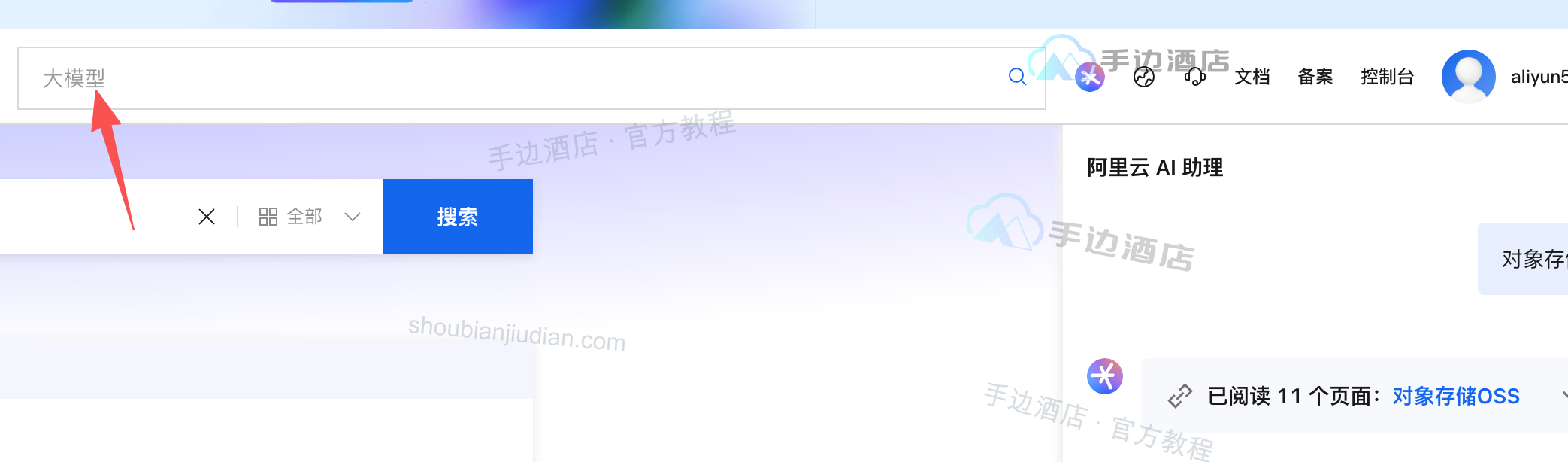
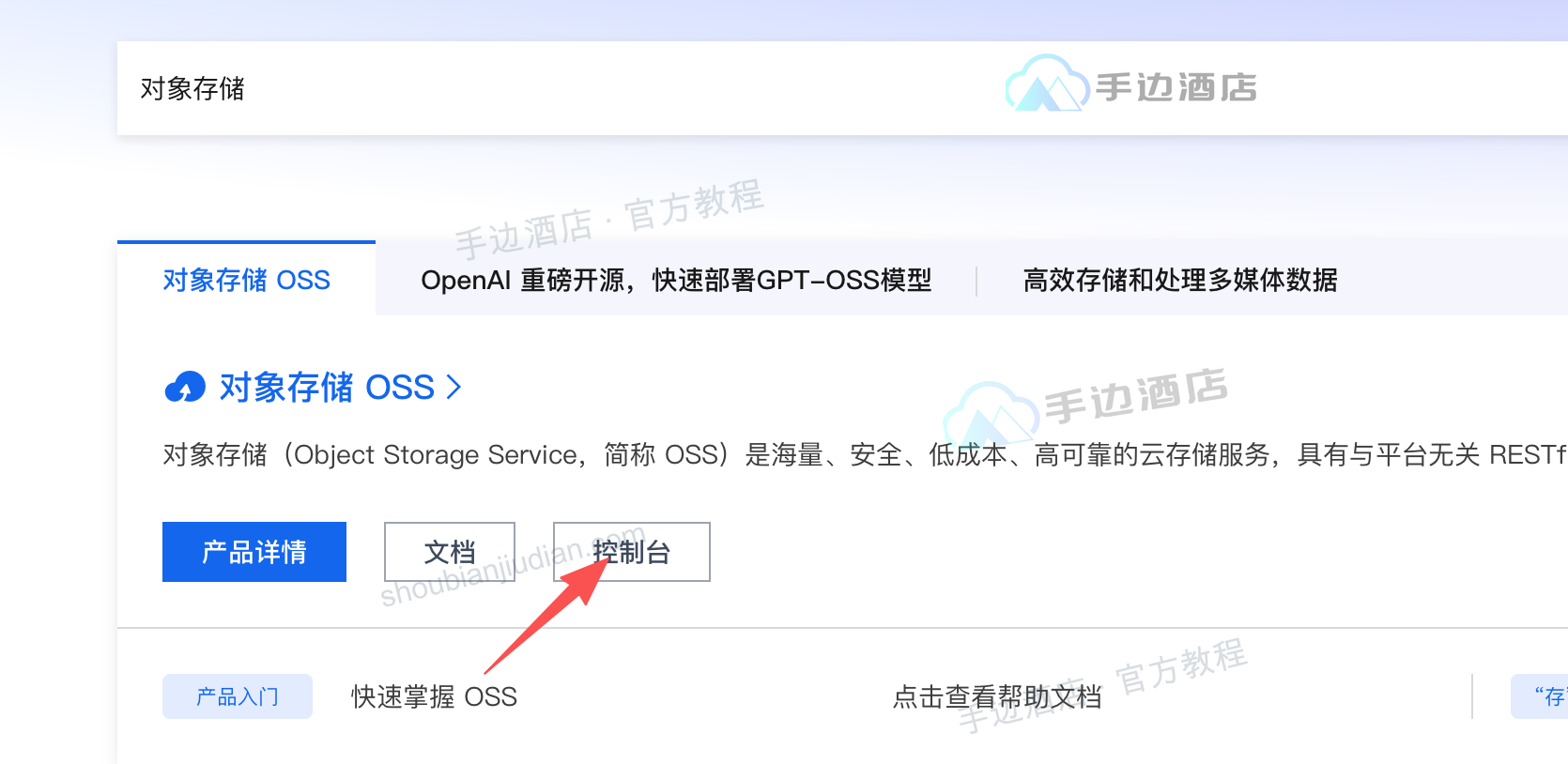
- 在首页搜索框输入 对象存储,找到 对象存储 OSS。已有服务的点击控制台;没有开通的,点击立即开通。
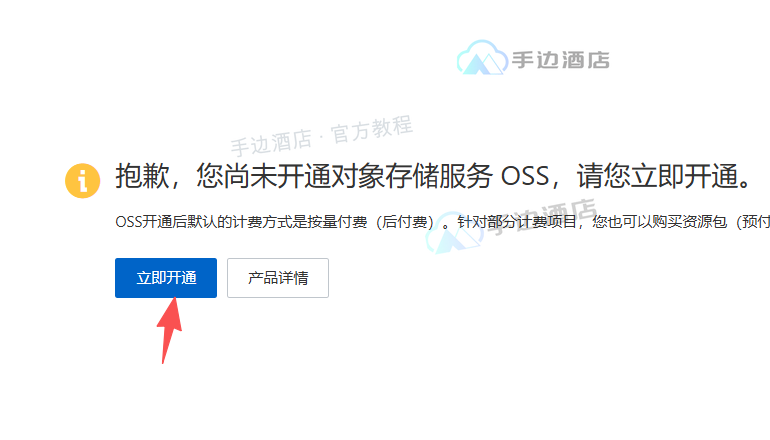
- 若出现订单确认页,先核对产品、计费方式与应付金额,再点击立即购买;阅读并勾选服务协议后,点击去支付,按页面提示完成开通。已有账号的开通页面可能不同,以当前页面为准。本教程创建的是标准存储 Bucket,不要求购买深度冷归档容量包。
- 开通后,返回对象存储搜索结果,点击控制台。
开通金额为 0 元,不代表后续使用免费
OSS 默认按量付费,存储图片、外网访问和读写请求都可能产生费用。开通前核对当前计费说明,使用后在阿里云费用中心查看账单。参见阿里云 OSS 计费概述。
二、创建存储空间 Bucket
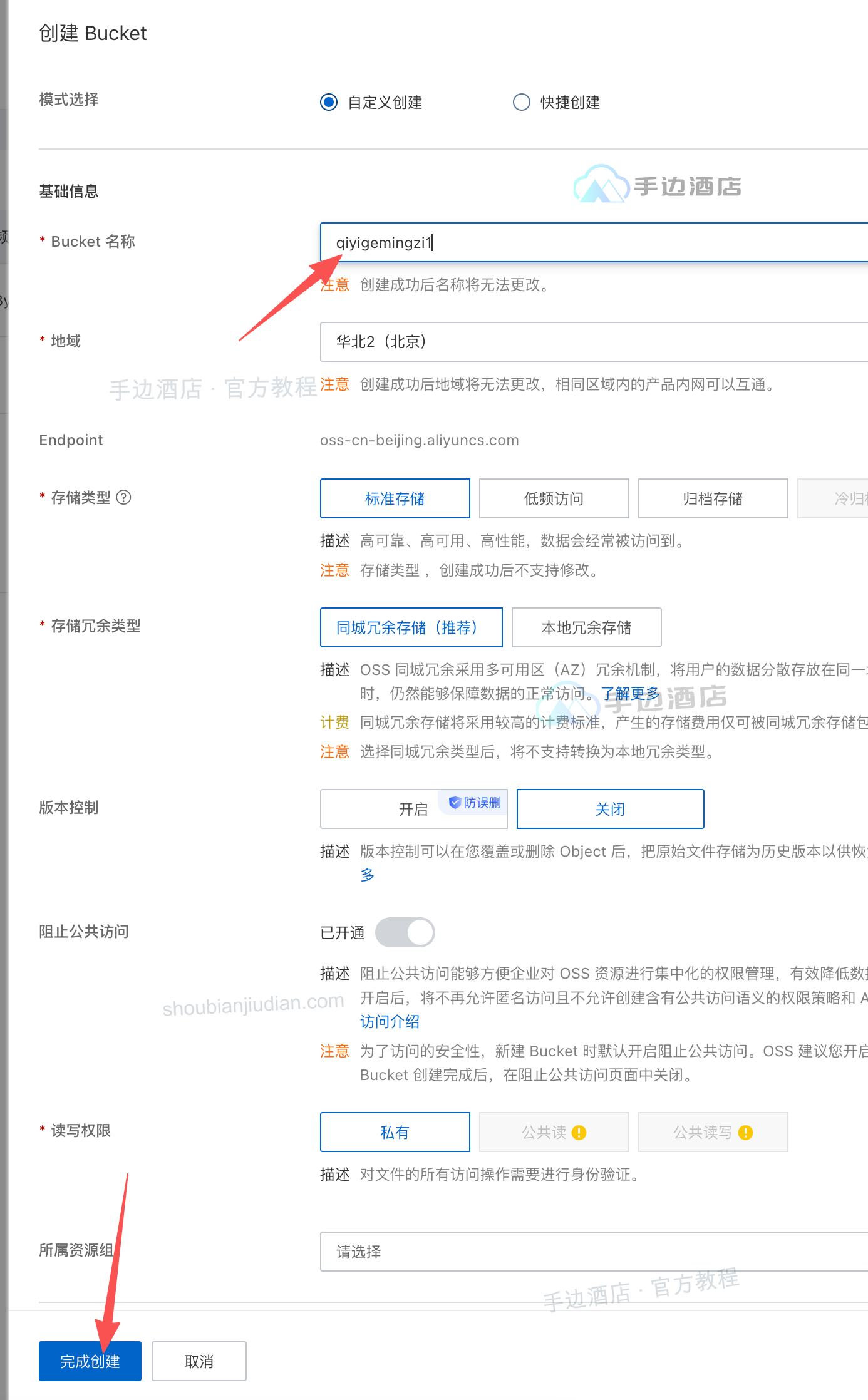
Bucket 可以理解为存放图片的空间。进入 「对象存储 OSS」→「Bucket 列表」,点击创建 Bucket。
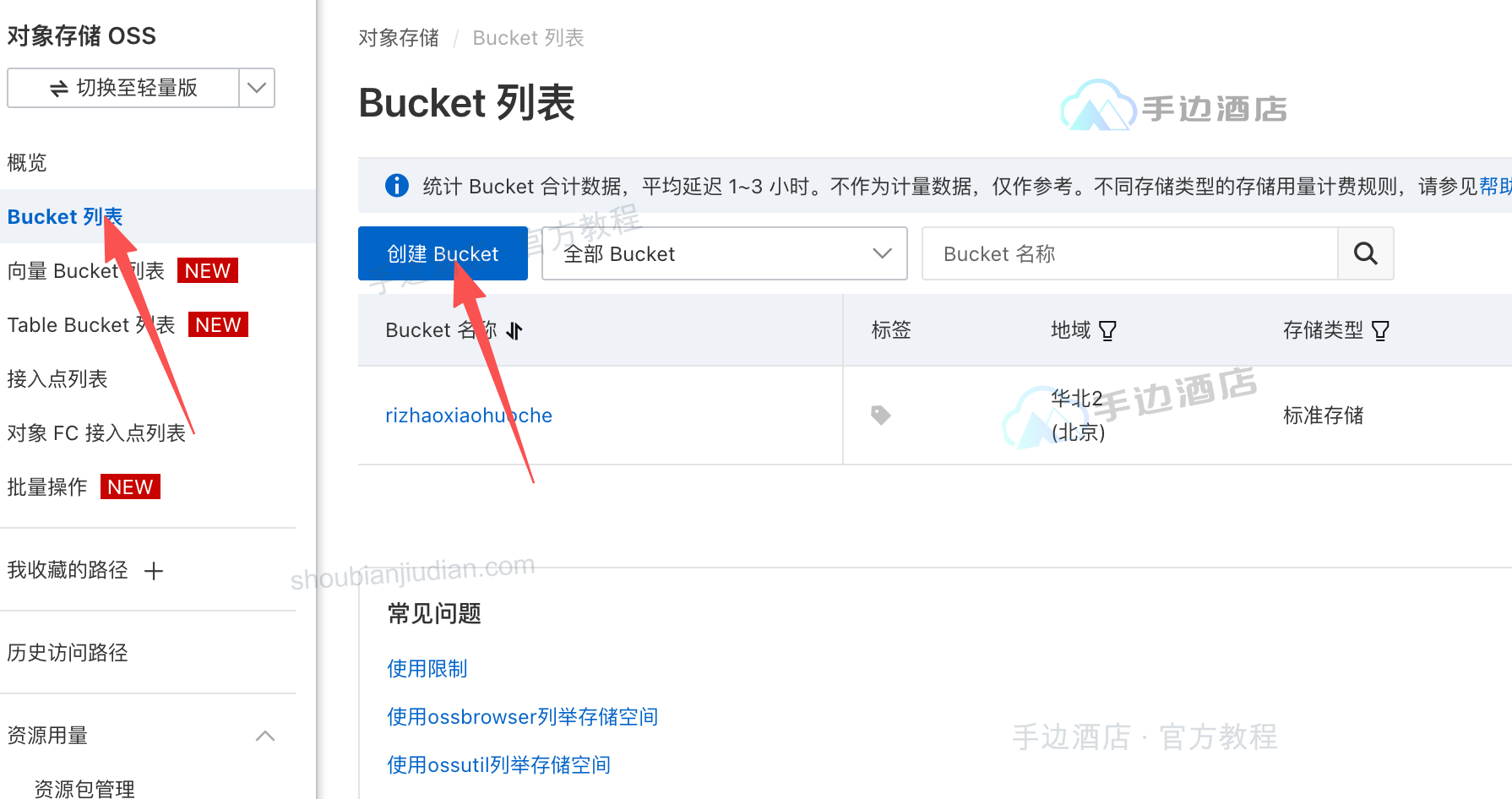
选择自定义创建,填写 Bucket 名称,例如 hotel-images-demo;如果名称已被占用,换一个。其他选项保持默认。
确认后点击完成创建,回到 Bucket 列表,点击刚创建的名称进入详情。
三、设置图片访问权限
先关闭“阻止公共访问”
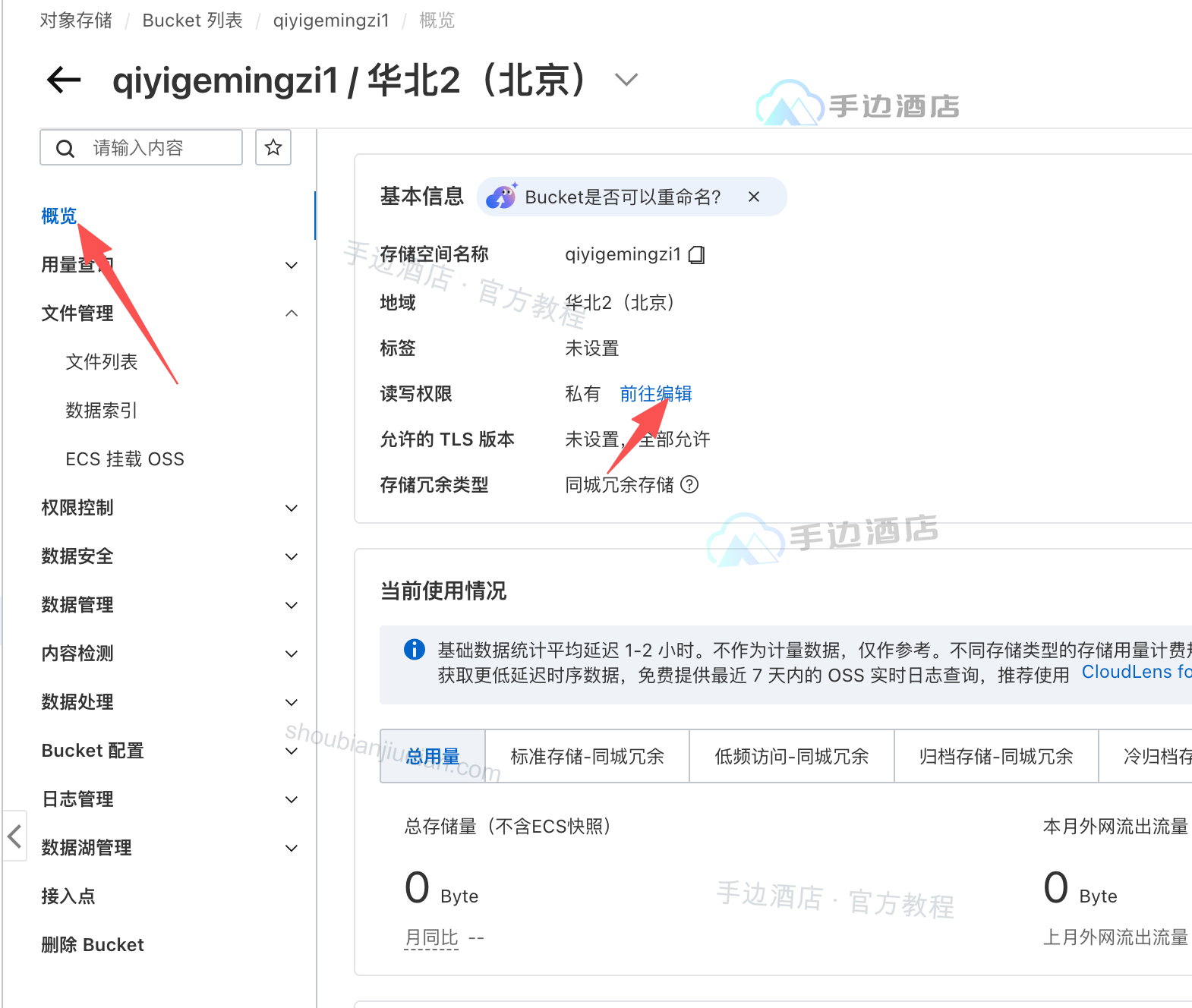
- 在 Bucket 的概览中,找到读写权限,点击前往编辑。
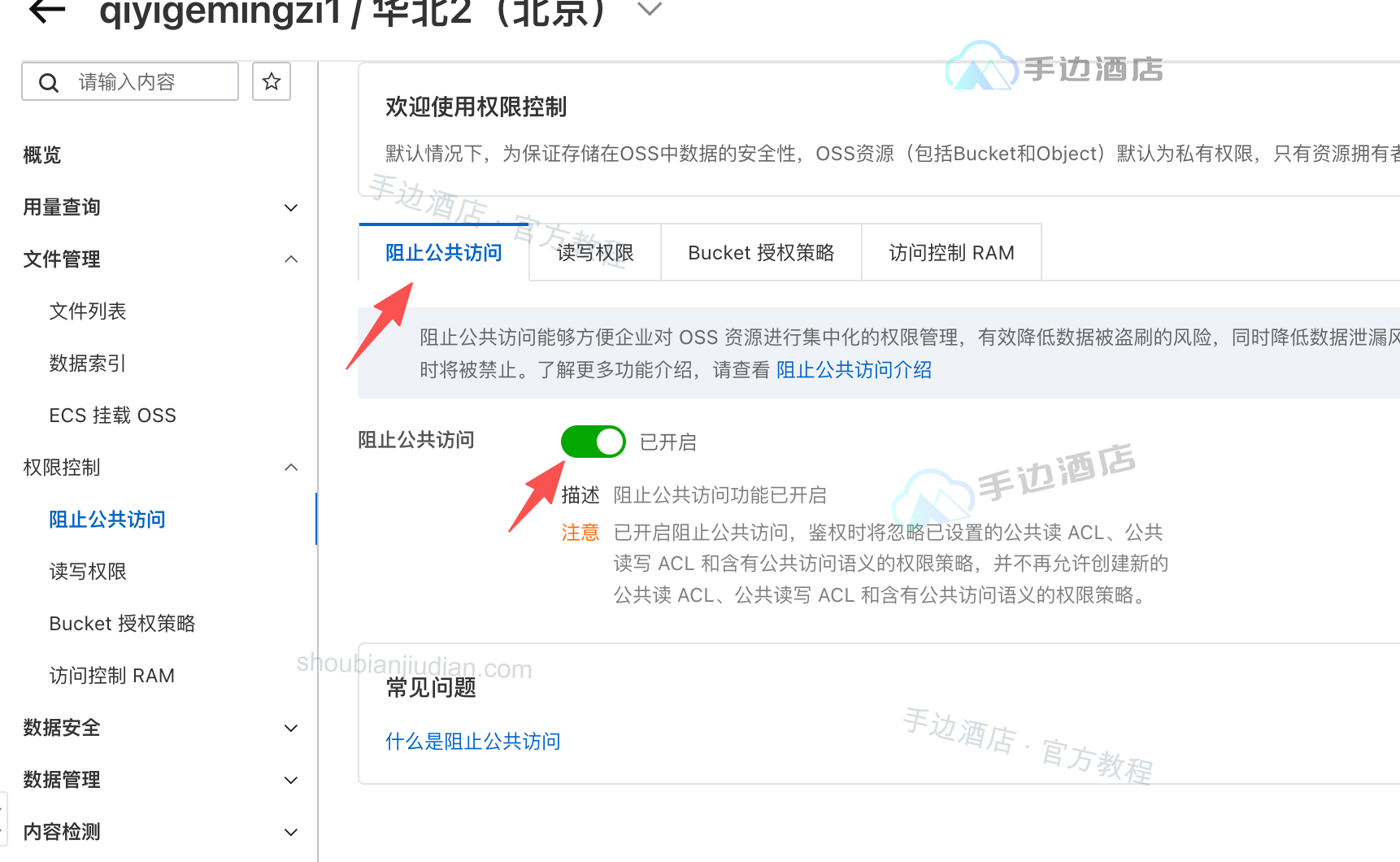
- 打开 「权限控制」→「阻止公共访问」,关闭开关。
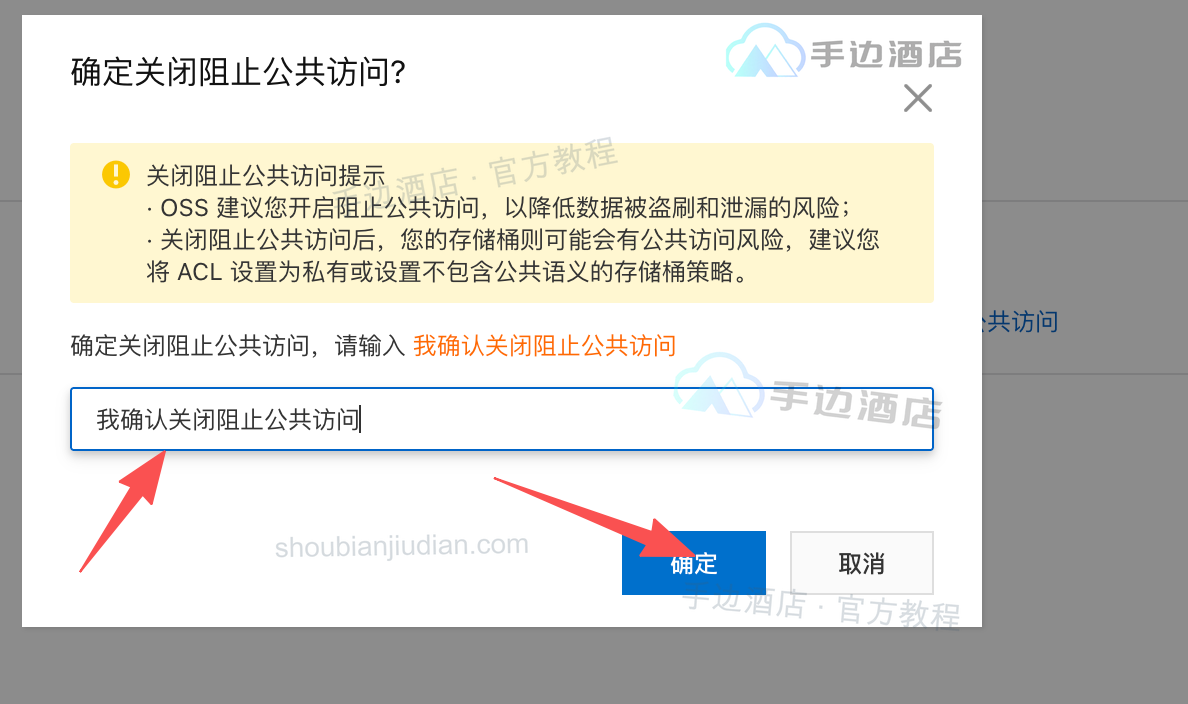
- 在弹窗里阅读提示,输入页面要求的确认文字,例如 我确认关闭阻止公共访问,点击确定。
再把读写权限改为“公共读”
- 切换到 「权限控制」→「读写权限」,点击设置。
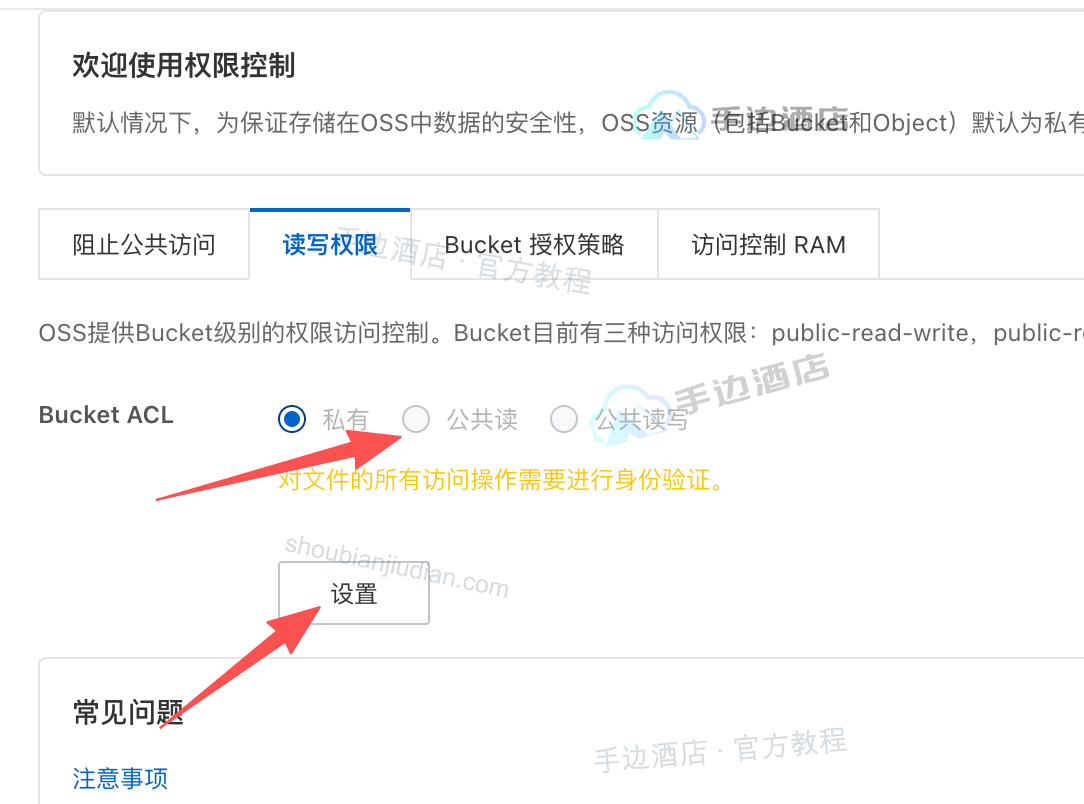
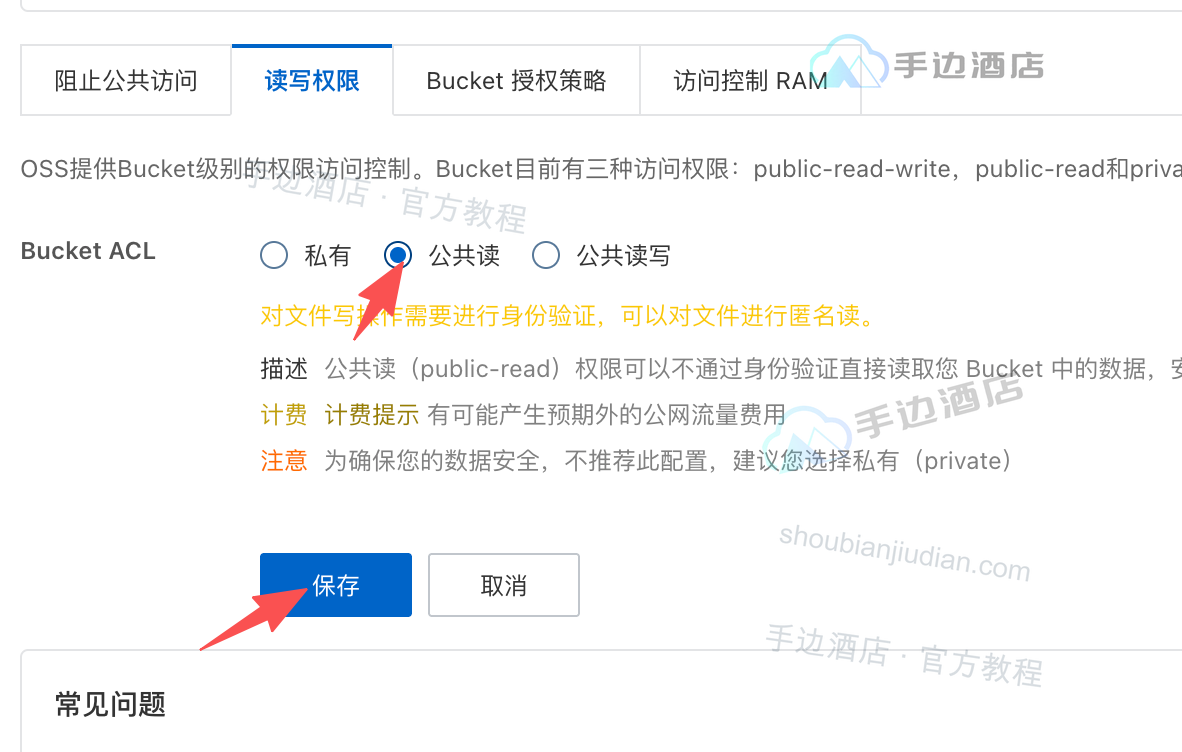
- 选择公共读。出现风险确认弹窗时,确认这是专门用于公开素材的 Bucket,再点击继续更改,最后点击保存。
- 返回概览,确认读写权限已经显示为公共读。
四、复制 Bucket 与 Endpoint
在 Bucket 的概览中,复制存储空间名称;向下找到访问端口,复制外网访问这一行的 Endpoint(地域节点)。可以先把这两项保存在本机,稍后填写到后台。
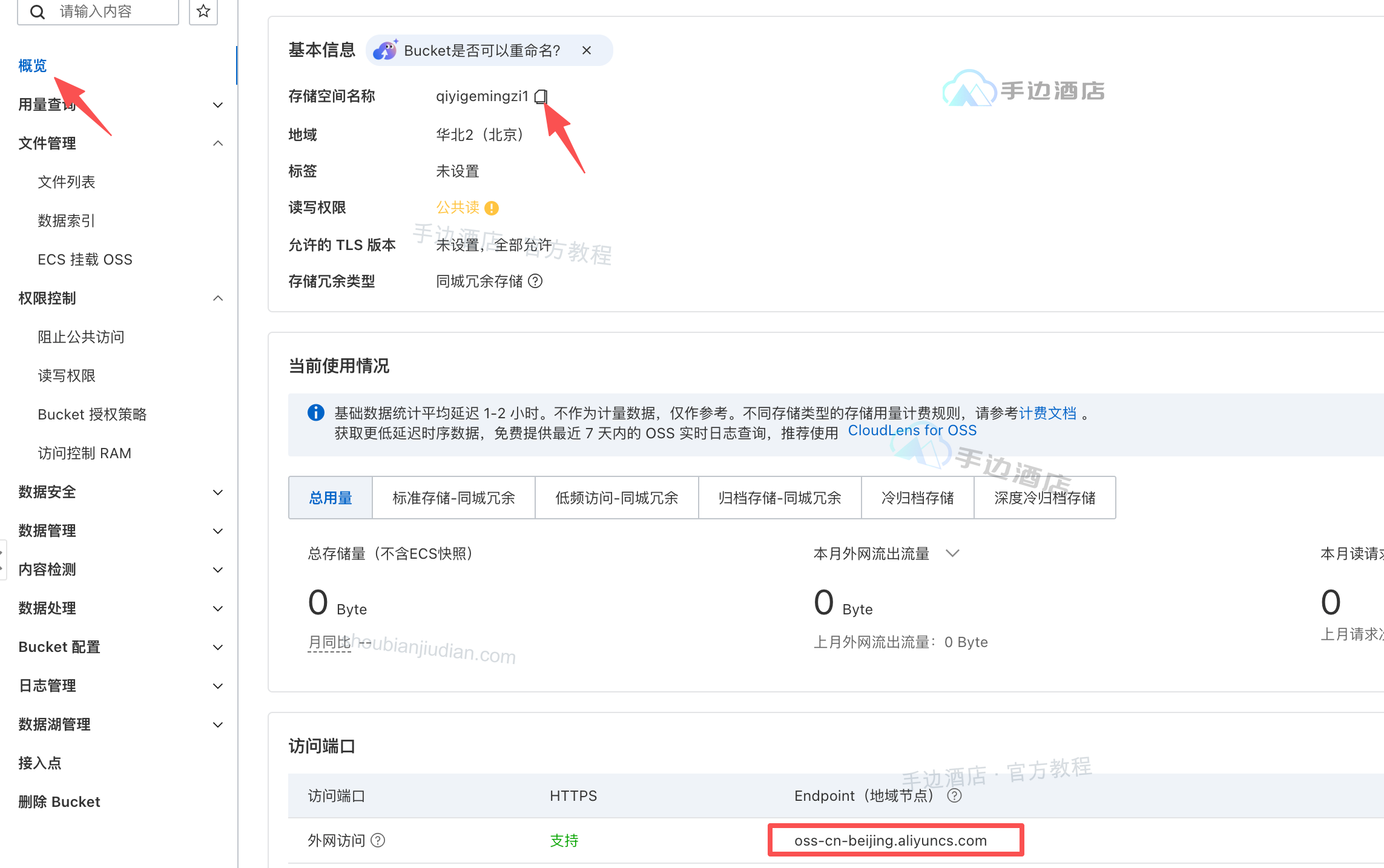
- Bucket 只填存储空间名称,不填网址。
- Endpoint 不带 Bucket 名称、不带文件路径,也不要选择带
-internal的内网地址。 你的Bucket.oss-cn-beijing.aliyuncs.com是文件访问域名,不是这里要填写的地域 Endpoint。两者区别见阿里云访问域名说明。
五、获取 AccessKey
AccessKey 包含 AccessKey ID 和 AccessKey Secret 两项,用于让后台向 OSS 上传文件。它们不是阿里云登录账号和密码。
下面按截图中的主账号操作路径获取 AccessKey:
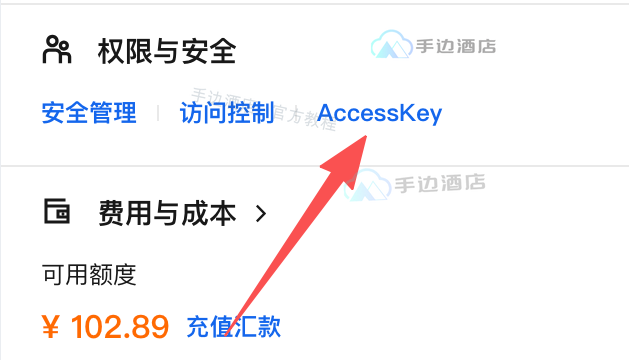
- 将鼠标移到阿里云右上角头像,在权限与安全区域点击 AccessKey。
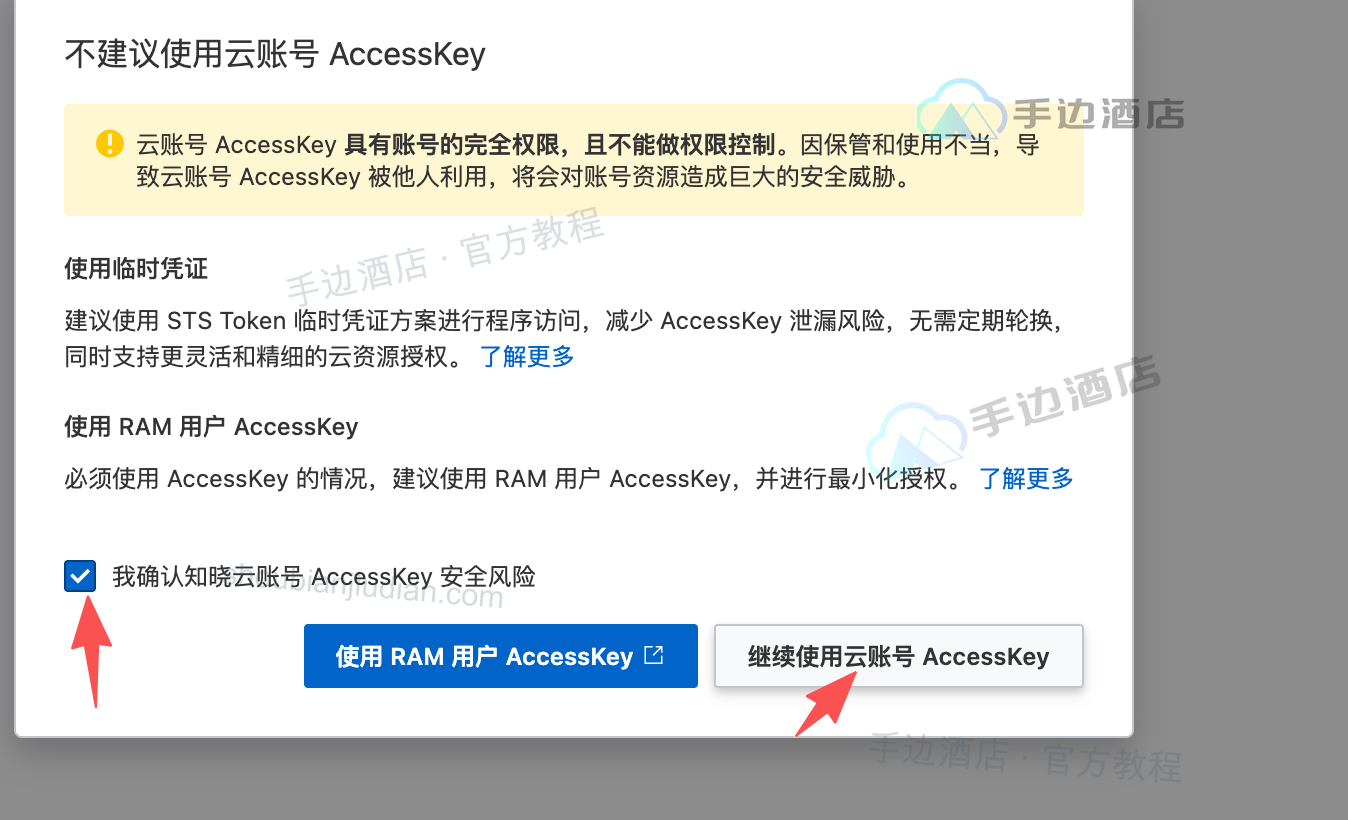
- 出现安全提示时,先阅读风险说明。确认继续使用主账号的,勾选我确认知晓云账号 AccessKey 安全风险,点击继续使用云账号 AccessKey。
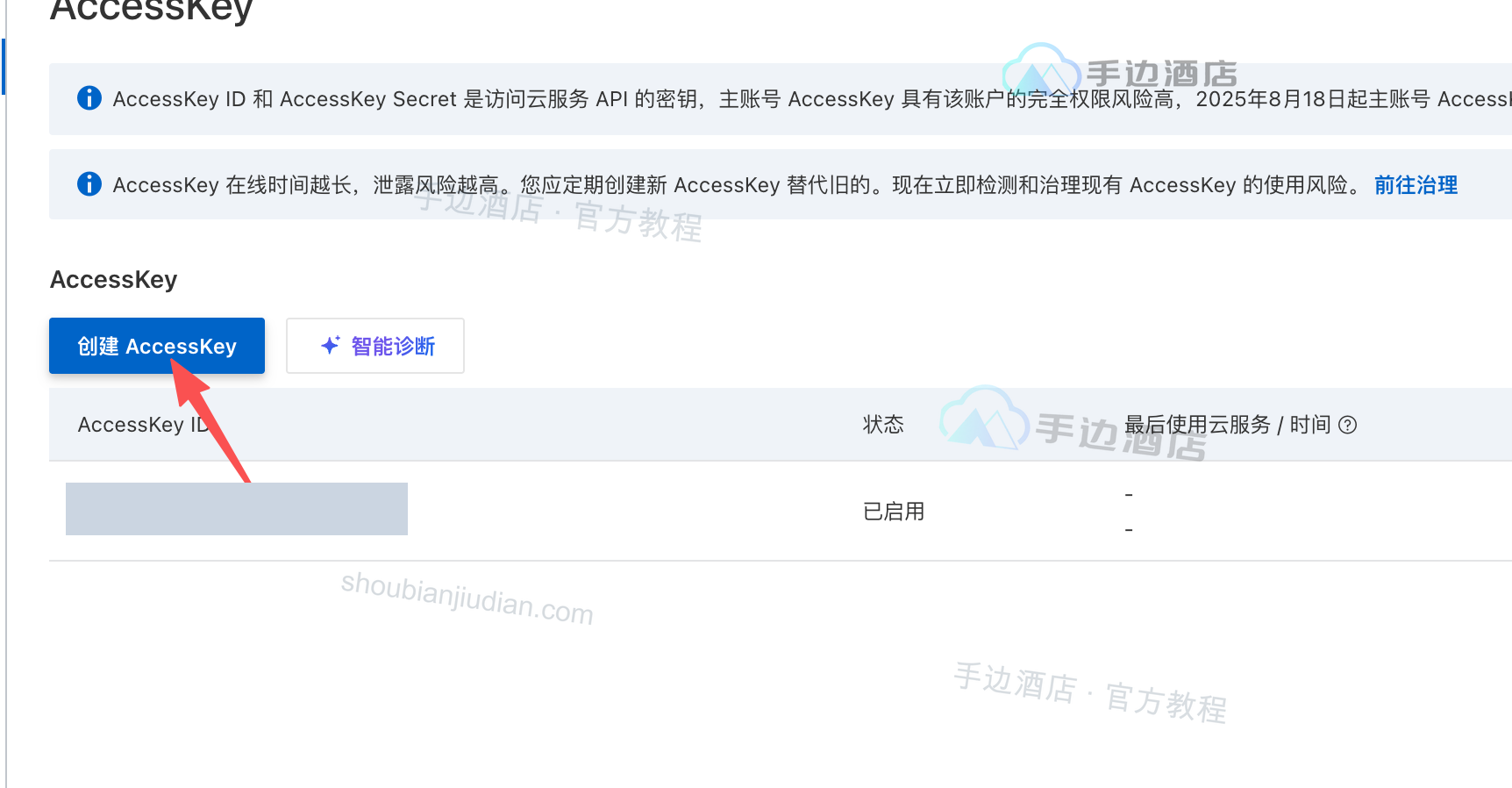
- 点击创建 AccessKey,按页面提示完成手机验证码等身份验证。若页面要求选择使用场景,如实选择服务器对接用途,再完成创建。
- 创建成功后,立即复制 AccessKey ID 和 AccessKey Secret,或点击下载 CSV 文件妥善保存;确认已保存,再勾选我已保存好 AccessKey Secret,点击确定。
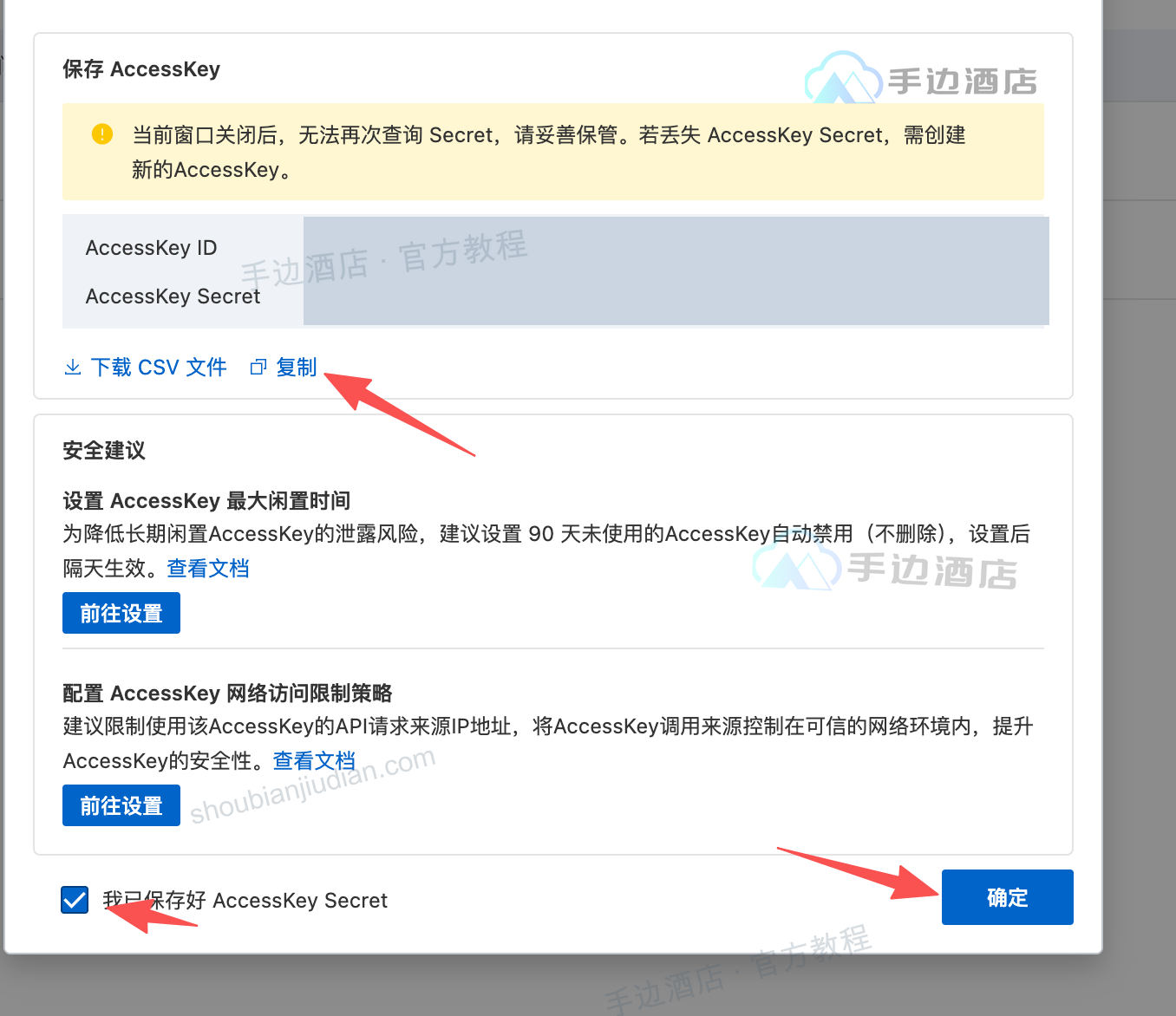
Secret 只在创建时显示,关闭窗口后不能再次查看。 遗失时需要创建新的密钥并更新后台;不要把密钥截图发到群里或放进教程、公开网盘。参见阿里云 AccessKey 常见问题。
六、在单店版后台填写并保存
登录手边酒店单店版的酒店后台,进入:
「设置」→「酒店设置」→「上传设置」→「存储方式」。
在系统设置页面点击上方的上传设置,再选择存储方式。
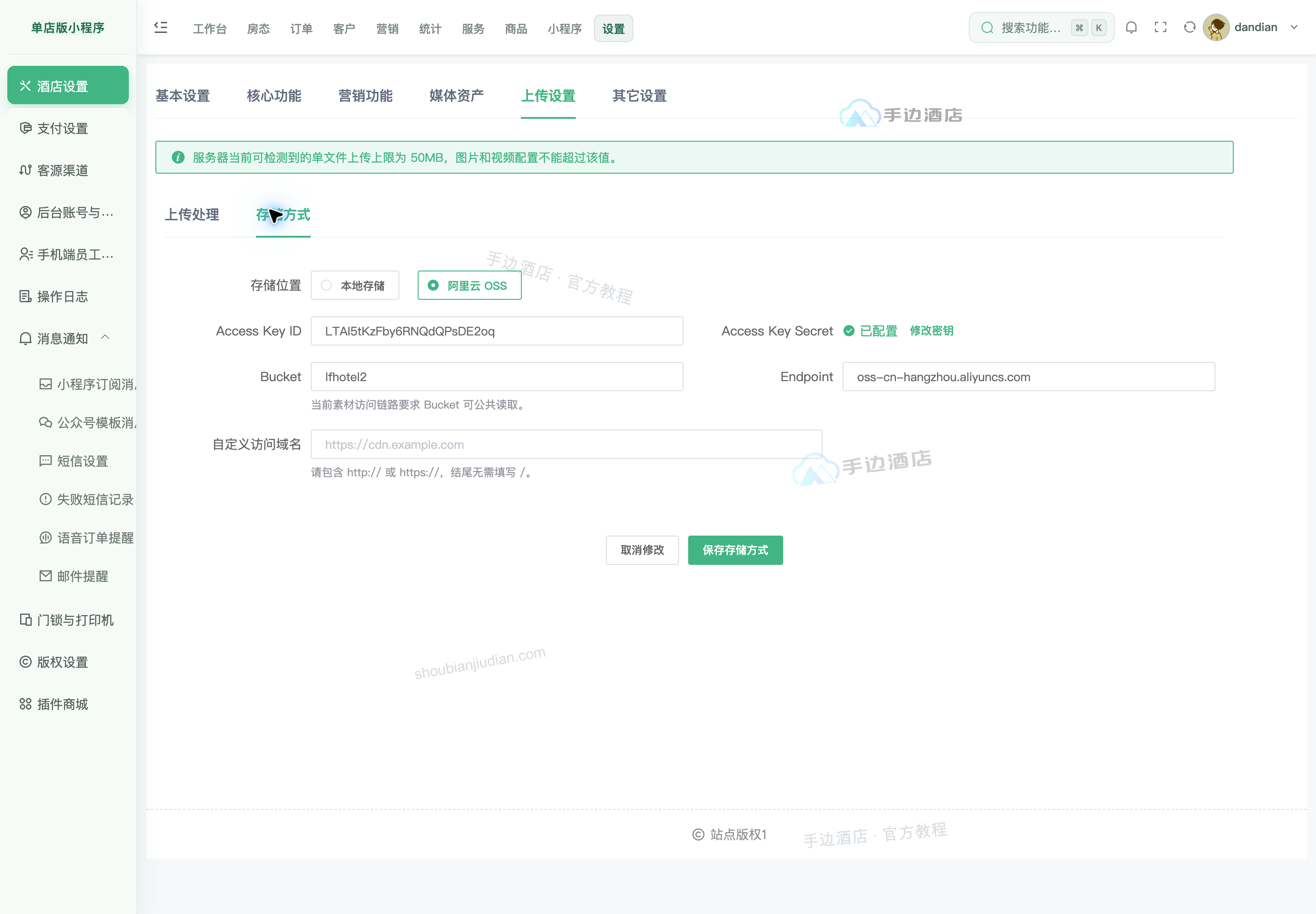
将存储位置选为阿里云 OSS,逐项填写:
| 后台字段 | 从哪里复制、怎样填写 |
|---|---|
| Access Key ID | 刚创建或已授权的 AccessKey ID |
| Access Key Secret | 与上面 ID 配对的 Secret;首次对接填写完整内容,不填星号 |
| Bucket | 第四节复制的存储空间名称 |
| Endpoint | 第四节复制的外网地域节点,例如 oss-cn-beijing.aliyuncs.com |
点击保存存储方式,出现存储方式已保存提示后,刷新页面核对 Bucket、Endpoint 和存储位置仍正确。
以后重新打开页面,Secret 显示已配置是正常的,不会回显原密钥。只有确实更换密钥时才点击修改密钥并填写新的 Secret;不要把浏览器自动填入的登录密码当作 Secret 保存。
首次启用或连接参数有变化时,保存会检查能否向 OSS 写入文件;保存成功还不能证明图片能公开显示,继续完成下一步。
七、上传一张图片检查结果
- 在后台打开一个图片选择窗口,例如房型管理中的房型图片,上传一张允许公开的测试图片,大小不要超过当前上传限制。只验证素材上传时,不必保存修改房型资料。
- 确认图片选择窗口中能看到新图片,预览正常。再到阿里云 「Bucket 列表」→「目标 Bucket」→「文件管理」→「文件列表」 查看刚上传的文件;必要时刷新并按上传时间查找。
- 在该文件详情中核对文件地址,用不登录阿里云的浏览器窗口访问,确认可以读取。部分默认 OSS 域名会触发浏览器下载,下载成功不等于报错;最终仍以后台图片预览及小程序显示是否正常为准。
- 将这张图片用于需要展示的位置并保存后,打开小程序对应页面检查。如果上传、后台预览和小程序显示都正常,才算完成对接。
没有成功时,先检查这些
| 看到的现象 | 优先检查与处理 |
|---|---|
| 找不到上传设置或无法修改 | 确认已进入当前酒店后台;操作员看不到系统设置时,请管理员检查该账号的菜单权限 |
| 提示“外部存储连接失败,请检查配置” | 核对 ID 和 Secret 是否为同一组、密钥是否启用、Bucket 拼写和 Endpoint 地域是否对应;使用 RAM 用户时让账号管理员核对目标 Bucket 的授权 |
| 上传成功但图片不显示 | 检查公共读是否保存、Bucket 和全局的阻止公共访问是否仍开启;填写过自定义域名的,再检查域名解析、OSS 绑定和 HTTPS 是否正常 |
| 提示图片大小超限 | 到同一页面的“上传处理”查看允许的大小,压缩图片后重试;改成 OSS 不会自动取消上传限制 |
| 切换存储后旧图片异常 | 暂停继续改域名或删除旧文件,保留原存储,让维护人员核对旧素材地址和迁移安排 |
仍无法解决时,提供后台菜单位置、完整错误提示、失败时间,以及已遮挡 AccessKey 的配置截图;图片显示异常时补充具体页面截图,不要发送 Secret 或阿里云登录密码。