
外观
会员中心装修:选择模板与调整功能图标
为酒店会员订房小程序调整会员中心,先选整体模板,再修改功能图标。这两项需要分别保存。
1. 选择会员中心模板
进入 「小程序」→「会员中心模板」。
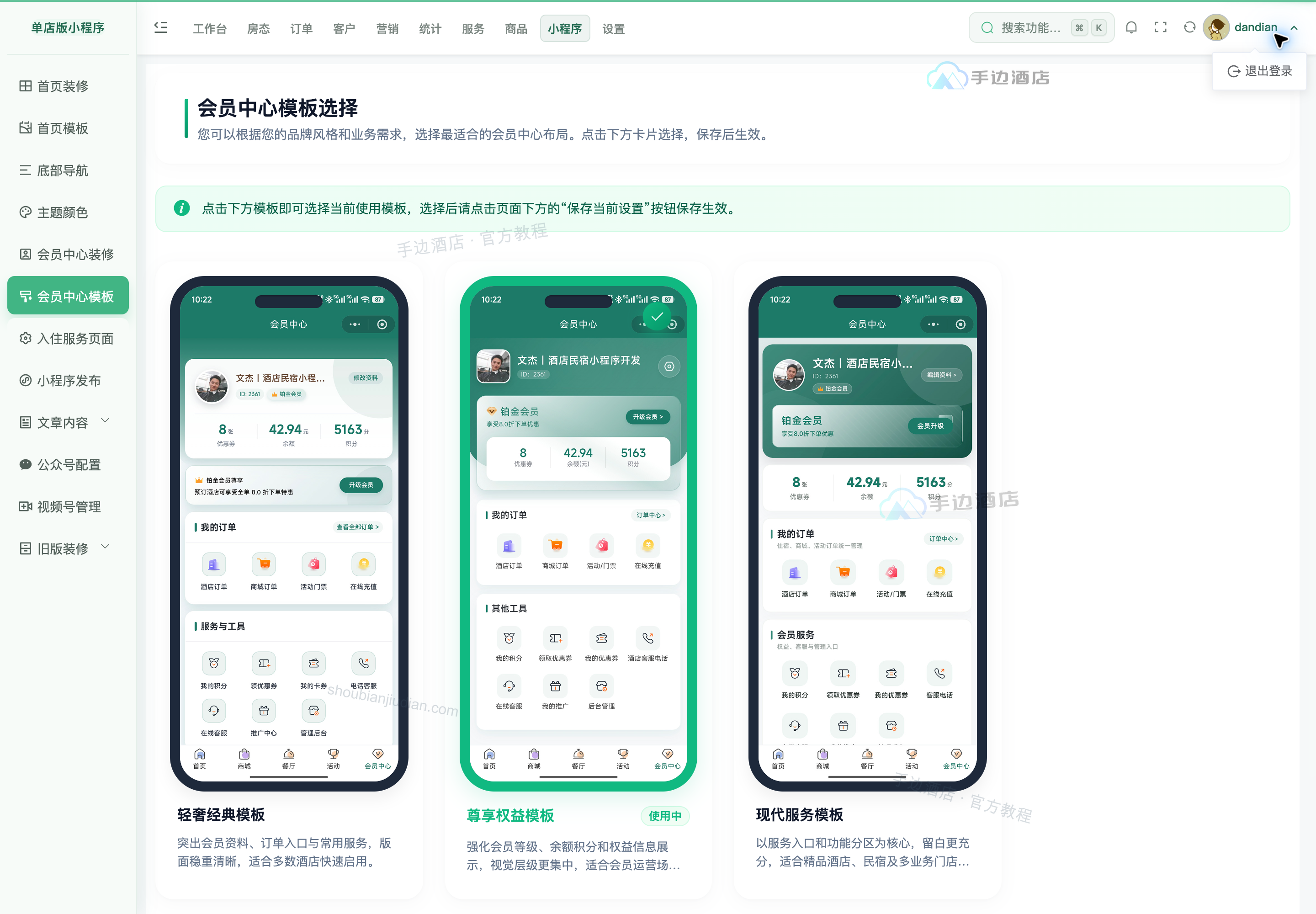
阅读 操作提示,点击 模板卡片 选择版式,再点击 「保存当前设置」。可按预览选择轻奢经典、尊享权益或现代服务模板。
2. 调整功能图标
进入 「小程序」→「会员中心装修」。
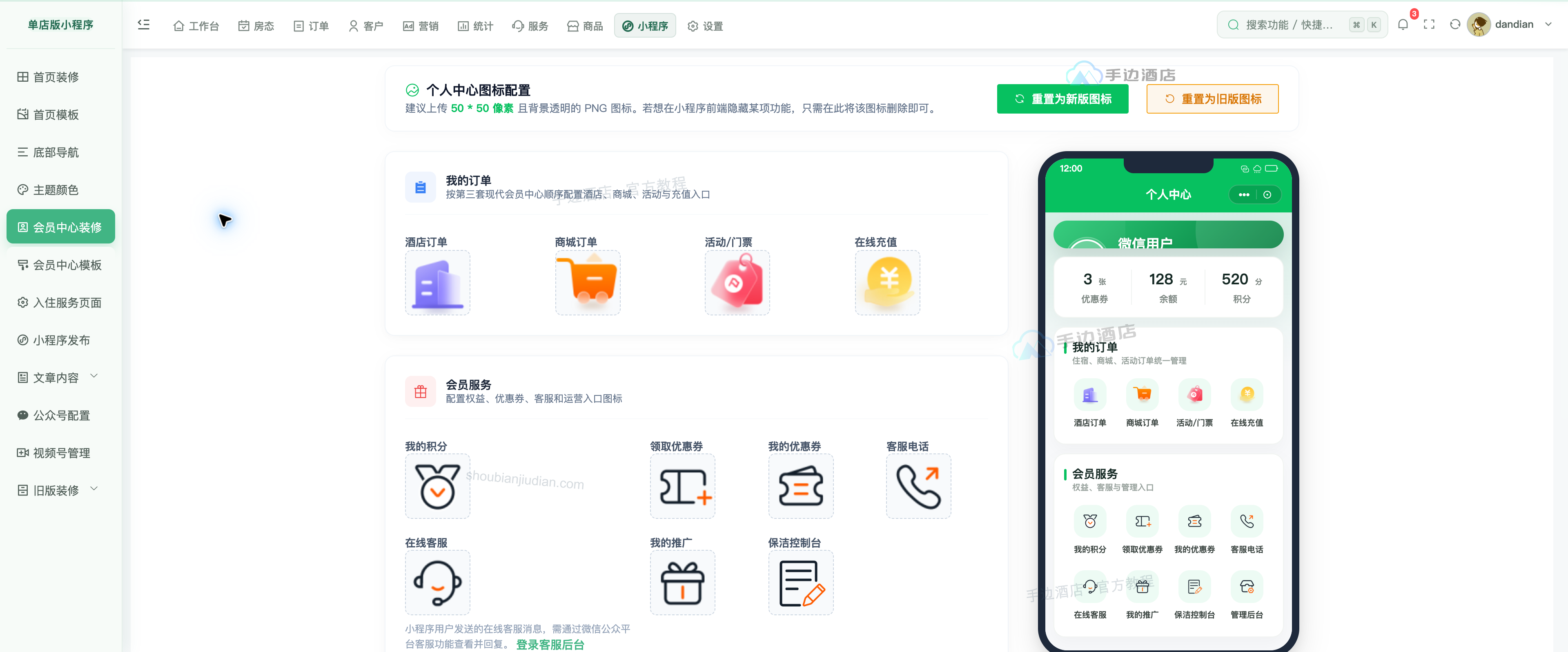
在 图标配置 中找到需要调整的功能:
- 点击「添加图片」上传图标,建议使用 50 × 50 像素透明 PNG。
- 已有图片可「替换」或「删除」。清空对应图标并保存后,可隐藏该功能入口;恢复时重新上传图标。
- 通过 手机预览 检查排列和图标辨识度,再点击 「确定」 保存。「取消」恢复最近保存的配置。
常见入口可按以下用途查找:
| 分组 | 常见入口 |
|---|---|
| 我的订单 | 酒店订单、商城订单、活动/门票、在线充值 |
| 会员服务 | 积分、领券、我的优惠券、客服电话、在线客服、我的推广 |
| 员工工作 | 保洁控制台、管理后台 |
隐藏图标只调整入口展示,不等于删除业务数据或停用相关业务。
3. 设置管理入口
在 ③ 管理后台跳转终端 中,按实际使用方式选择 PC 管理后台或微信移动端管理插件。
员工使用移动管理前,还需完成对应的授权和配置,具体见移动管理端插件。上传管理图标本身不代表已授予员工管理权限。
4. 恢复图标与检查效果
重置会覆盖当前图标
①「重置为新版图标」/「重置为旧版图标」 会在确认后覆盖当前图标设置。已有自定义图标需要保留时,不要执行重置。
保存后重新进入小程序会员中心,检查模板、图标及点击目标。后台预览仅用于检查排版,实际显示以手机端为准。