
外观
点餐菜品:分类、规格与上下架
在单店酒店小程序中,进入 「商品」→「点餐管理」,先建立分类,再录入菜品、价格和库存。
1. 建立点餐分类
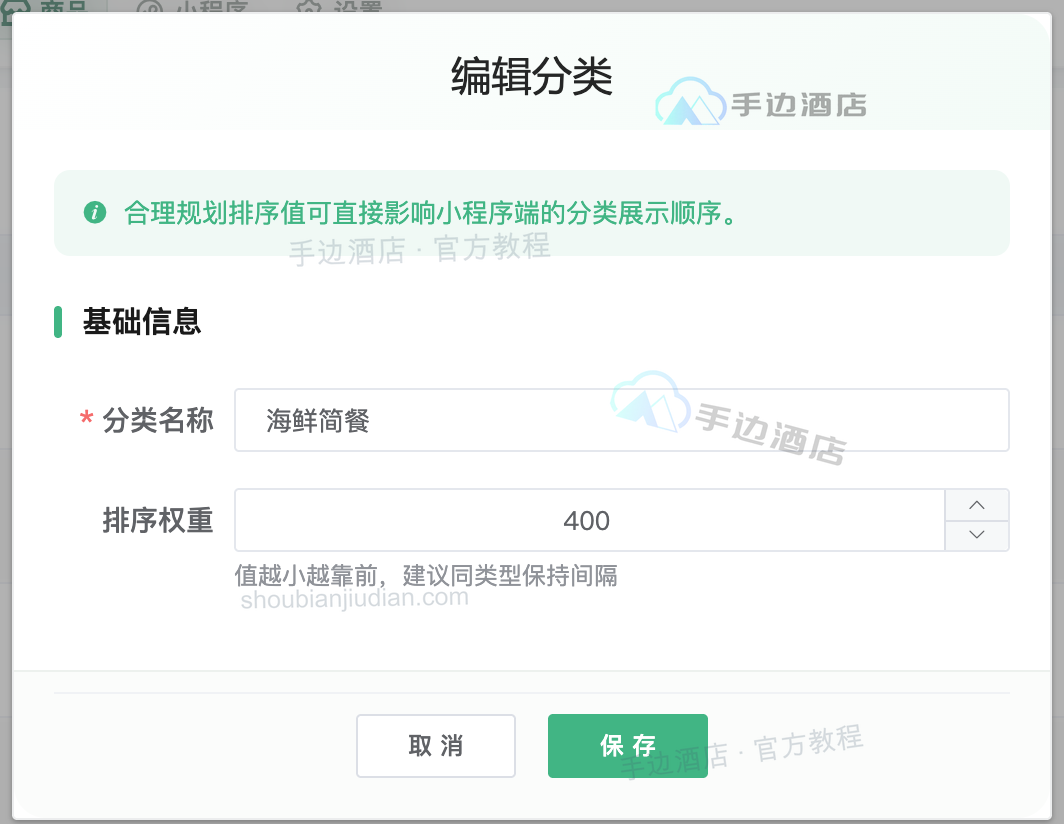
在「点餐分类」点击「添加」,填写分类名称,设置排序,保存。排序值越大越靠前;删除分类前先调整关联菜品。
2. 填写菜品资料
进入「点餐菜品」点击「添加」,或编辑已有菜品。
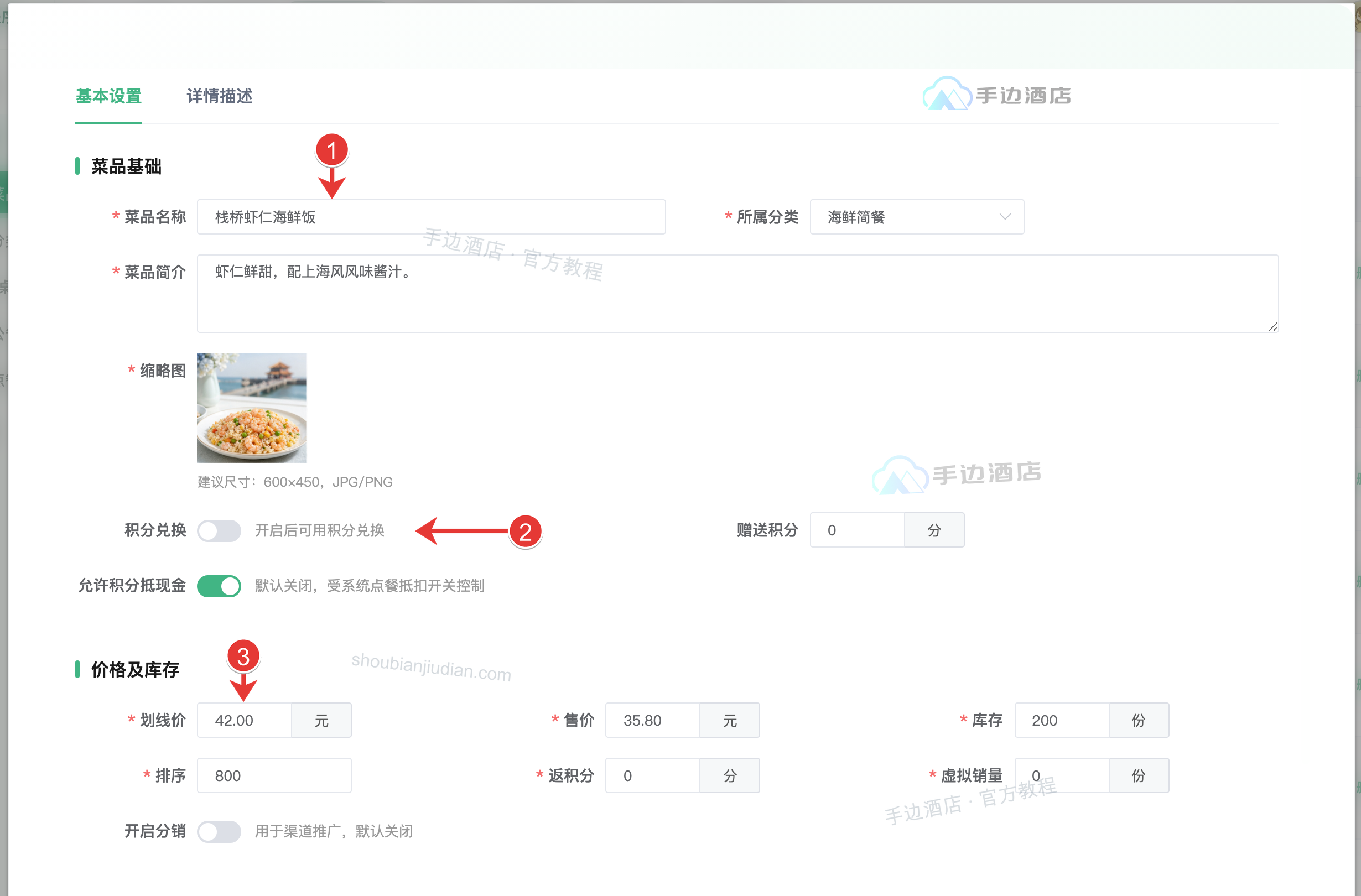
① 填写菜品名称、所属分类、简介并上传缩略图。② 按需设置积分兑换、赠送积分与积分抵现金。③ 填写划线价、售价、库存和排序等表单项。 没有赠送或虚拟销量时填 0。
积分兑换与积分抵现金是不同方式;积分抵现金同时受系统点餐抵扣开关控制。分销按当前分销规则执行。
3. 设置单规格或多规格
单规格使用基础售价与库存;有大小份、口味等选项时使用多规格。
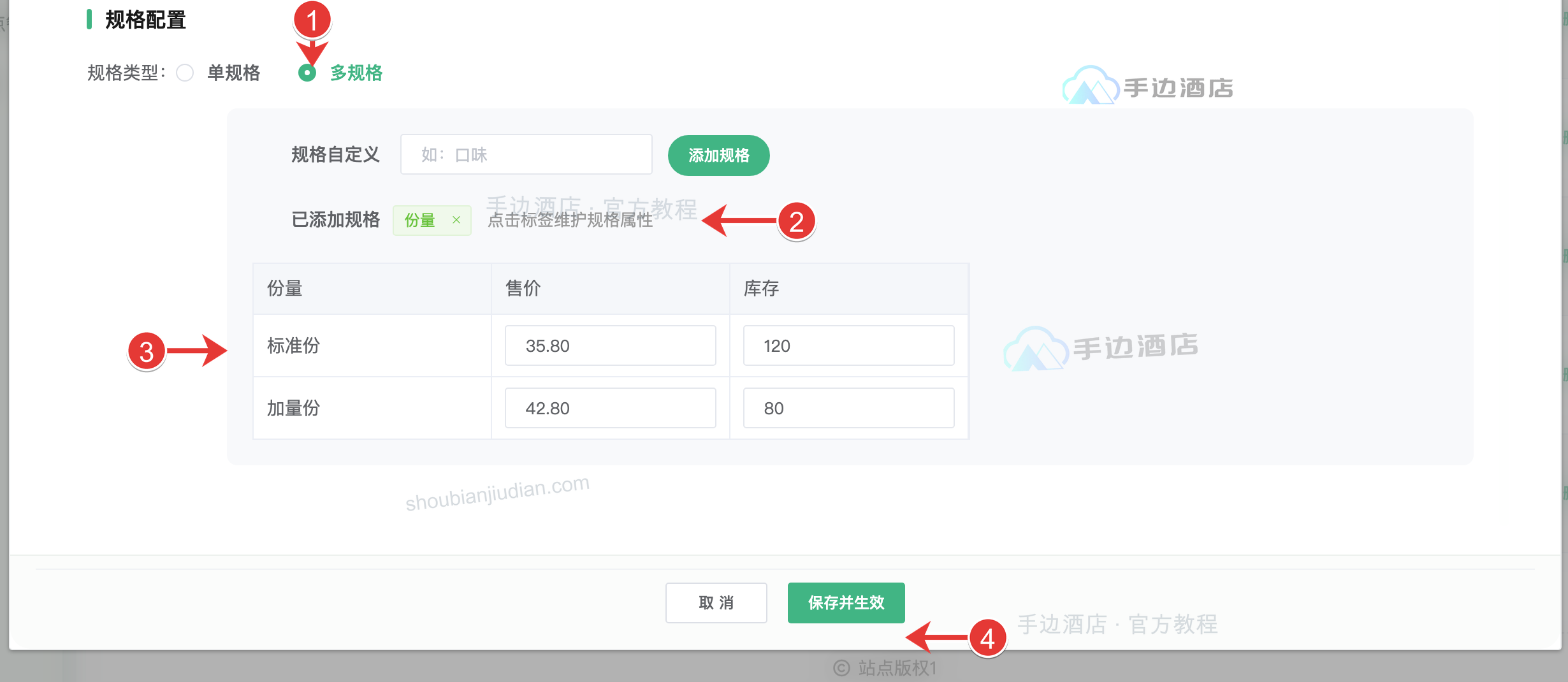
① 选择「多规格」,② 添加规格名称,再选择规格并添加属性,③ 为每个组合填写售价和库存。 例如“份量”下建立标准份、加量份,各自维护金额和份数。最后 ④ 点击「保存并生效」。
4. 完善详情与显示状态
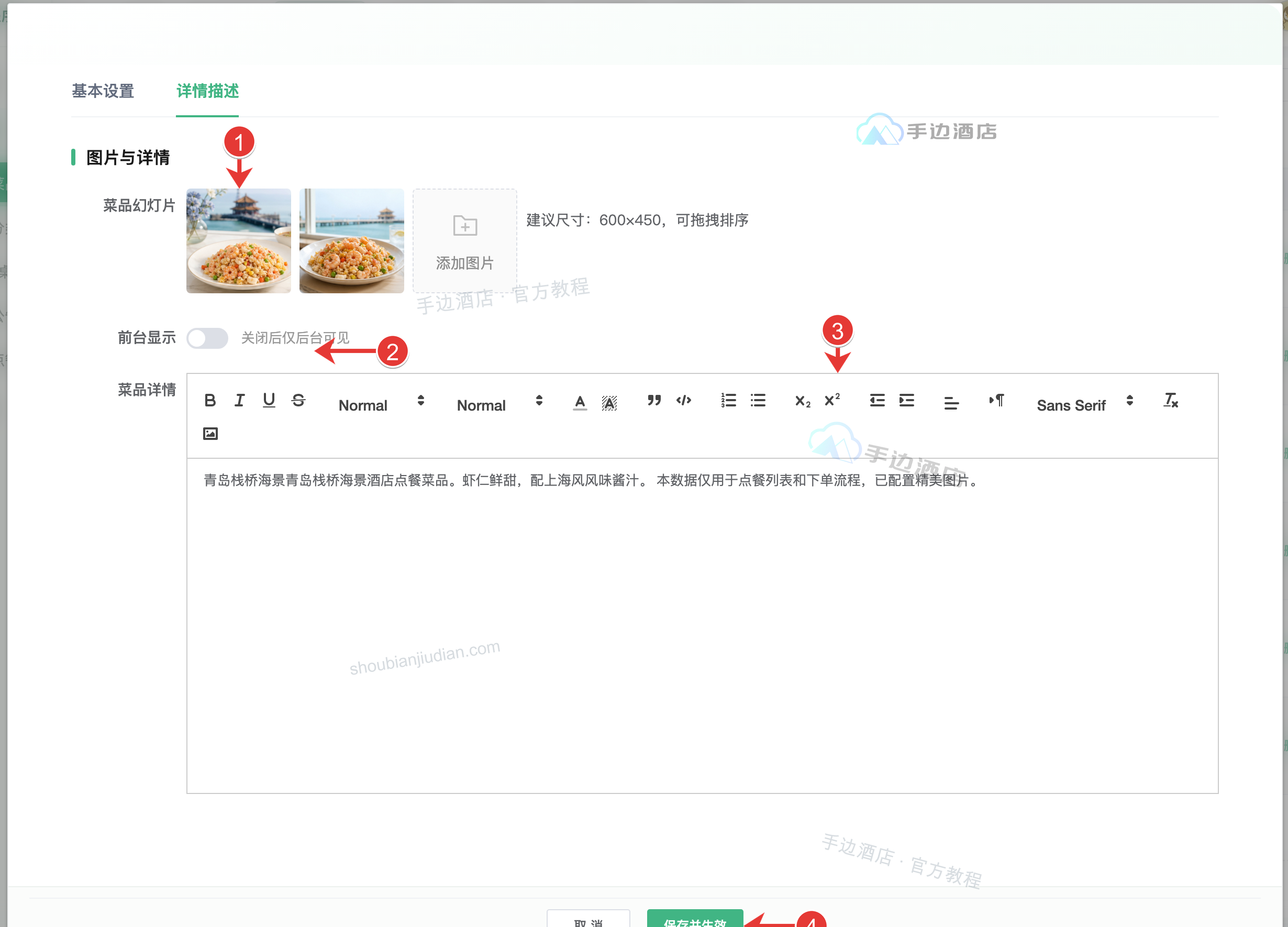
切换「详情描述」,① 上传菜品幻灯片,② 设置前台显示,③ 填写菜品内容与必要的食材说明,④ 保存并生效。
5. 查询与停售
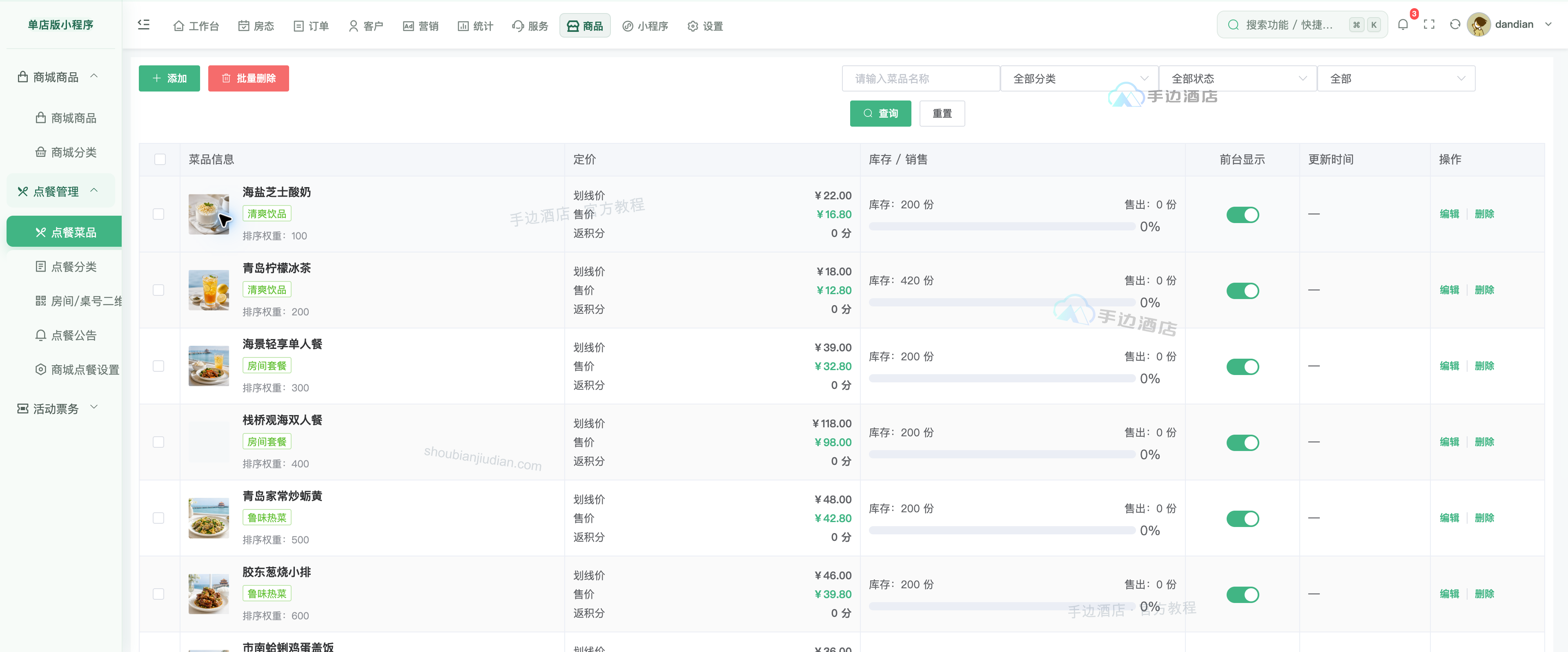
按名称、分类、显示状态或积分兑换条件查询,核对菜品,查看价格,检查库存,调整前台显示。 临时售罄优先关闭显示,补货后再恢复。
保存后在小程序检查分类、图片、规格选择及结算金额。营业时间、桌号模式和服务费见商城点餐设置,送餐与退款见点餐订单。
维护点餐公告
进入 「商品」→「点餐管理」→「点餐公告」,点击 添加,填写公告内容、排序权重和封面图后保存;已有公告可在列表中编辑。内容可写营业时间、配送范围或售罄说明,避免保留过期活动。
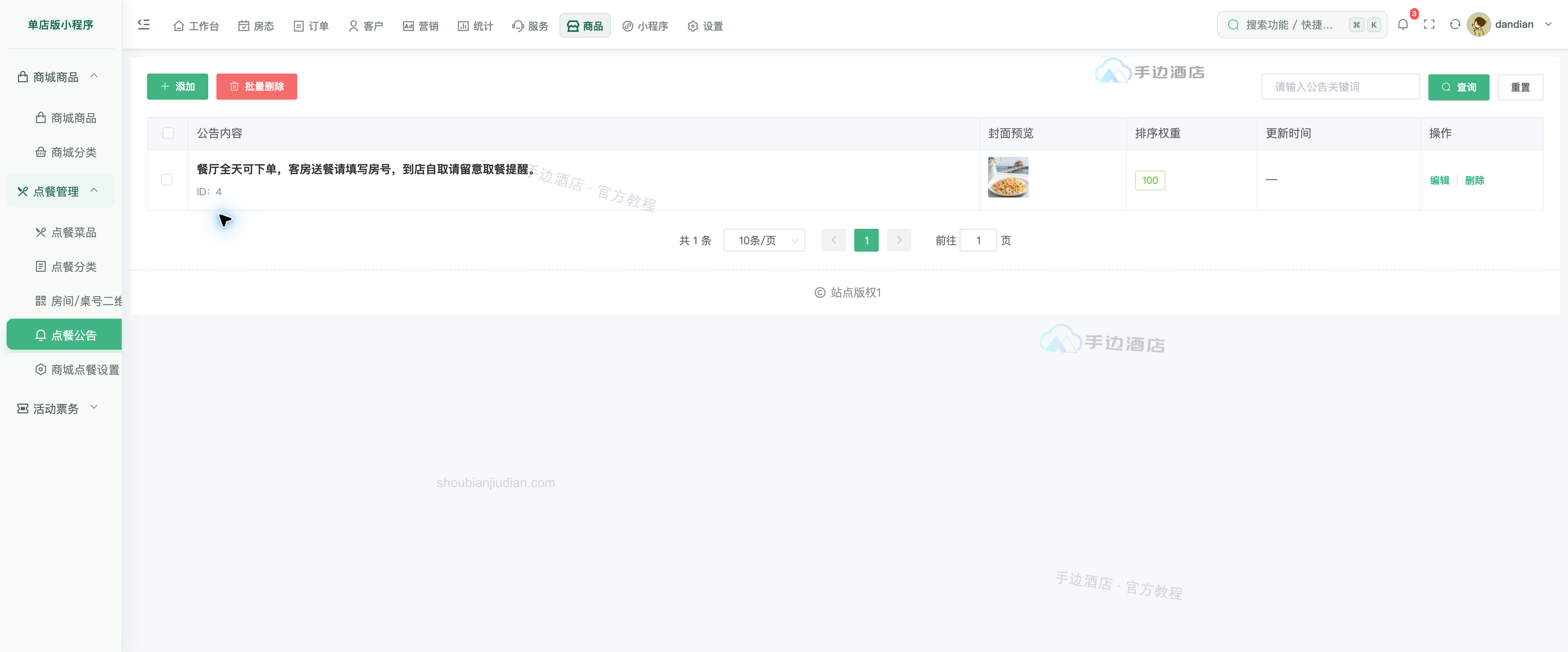
保存后打开小程序点餐页检查。没有显示公告时,再到 「商品」→「点餐管理」→「商城点餐设置」 核对“隐藏点餐公告栏”是否开启。