
外观
点餐订单:查询、配送、取消与退款
在单店酒店小程序中,进入 「订单」→「点餐订单」,管理客人的店内点餐与送餐订单。
1. 查询并打开订单
输入订单号、顾客姓名或联系电话,点击「查询」,点击订单号打开详情。
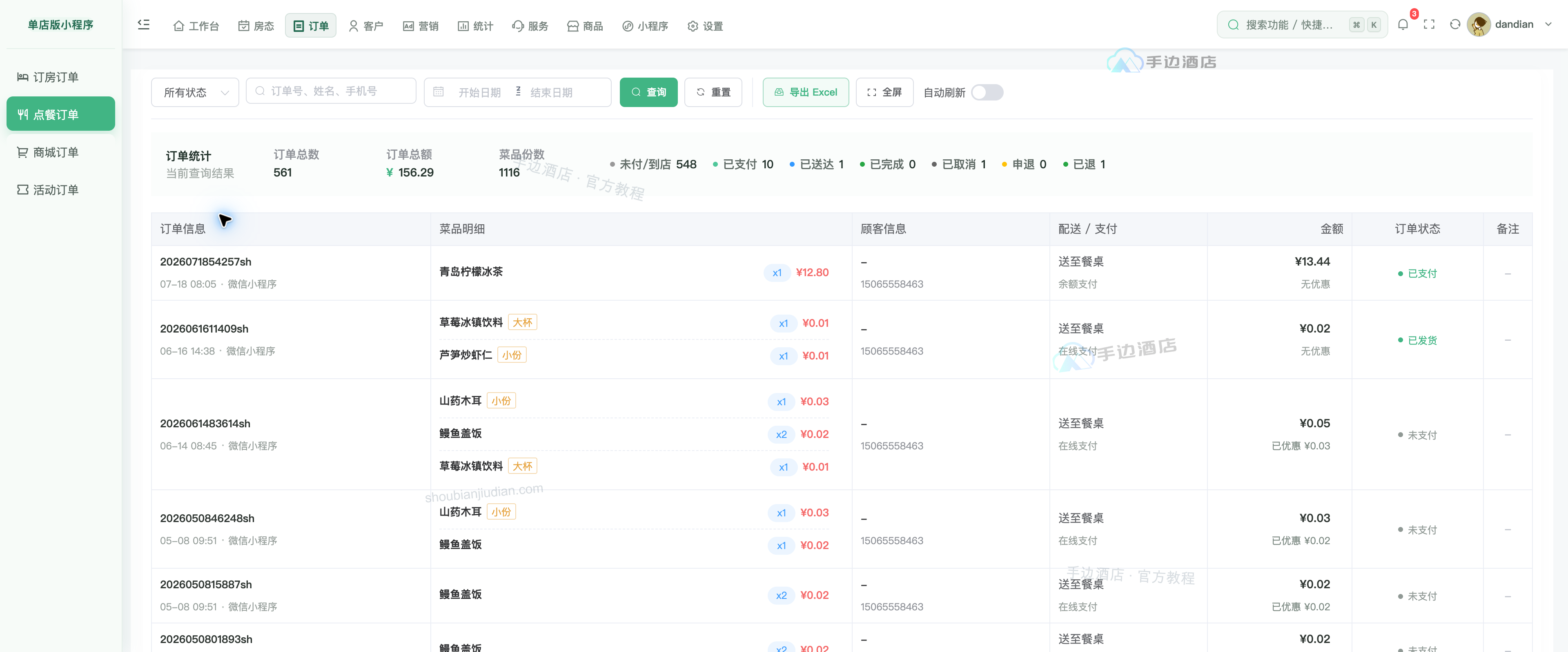
需要进一步筛选或监控订单时:
- 在状态下拉框中按未支付、已支付、已送达、已完成、已取消、申请退款或退款完成筛选;也可以直接点击上方状态统计面板进行切换。
- 选择开始与结束日期,按下单时间筛选订单。
- 点击「重置」,清空所有筛选条件并恢复查看全部订单。
- 打开右侧「自动刷新」开关(可选择 15秒、30秒、60秒或 120秒 刷新间隔),适合餐饮或前台工作台实时监听新点餐。
需要留存时,点击「导出 Excel」,生成后点击「下载 Excel」。
核对菜品明细、送餐信息与金额后,点击订单号或订单行右侧箭头,打开右侧「订单详情」抽屉。
2. 核对送餐位置与菜品费用
在详情中先核对顾客与配送信息,再看菜品清单与实付金额:
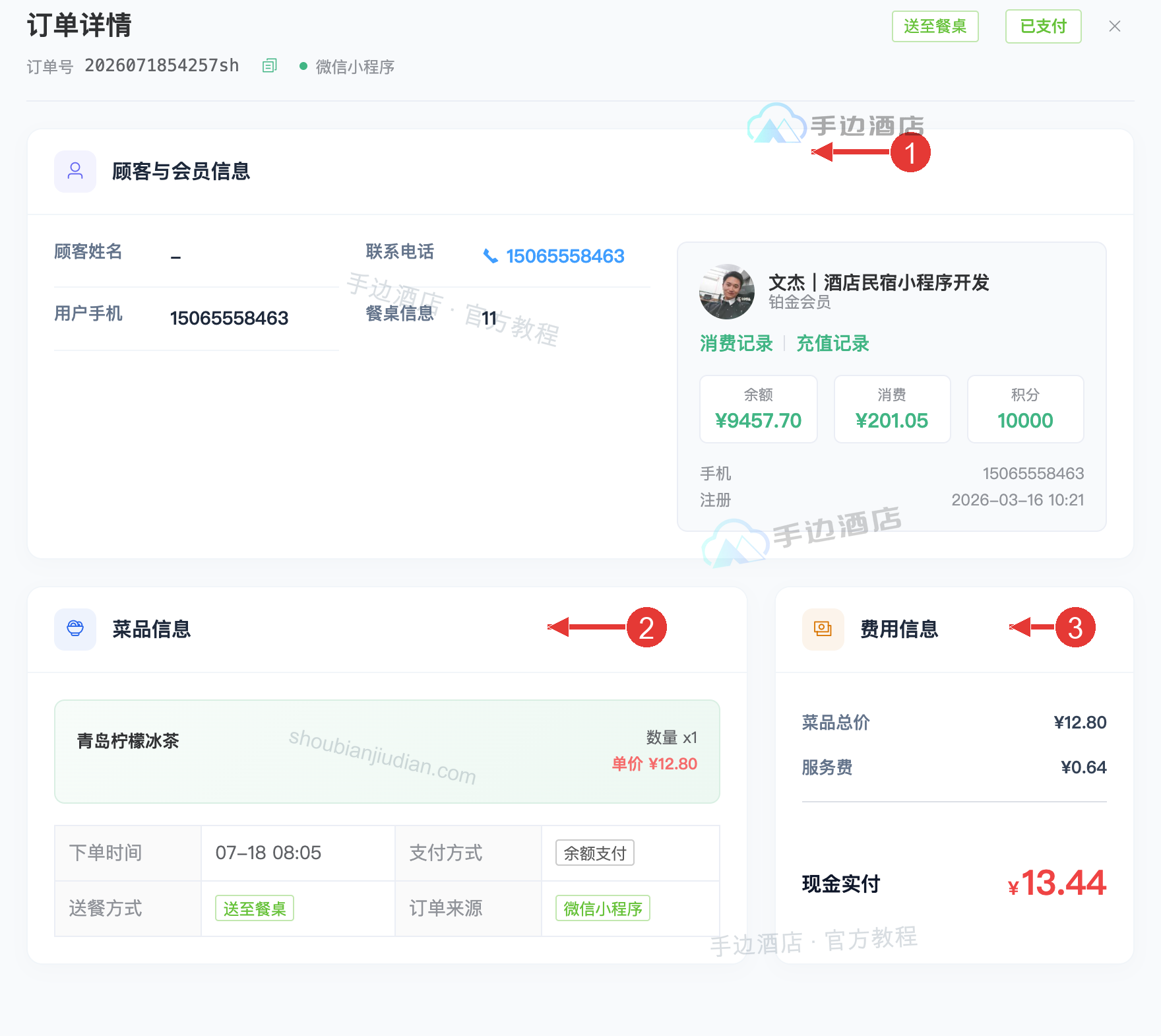
- ① 顾客与会员信息:
- 查看送餐位置:根据点餐场景分别显示为「送至房间」(含房号)、「送至餐桌」(含桌号)或「送到地址」(外卖配送地址);自取或堂食显示「无需配送信息」。
- 核对联系电话与「顾客备注」(如忌口、出餐时间要求等)。
- 右侧会员面板展示头像、昵称、会员等级、账户余额、消费总额与积分;点击「消费记录」或「充值记录」可查看往来流水。
- ② 菜品信息:查看具体菜品名称、加料或规格、单价及份数,核对下单时间与支付方式。
- ③ 费用信息:核对菜品总价、服务费、优惠券抵扣、会员折扣以及最终「现金实付」金额;若订单使用了积分抵现,可在此查看积分抵扣明细与已返积分。
核对无误后,即可在底部推进订单流程。仅查询时,点击底部「关闭窗口」或右上角关闭图标返回列表。
3. 确认支付、送达与完成订单
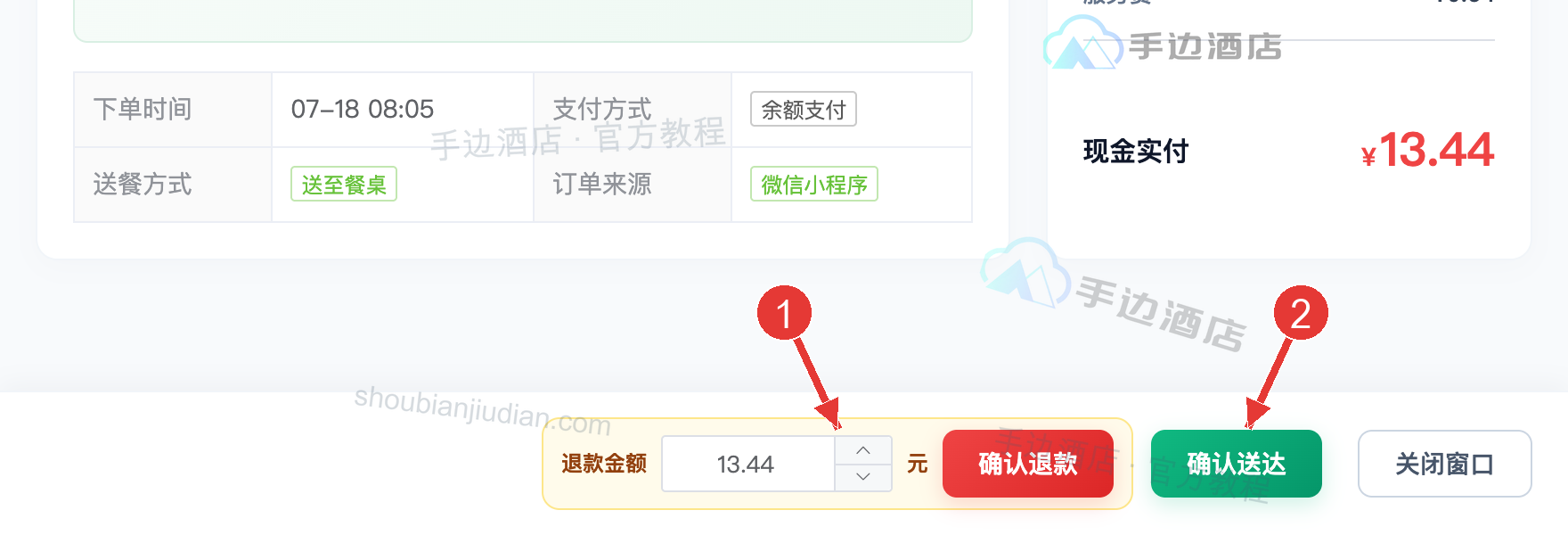
点餐订单的正常履约流程为:未支付(可选) → 已支付 → 已送达 → 已完成。底部 ② 状态推进按钮随当前状态展示,① 为退款操作区:
- 确认支付:对于选择到店付款(货到付款)的订单,线下收到款项后,在详情底部右侧点击「确认支付」,状态变更为「已支付」。使用积分抵现的订单不支持后台改为到店付款,须由客人在小程序内完成线上支付。
- 确认送达:备餐完成并送达房间、餐桌或配送地址后,在详情底部点击「确认送达」,状态变更为「已送达」。
- 完成订单:客人收餐确认无误后,点击「完成订单」,状态变更为「已完成」。系统会自动累计菜品已售数量、累加会员消费总额并按比例向会员发放奖励积分,同时结算分销佣金。
4. 取消订单
客人提交订单但未付款时,可在订单详情底部左侧点击红色的「取消订单」。
在确认弹窗中点击确定后,订单停止履约并变更为「已取消」。若订单中使用了优惠券或抵扣了积分,系统会在取消订单的同时自动退还优惠券并全额返还积分。
已付款订单不能直接点击取消;若客人申请退款或门店无法出餐,须按下一节处理退款。
5. 处理退款
当订单处于「已支付」或客人主动「申请退款」状态时,详情底部右侧会显示退款操作区域:
- 核对「退款金额」:系统默认填入订单当前的现金实付金额。如需部分退款,可直接修改金额;退款金额不能超过剩余可退现金金额。
- 点击「确认退款」,在弹出的二次确认窗口中点击确定。
- 款项原路退回:
- 微信在线支付的款项将通过微信支付原路退回至客人支付账户;
- 会员余额支付的款项将实时返还至会员账户余额中;
- 使用积分抵现的订单,退款时系统会按退款金额占实付金额的比例自动退还对应积分;
- 现金实付金额累计全部退完后,订单状态自动变更为「退款完成」,并同步释放订单占用的优惠券。
退款完成后,可在订单列表核对状态显示为「退款完成」,并在订单详情中确认费用明细。