
外观
入住服务设置:配置服务项目并看懂订单状态限制
在酒店自有小程序中,入住服务设置用于调整选房、接机、送物、打扫、Wi-Fi等住客入口。服务能否使用,还要满足对应订单条件。
进入路径:「小程序」→「入住服务页面」。
1. 设置入住服务页的基本信息
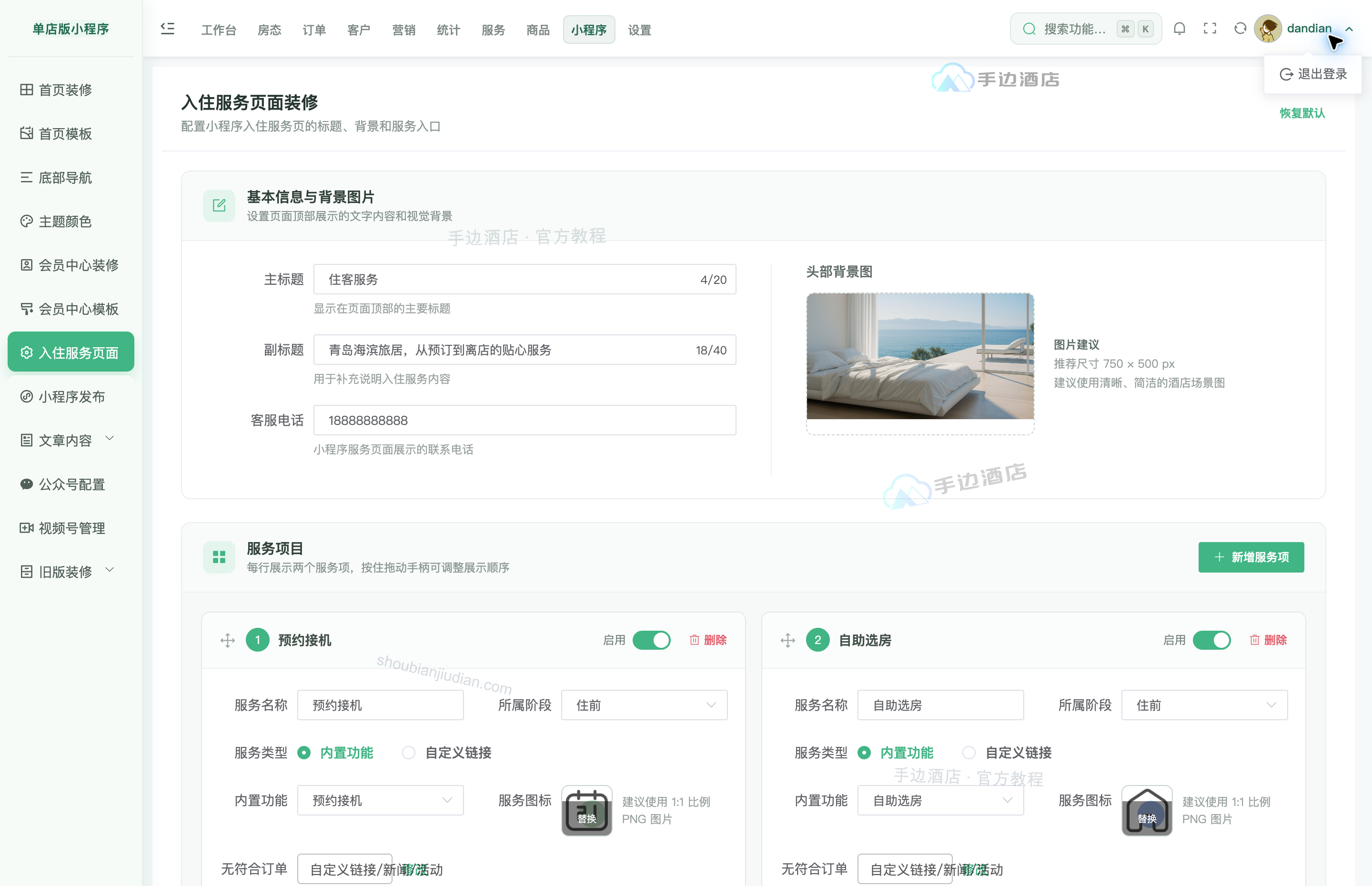
按页面顺序完成设置:
- 基本信息:填写主标题、副标题和客服电话。客服电话填写后,住客可以从服务页联系酒店。
- 头部背景图:上传清晰、简洁的酒店场景图,推荐尺寸为 750 × 500 px。
- 服务项目:每个卡片代表一个服务入口,可设置名称、所属阶段、服务类型和图标。
- 启用开关:关闭后,该项目不再显示;开启后仍要满足本篇后续列出的订单条件。
所属阶段只决定展示位置
“住前、住中、离店”用于给小程序服务页分组,不会改变内置功能的订单判断规则。例如,把“客房送物”改到“住前”分组,也不能让未入住订单申请送物。
2. 配置、排序与新增服务项目
每个服务项目可以进行以下操作:
| 设置项 | 用途 | 注意事项 |
|---|---|---|
| 启用 | 控制项目是否在小程序显示 | 只控制入口,不跳过订单条件 |
| 服务名称 | 修改住客看到的名称 | 建议保持简短、明确 |
| 所属阶段 | 放入住前、住中或离店分组 | 只影响展示分组 |
| 内置功能 | 使用系统已经提供的服务流程 | 订单资格由系统固定判断 |
| 自定义链接 | 跳转到新闻、活动、网页或小程序页面 | 适合酒店自定义说明和增值服务 |
| 服务图标 | 设置小程序入口图标 | 建议使用 1:1 比例 PNG 图片 |
| 无符合订单时 | 没有可用订单时跳转到说明文章 | 仅订单关联型服务提供此项 |
按住项目左上角的拖动手柄,可以调整顺序;点击右上角 【新增服务项】,可以增加一个自定义服务入口。
不要随意更换“内置功能”
内置功能决定点击后的真实业务流程。修改“服务名称”只改变显示文字;如果把原有卡片的内置功能改成其他项目,住客点击后会进入新的功能流程。需要增加酒店自己的服务时,优先新增“自定义链接”,不要改乱现有内置项目。
3. 九个内置服务分别做什么
| 内置服务 | 住客侧用途 | 是否依赖符合条件的订房订单 | 后台后续处理位置 |
|---|---|---|---|
| 自助选房 | 从可用实体房间中选择房号 | 是 | 选房成功后直接写入订房订单的房间分配 |
| 预约接机 | 提交联系电话和接送需求 | 是 | 「服务」→「预约接机」 |
| 客房送物 | 填写毛巾、饮用水等送物需求 | 是 | 「服务」→「客房送物」 |
| 打扫卫生 | 预约入住期间的上门打扫时间 | 是 | 「服务」→「客房清扫」 |
| 房间开锁密码 | 进入订房订单查看已分配房间的开锁信息 | 是,仅入住中订单显示入口 | 「订单」→「订房订单」 |
| 早餐 | 查看餐厅位置、供应时间和用餐说明 | 否 | 在本设置页填写“餐厅位置说明” |
| Wi-Fi | 一键连接访客网络或查看连接说明 | 否 | 在本设置页配置网络信息 |
| 投诉建议 | 针对订房订单提交意见 | 是 | 「服务」→「投诉建议」 |
| 发票申请 | 提交联系电话、邮箱和开票信息 | 是 | 「服务」→「发票申请」 |
4. 订单状态怎样决定服务能不能使用
订房订单的正常状态流转是:
未支付 ➔ 已支付(住客侧显示“已预订”)➔ 已入住 ➔ 完成
取消、申请退款、退款完成等状态会离开正常入住流程。各服务读取订单的规则如下:
| 服务 | 可以使用的订单状态 | 还必须满足的条件 | 常见不能使用原因 |
|---|---|---|---|
| 自助选房 | 已支付/已预订 | 未过离店日;开启“住客自助选房”;订单仍有未分配房间 | 未支付、已入住、已完成、已经自动分房或前台已分房 |
| 预约接机 | 已支付/已预订 | 房型开启“支持接机”;当前时间在入住前 7 天至离店后 1 天 | 房型未开启接机、时间过早或过晚、订单已入住或完成 |
| 客房送物 | 已入住 | 当天在入住至离店日期内;已经分配具体房号 | 只有已支付但尚未办理入住、未分房、已离店 |
| 打扫卫生 | 已入住 | 当天在入住至离店日期内;已经分配具体房号;预约时间在入住期限内且不早于当前时间 | 未入住、未分房、预约时间不在入住期间 |
| 房间开锁密码 | 已入住 | 当前登录住客存在入住中订单 | 尚未入住或已办理离店,因此入口不显示 |
| 投诉建议 | 已支付、已入住或完成 | 从入住前 1 天起至离店后 30 天内 | 时间过早、离店超过 30 天、订单已取消或退款 |
| 发票申请 | 已支付、已入住或完成 | 最晚在离店后 30 天内申请 | 离店超过 30 天、订单已取消或退款 |
两种“状态”不要混淆
- 订房订单状态决定住客是否有资格发起服务。
- 服务工单状态用于前台跟进,依次可设为“待处理、处理中、已完成、已取消”。
住客刚提交接机、送物、打扫、投诉或发票申请时,产生的是“待处理”服务工单,不会自动改变订房订单状态。
5. 设置 Wi-Fi、早餐和其他住中项目
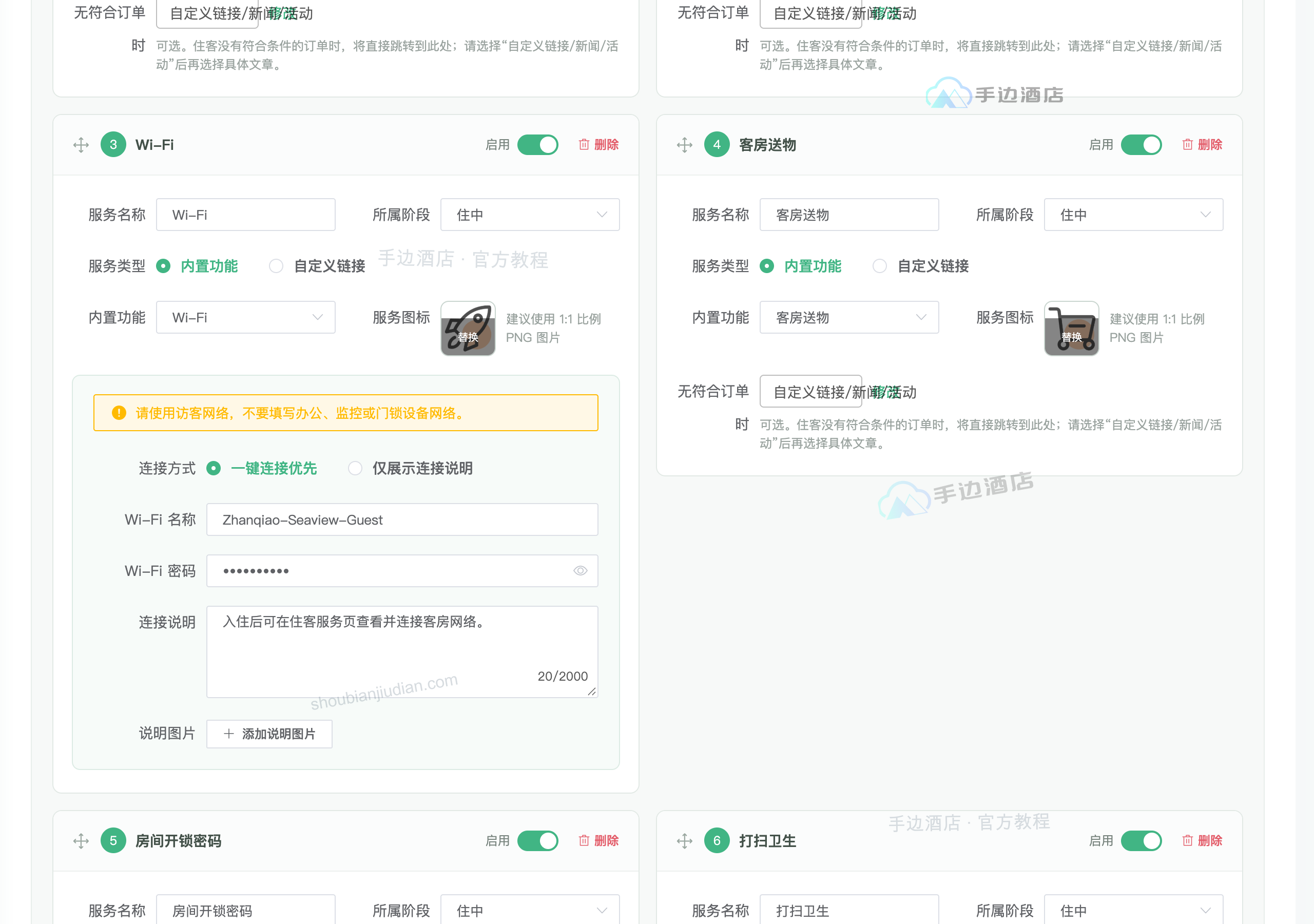
Wi-Fi
Wi-Fi 支持两种方式:
- 一键连接优先:必须填写 Wi-Fi 名称和密码,可同时补充连接说明和图片。
- 仅展示连接说明:必须填写文字说明或上传说明图片,适合需要认证页、验证码或特殊步骤的网络。
请只填写住客访客网络,不要公开办公、监控或门锁设备使用的网络。
早餐
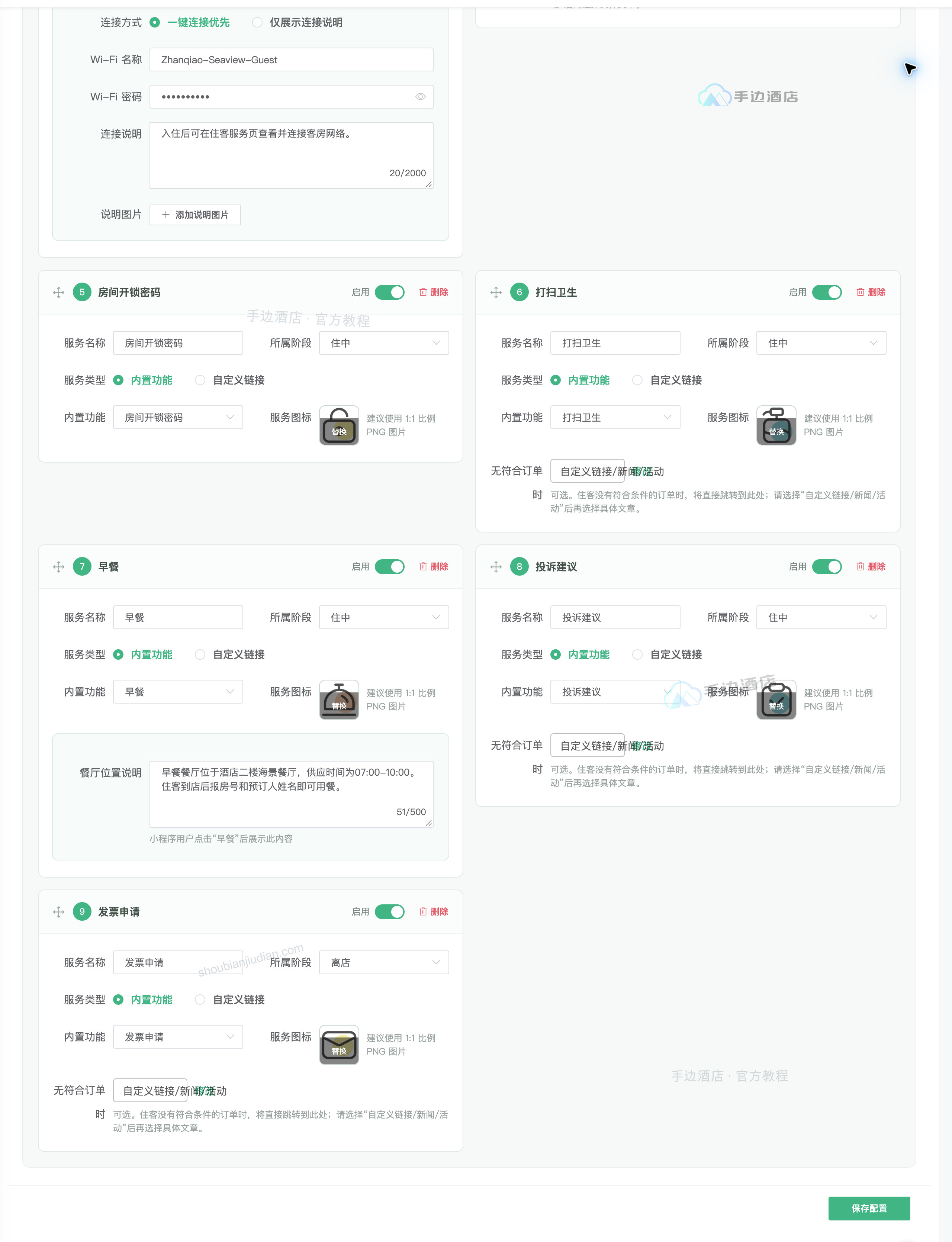
早餐是文字说明项目。启用后必须填写餐厅位置说明,建议写清:餐厅楼层和位置、供应时间、是否需要早餐券,以及住客到店后如何核验。
房间开锁密码
该入口只在住客存在“已入住”订单时显示。点击后进入订房订单查看房间信息;没有入住中订单时,即使后台开启了项目,住客也不会看到入口。
自定义链接
酒店还可以新增自定义服务,例如健身房、停车指引、周边游览或延迟退房说明。新增项目后选择“自定义链接”,再选择新闻、活动、网页或小程序页面。
6. 配置“无符合订单时”的说明文章
自助选房、预约接机、客房送物、打扫卫生、投诉建议和发票申请都提供“无符合订单时”设置。
- 在对应服务卡片中点击 【选择说明文章】 或 【修改】。
- 选择“自定义链接/新闻/活动”,再选择已经发布的说明文章。
- 保存配置。
以后住客没有符合条件的订单时,会直接打开这篇说明;未配置时,系统只显示“暂无符合条件订单”的原因提示。
建议每篇说明写清三件事
写明“这项服务有什么用、什么订单状态可以使用、当前不能使用时应联系谁或先完成什么操作”。这能把常见问题在住客端提前解释清楚,也是小程序降低重复咨询、提升住中服务效率的实用做法。
7. 处理住客提交的服务工单
预约接机、客房送物、打扫卫生、投诉建议和发票申请分别有独立后台菜单。进入对应菜单后,可以:
- 按处理状态、客户姓名、手机号、订单 ID 和申请日期查询;
- 打开详情查看订单、客户、申请内容和补充信息;
- 填写处理人和处理备注;
- 将工单更新为待处理、处理中、已完成或已取消;
- 勾选多条记录批量改为处理中或已完成,也可以导出记录。
建议前台收到申请后先改为“处理中”,实际完成服务后再改为“已完成”,避免同一申请被重复处理。
8. 保存、恢复默认与上线前检查
下方 ① 早餐、② 投诉建议、③ 发票申请 配置完成后,点击 ④「保存配置」。只调整但不保存,小程序不会使用本次修改。
点击“恢复默认”会把当前页面表单恢复为出厂项目和顺序,但仍需再次点击“保存配置”才会生效。恢复前先确认现有自定义入口、Wi-Fi 和早餐说明是否还需要保留。
保存后建议用一笔测试订单按真实状态检查:
- 已支付且未分房:检查自助选房;
- 已支付且房型支持接机:检查预约接机;
- 已入住且有房号:检查客房送物、打扫卫生和开锁密码;
- 完成订单:检查投诉建议和发票申请;
- 没有符合订单:检查是否跳转到已配置的说明文章。
这样可以确认入口、订单条件、说明文章和后台工单处理已经形成完整闭环。