
外观
后台操作员:创建账号与分配权限
为单店酒店小程序的员工创建独立后台账号,按岗位分配菜单权限。进入 「设置」→「后台账号与权限」。
本篇配置账号和密码;通过微信会员身份授权手机端员工,请看小程序操作员。
1. 列表管理与快捷入口看板
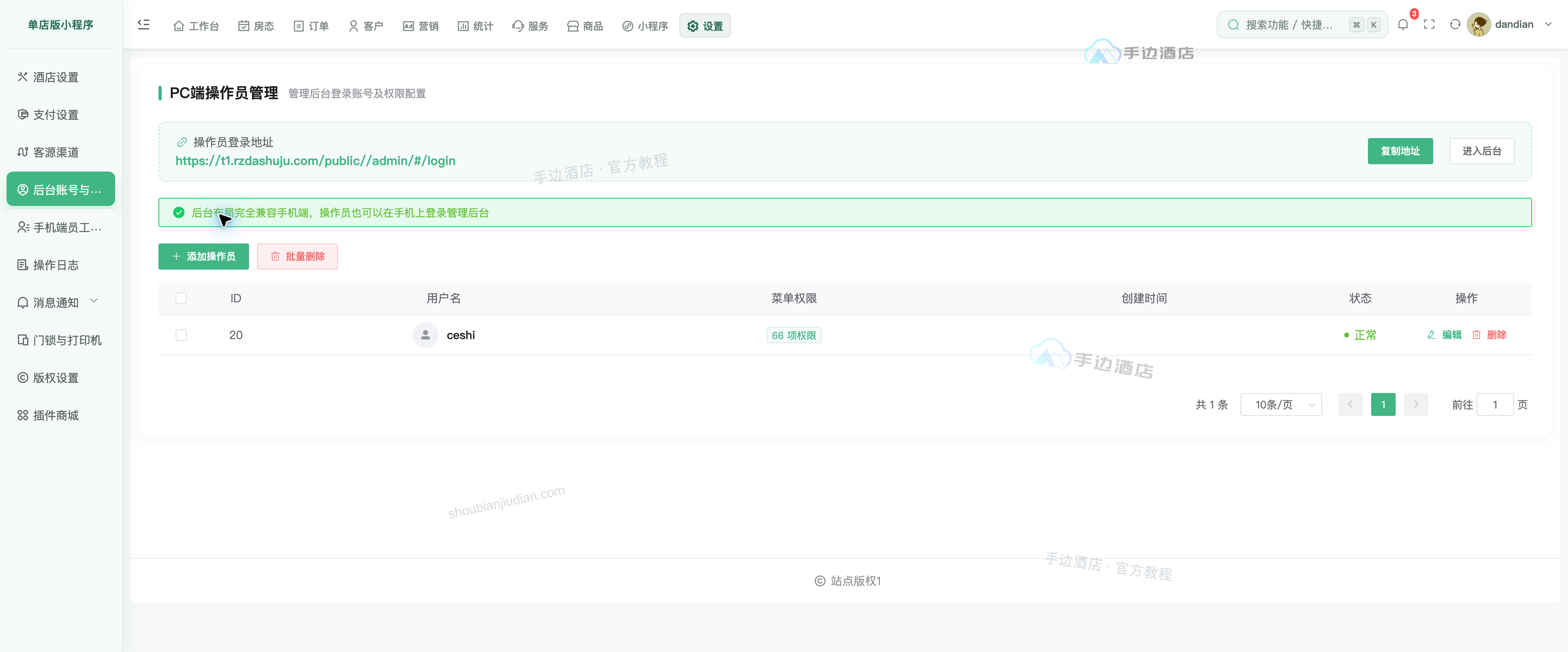
- 登录地址:复制地址交给员工,或点击「进入后台」检查登录入口。
- 手机登录提示:员工也可用手机浏览器访问该地址。
- 添加与批量删除:添加员工账号;离职后及时删除对应账号。
- 账号列表:查看用户名、状态和已分配的菜单权限数量。
- 编辑与删除:调整密码、权限,或删除单个账号。
2. 添加与编辑操作员:账号创建与细粒度权限树
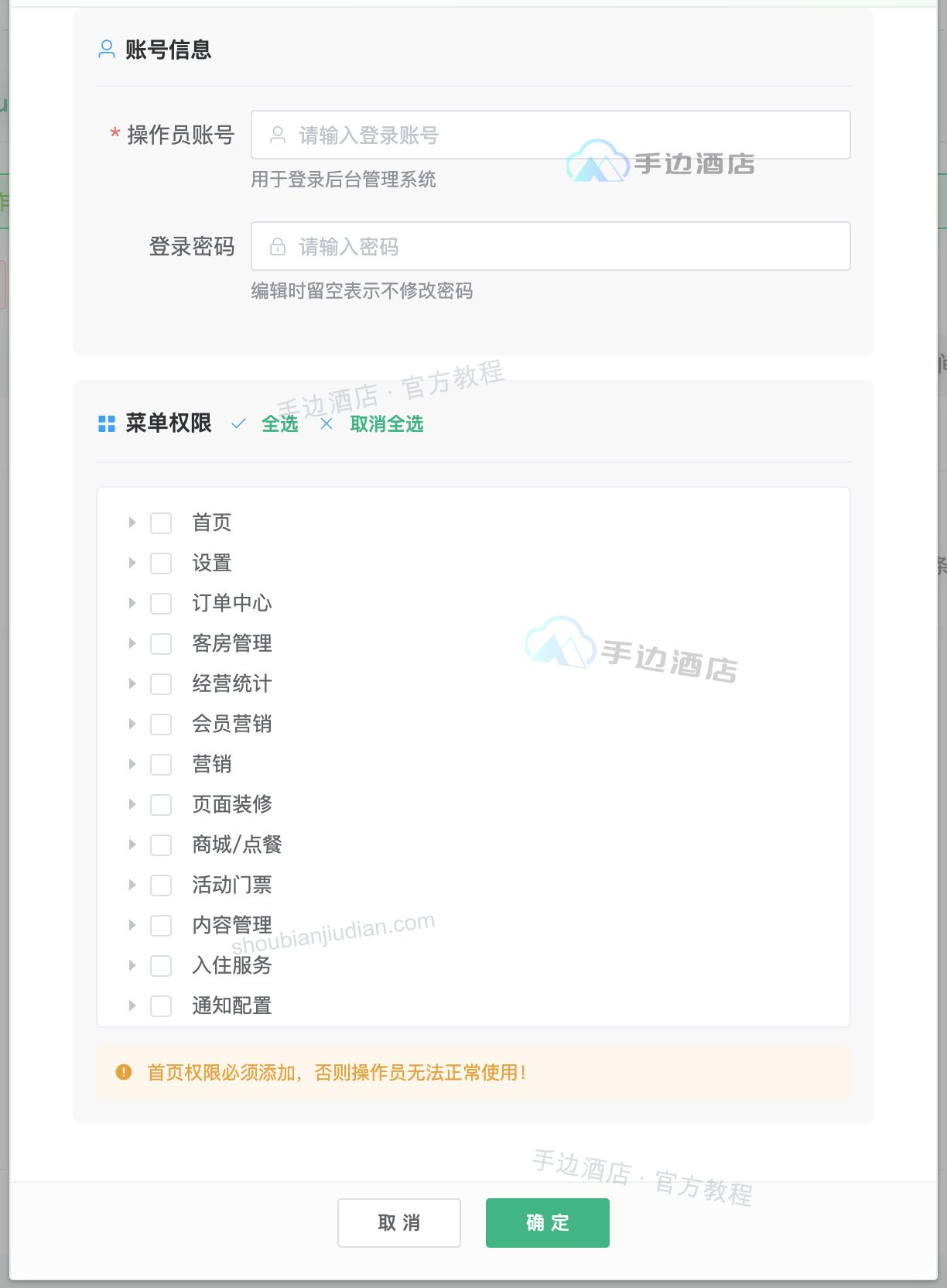
- 填写账号与密码:新增时两项必填,账号不能重复;编辑时密码留空表示保持原密码。
- 勾选菜单权限:展开菜单,选择员工工作所需的功能。可使用「全选」或「取消全选」。权限树保留了部分原有分组名称,与新版顶部导航不完全相同;按具体功能勾选,再用员工账号检查实际入口。
- 勾选首页:按页面提示添加「首页」权限,避免登录后无法正常进入后台。
- 确定保存:用该员工账号登录,检查菜单和实际可操作范围。
按工作需要授权
权限树分配的是菜单访问范围。涉及退款、会员资产、系统配置等功能时,先确认岗位是否需要,再授权并实际检查;不要将所有菜单默认开放给每位员工。
3. 常见岗位权限配置推荐模版
| 岗位 | 可按实际职责选择的菜单 |
|---|---|
| 前台 | 首页、酒店订单、房态日历 |
| 客房主管 | 首页、房态日历、保洁管理 |
| 财务 | 首页、相关订单查询与经营统计 |
| 店长 | 首页及负责的运营模块 |
岗位变更后重新检查权限;不要多人共用同一账号。