
外观
活动订单:查询、验票、取消与退款
在酒店私域小程序中,进入 「订单」→「活动订单」,管理客人的小程序活动报名与购票订单。
1. 查询并打开订单
输入订单号、报名人姓名或手机号,点击「查询」,点击订单号打开详情。
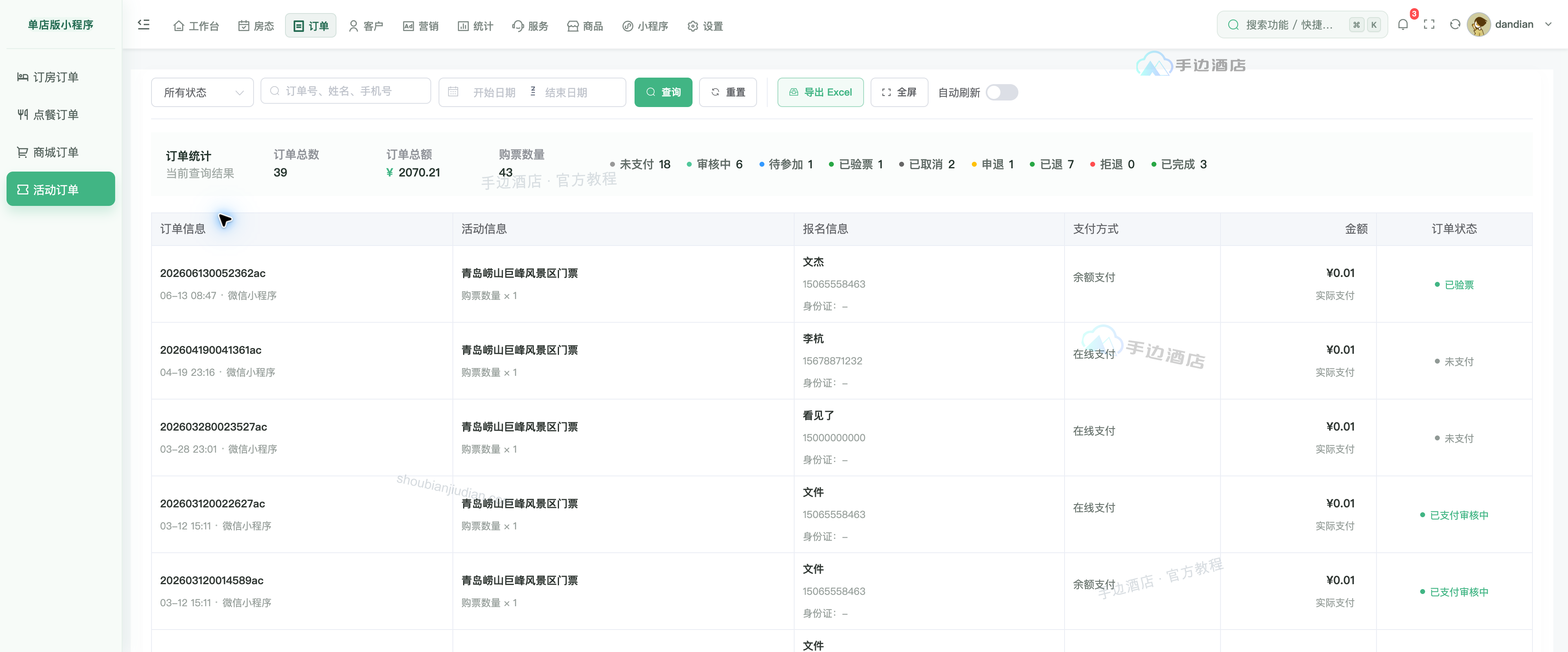
需要进一步筛选或监控订单时:
- 在状态下拉框中按未支付、已支付审核中、待参加、已验票、已取消、申请退款、退款完成、拒绝退款或已完成筛选;也可以直接点击上方状态统计卡片快速切换。
- 选择开始与结束日期,按下单时间筛选订单。
- 点击「重置」,清空所有筛选条件并恢复查看全部订单。
- 打开右侧「自动刷新」开关(可选择 15秒、30秒、60秒或 120秒 刷新间隔),适合活动报名高峰期实时接收新订单。
- 点击「导出 Excel」按当前筛选条件导出订单明细,完成后点击旁边的「下载 Excel」保存文件。
列表每行显示订单号与下单时间、活动名称与购票数量、报名人姓名与手机、支付方式、实付金额和订单状态。核对无误后,点击订单号或订单行右侧箭头,打开右侧「订单详情」抽屉。
2. 核对报名信息与活动费用
在详情中先核对报名人信息,再看活动信息与费用明细:
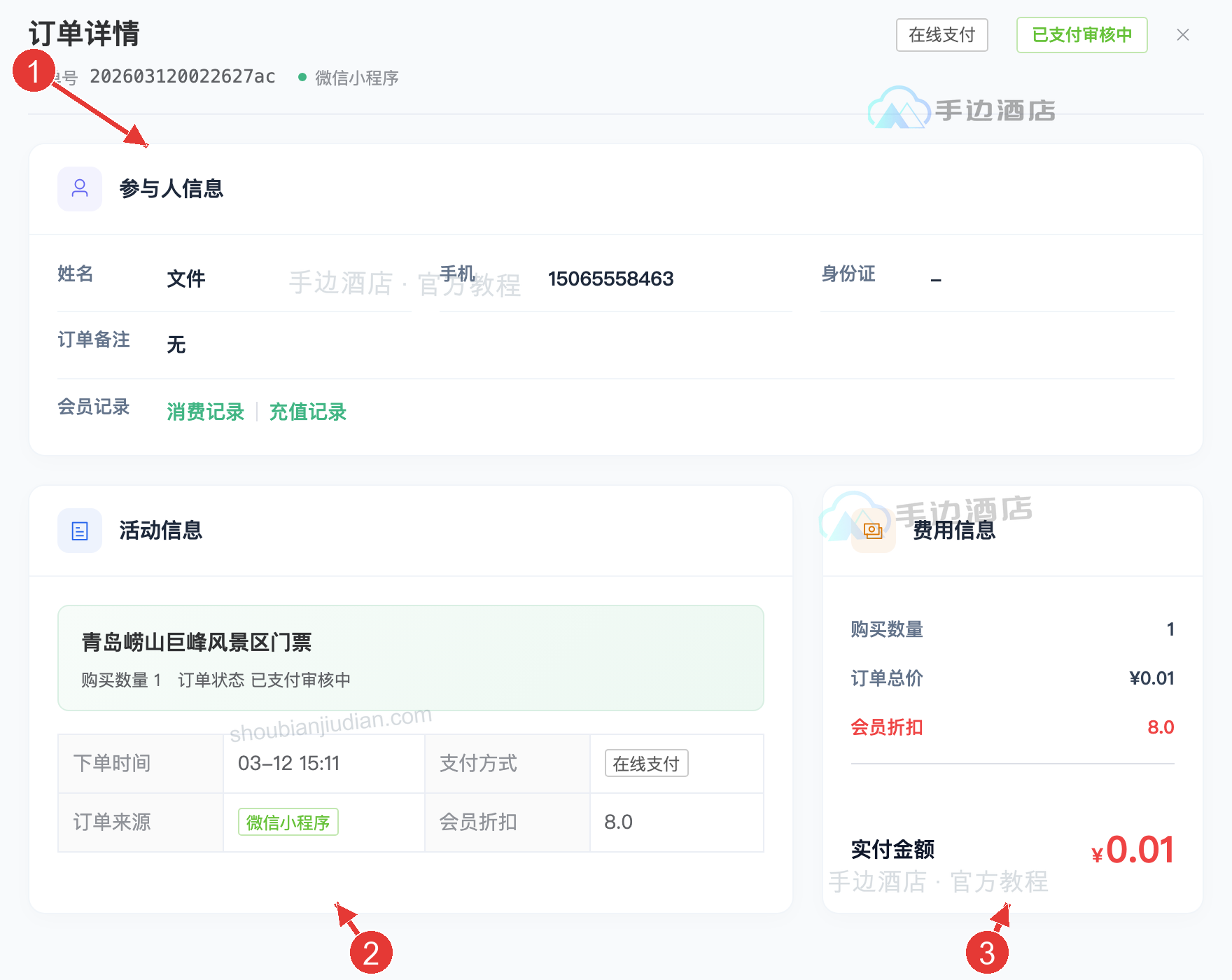
- ① 参与人信息:查看报名人姓名、手机号、身份证号(活动开启身份证信息收集时显示)与订单备注;点击「消费记录」「充值记录」可查看该会员的消费与充值流水。
- ② 活动信息:查看活动名称与购票数量,核对下单时间、支付方式(在线支付或余额支付)、订单来源(微信小程序或微信公众号)与会员折扣。
- ③ 费用信息:核对购买数量、订单总价、会员折扣及最终「实付金额」。
核对无误后,即可在底部推进订单流程。仅查询时,点击底部「关闭窗口」或右上角关闭图标返回列表。
3. 审核、验票与完成订单
活动订单的正常履约流程为:已支付审核中 → 待参加 → 已验票 → 已完成。底部 ② 状态推进按钮随当前状态展示,① 为退款操作区:
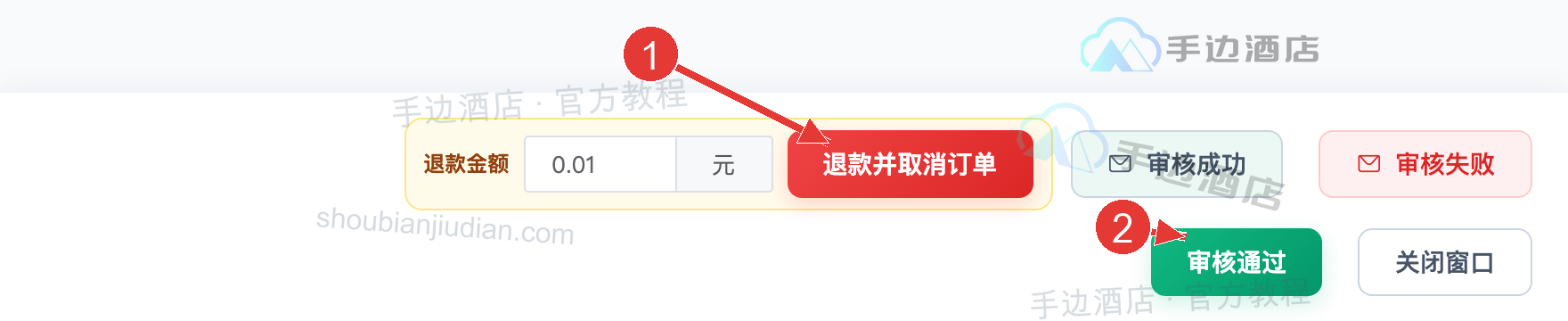
- 审核通过:活动开启报名审核时,客人支付后订单进入「已支付审核中」。核对报名人姓名、手机等信息后,点击「审核通过」,状态变更为「待参加」。审核结果可通过「审核成功」「审核失败」按钮以短信通知客人;如审核不通过,通知后按第 5 节办理退款。
- 已验票:客人到场时,核对购票数量与报名人身份后点击「已验票」,状态变更为「已验票」,系统同时累计会员消费总额并结算活动分销。
- 已完成:活动结束后点击「已完成」,状态变更为「已完成」,订单流程结束。
未开启报名审核的活动,客人支付后订单直接进入「待参加」,从验票开始处理即可。
4. 取消订单
客人提交订单但未付款时,可在订单详情底部左侧点击红色的「取消订单」。免费活动的报名订单,也可以按此方式取消。
在确认弹窗中点击确定后,订单变更为「已取消」,不再参与后续流程。
已付款订单不能直接点击取消;若客人无法参加或报名审核不通过,须按下一节处理退款。
5. 处理退款
当订单处于「已支付审核中」「待参加」「已验票」或客人已「申请退款」时,详情底部右侧会显示退款操作区域:
- 核对「退款金额」:系统默认填入订单的实付金额。如需部分退款,可直接修改金额。
- 点击「退款并取消订单」,在弹出的二次确认窗口中点击确定。
- 款项原路退回:微信在线支付的款项通过微信支付原路退回至客人支付账户;会员余额支付的款项实时返还至会员账户余额。
- 退款成功后,订单状态变更为「退款完成」,订单同时取消。
客人在小程序端发起的退款申请,订单状态显示为「申请退款」。核对后可直接「退款并取消订单」;不同意退款时点击「拒绝退款」,订单状态变更为「拒绝退款」。
退款完成后,可在订单列表核对状态显示为「退款完成」,并在订单详情中确认费用明细。