
外观
小程序发布:上传代码、体验测试与审核上线
进入 「小程序」→「小程序发布」,先上传代码,再到微信公众平台测试、提审和发布。上传成功不代表已经上线。
1. 发布前准备
- 在「设置」→「支付设置」核对小程序 AppID 和 AppSecret,必须属于准备发布的同一个小程序。
- 负责扫码的微信号应具备该小程序的开发者权限;在微信公众平台的项目成员页面检查。
- 完成服务器合法域名配置,核对名称、服务类目、资质和隐私保护指引。首次上线按上线流程逐项准备。
- 检查首页、房型、价格、库存、联系电话和业务入口,删除未准备好的演示内容。
「设置」→「酒店设置」中的「一键提交审核」会调整部分页面的展示,不会自动替你提交微信审核,也不能代替经营资质或保证通过。提交审核和正式运营的功能都应与实际经营内容一致。
2. 获取登录二维码并扫码
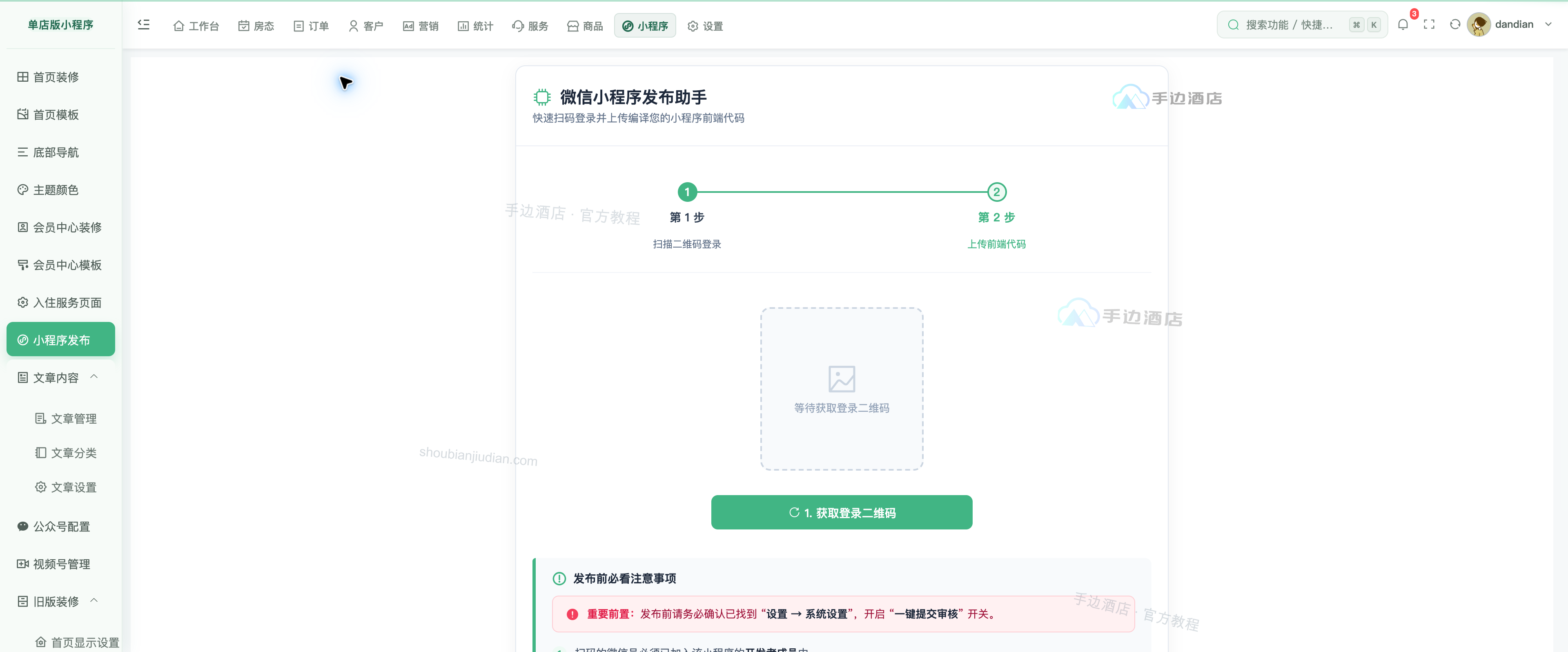
- 点击「1. 获取登录二维码」,用已绑定开发者权限的微信扫码确认。
- 扫码成功后,点击「2. 我已登录,去上传前端」。
- 提示无权限时检查扫码微信的成员权限;提示 AppSecret 错误时回到支付设置核对参数,不要把密码或密钥发给他人排查。
二维码具有时效性,使用当前页面新获取的二维码;教程不保留可供扫描的登录码。
3. 填写版本并上传
进入上传页后填写版本号,例如 1.0.1,再填写本次更新内容。点击「立即编译并提交」,等待页面提示上传结果,期间不要重复点击。
上传成功后登录微信公众平台,打开该小程序的「版本管理」,核对开发版本的版本号、描述和提交时间。看不到时,先比对两边的 AppID 是否一致。
4. 先测试,再提审与发布
- 在开发版本中选为体验版,设置有权限的体验成员。首页路径使用
/pages/index/index。 - 用手机检查首页、房型、日期价格、登录、预订和订单入口;确认实际下单结果与后台一致。详细检查顺序见体验版测试。
- 按微信公众平台当次页面要求填写审核资料、服务类目和必要说明,再提交审核。审核进度和所需材料以平台提示为准。
- 审核通过后,仍需在「版本管理」执行发布。发布后用普通用户微信检查正式版页面与业务入口。
若正式版找不到商城、点餐等入口,先检查「酒店设置」中的「一键提交审核」及相应业务开关,再核对首页或底部导航是否配置入口。恢复功能前确认该功能的资料、类目和必要资质已准备完成。
完整的微信平台配图步骤见上线流程,避免在两篇教程重复维护同一组外部平台截图。