
外观
房间管理:添加实体房间、批量录入与绑定智能门锁
在单店酒店小程序中,进入 「房态」→「房号与门锁」,录入实际房号并关联房型。先在房型管理建立对应房型。
1. 查找房间
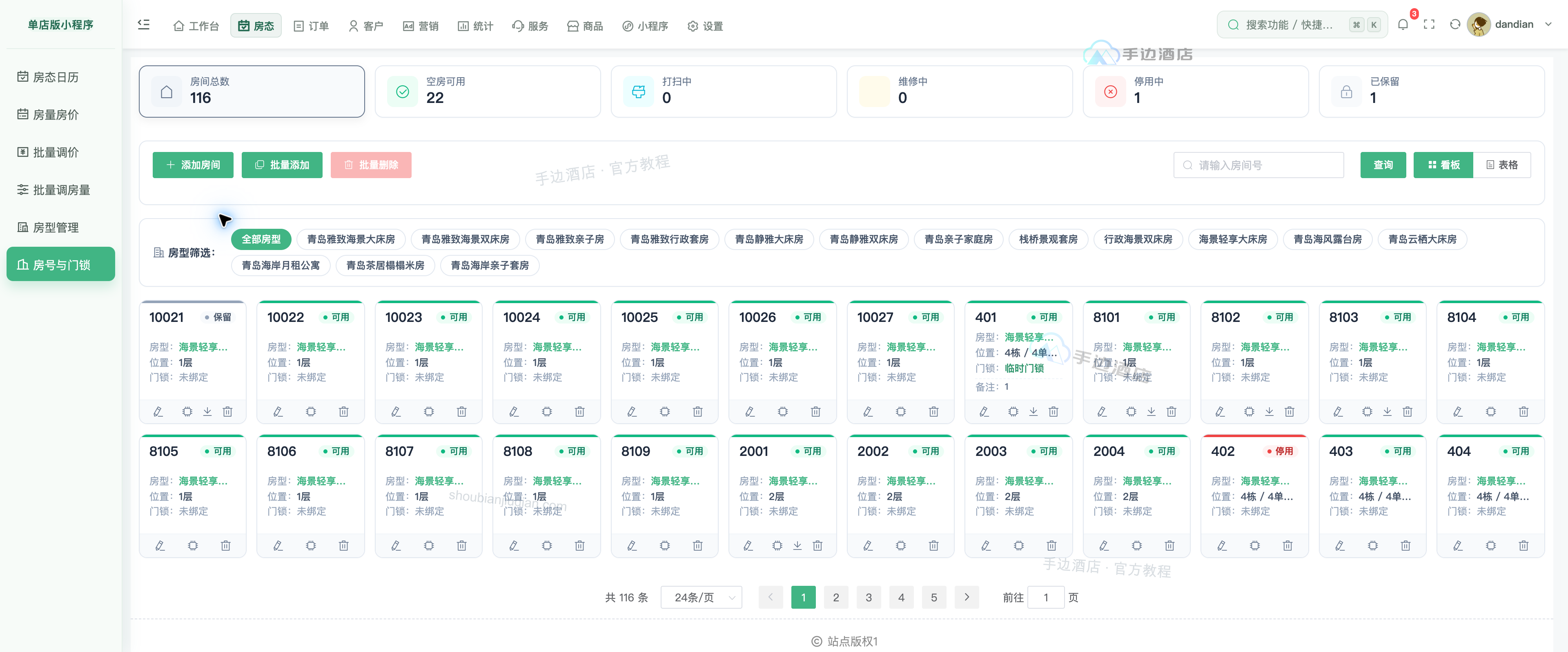
打开房间管理,按状态卡片过滤,选择房型或切换看板/表格视图,查看房间资料并编辑。 清除过滤后可恢复查看全部房间。
房间管理中的状态表示房间当前可用、维修、停用、保留或打扫情况;具体日期是否已被订单占用,要结合房态日历查看。
2. 批量添加连续房号
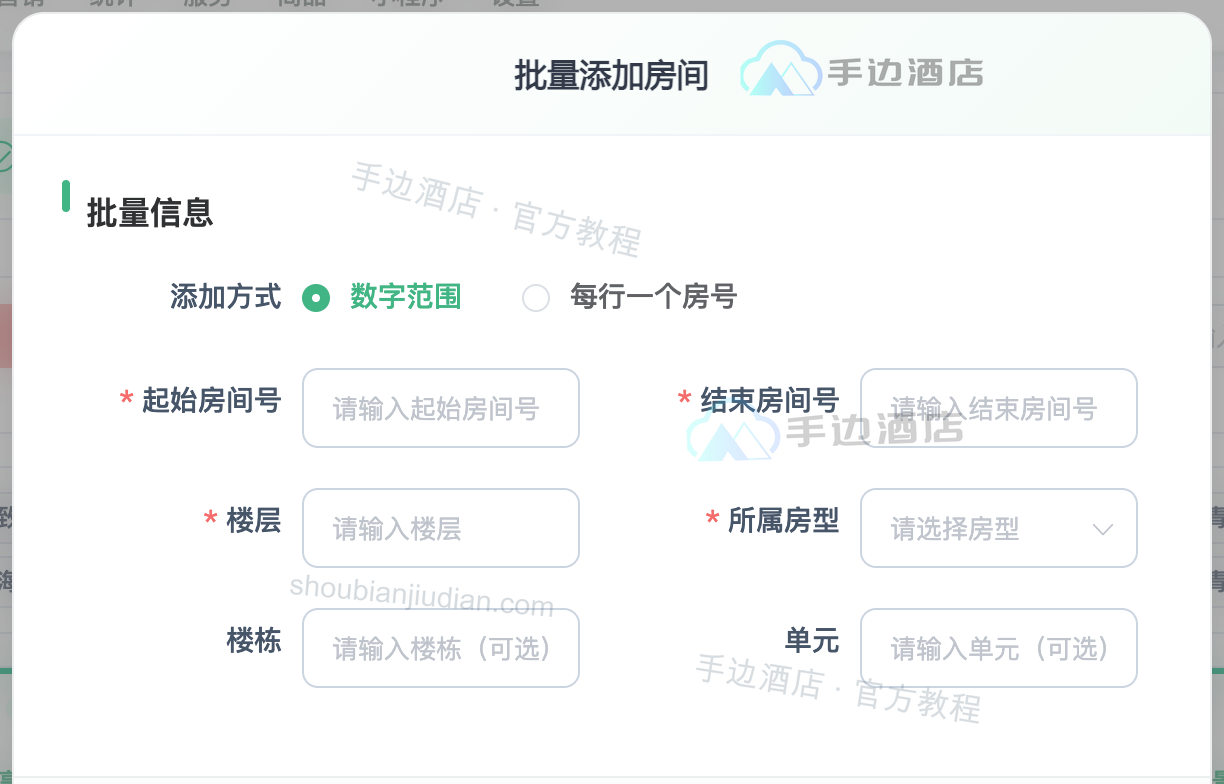
点击「批量添加」,输入起始和结束房号,填写楼层、选择所属房型,点击「确定」。需要时填写楼栋、单元。
例如 201 至 212 会连续生成这一区间的房号。存在跳号或带字母的房号时,选择「每行一个房号」,每行填写一个完整房号。保存后核对房间数量与重复房号。
3. 编辑资料与绑定门锁
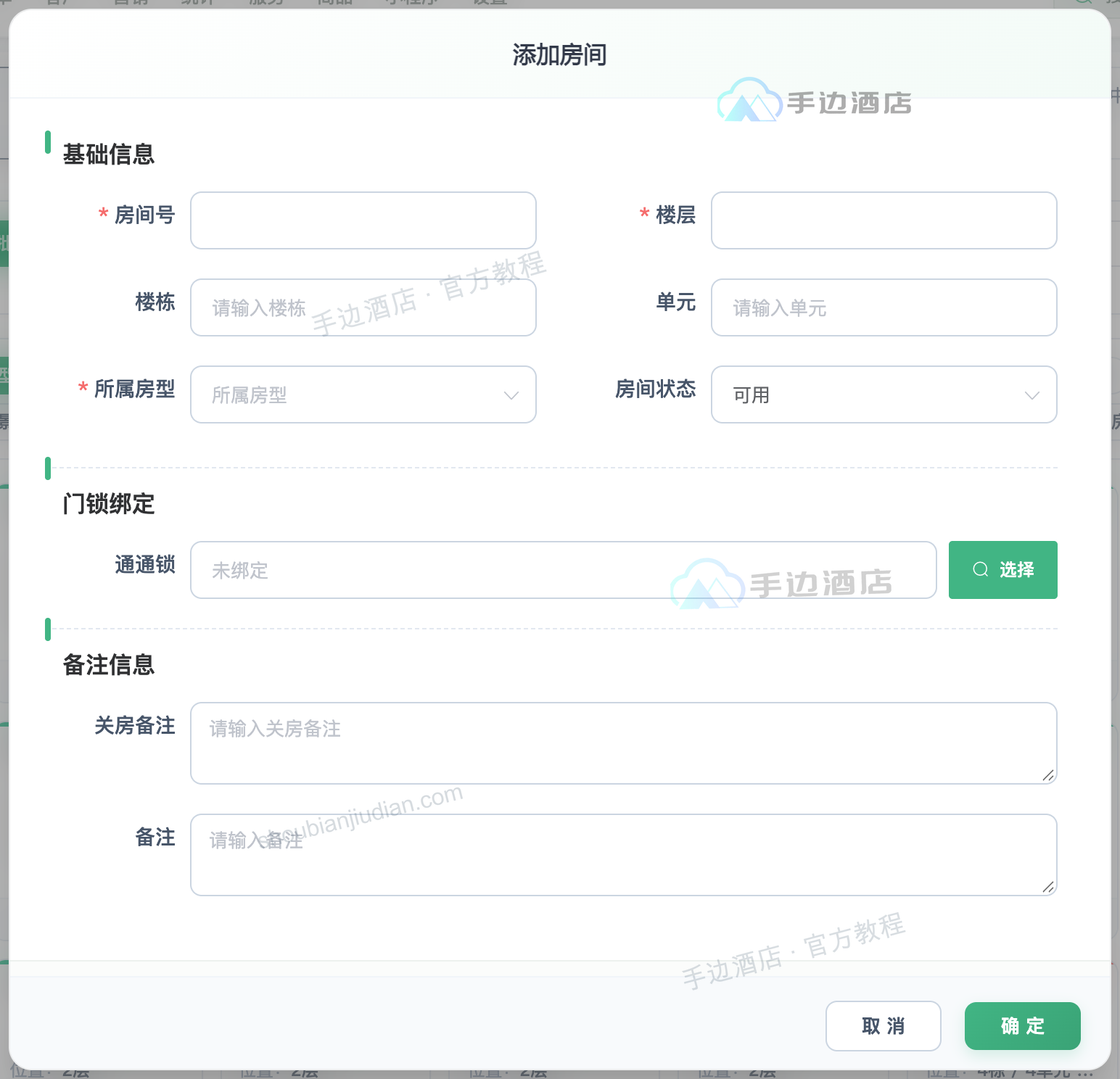
点击「添加房间」或目标房间「编辑」。
- 填写房间号、楼层、所属房型及当前状态;楼栋、单元按需填写。
- 选择智能门锁。需先完成通通锁设置,再搜索对应设备;取消关联使用「解绑」。
- 填写关房原因或交接备注,点击「确定」。
核对门锁对应房号
同一把锁只绑定一个房间。将已绑定门锁换绑给另一房间时,原房间关联会被清除;保存后务必重新核对两个房号。
4. 生成保洁二维码
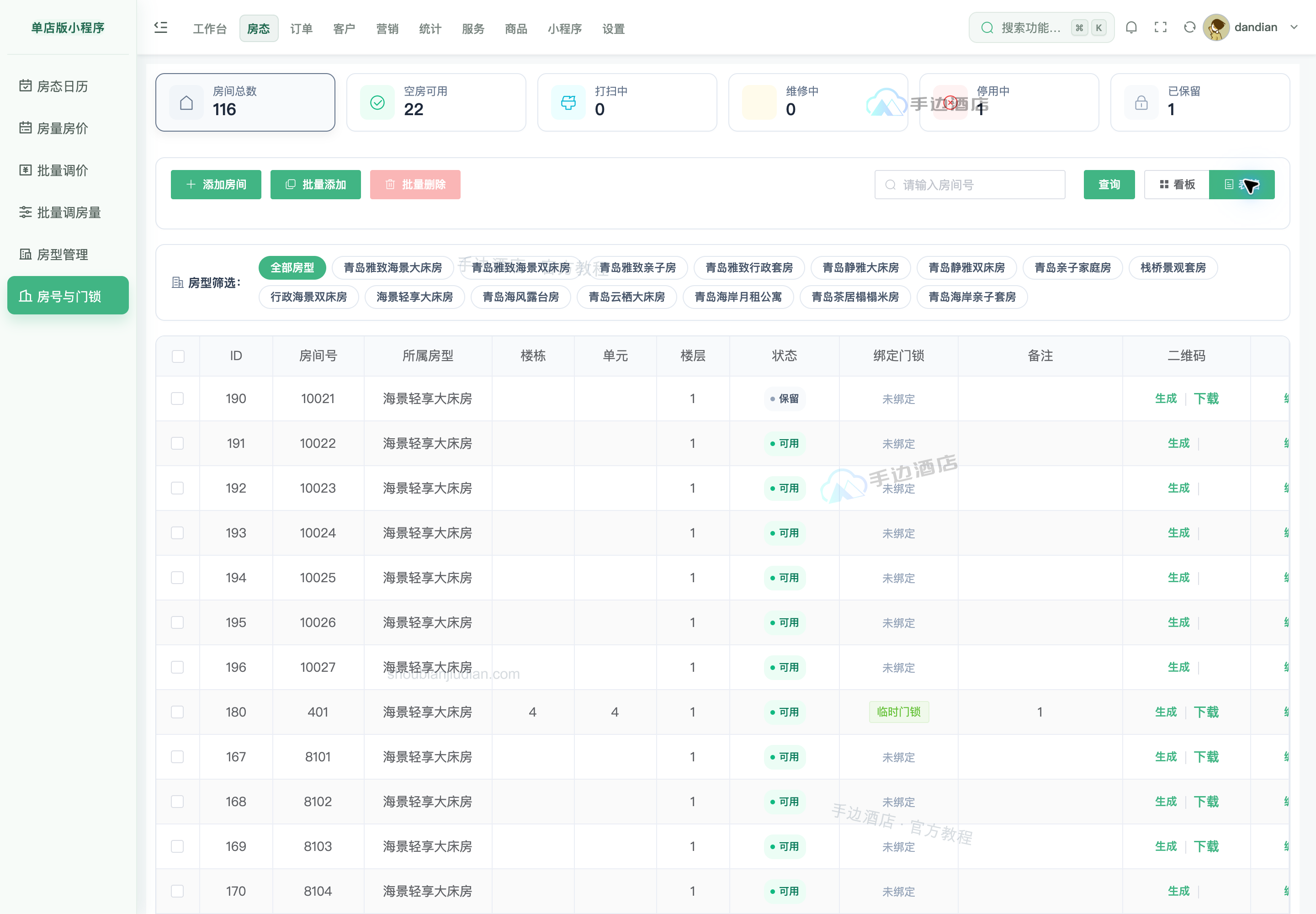
切换到表格,在目标房间点击「生成」,成功后点击「下载」。制作标牌前逐房扫码确认,并按保洁管理配置人员。
二维码生成失败时,按提示检查小程序参数、发布状态和接口错误,不要将失败或旧房号二维码用于标牌。
删除房间前核对关联订单和门锁;临时维修或停用应编辑房间状态,并在房态日历核对相应日期的可用情况。