
外观
申请并配置服务号模板消息
本篇帮助你为手边酒店小程序单店版申请服务号模板消息,完成域名、接口凭据、后台模板与接收人配置,让负责人员接收对应业务通知。顾客端的小程序通知另见订阅消息。
1. 先准备认证服务号
使用已经完成微信认证、准备用来接收业务通知的服务号,请该服务号管理员配合操作。还没有账号时,先完成服务号申请与认证。
同时向系统部署人员确认两项信息:接收人扫码绑定使用的网页授权域名、业务服务器调用微信接口的出口 IP。域名用于微信扫码授权,IP 用于接口白名单;不要填写自己电脑的 IP,也不要直接照抄图片中的账号、域名或参数。
2. 申请开通模板消息
登录微信公众平台,确认当前是上述服务号。点击左侧底部的 「新的功能」,找到 「模板消息」→「去开通」。已经开通的账号无需重复申请。
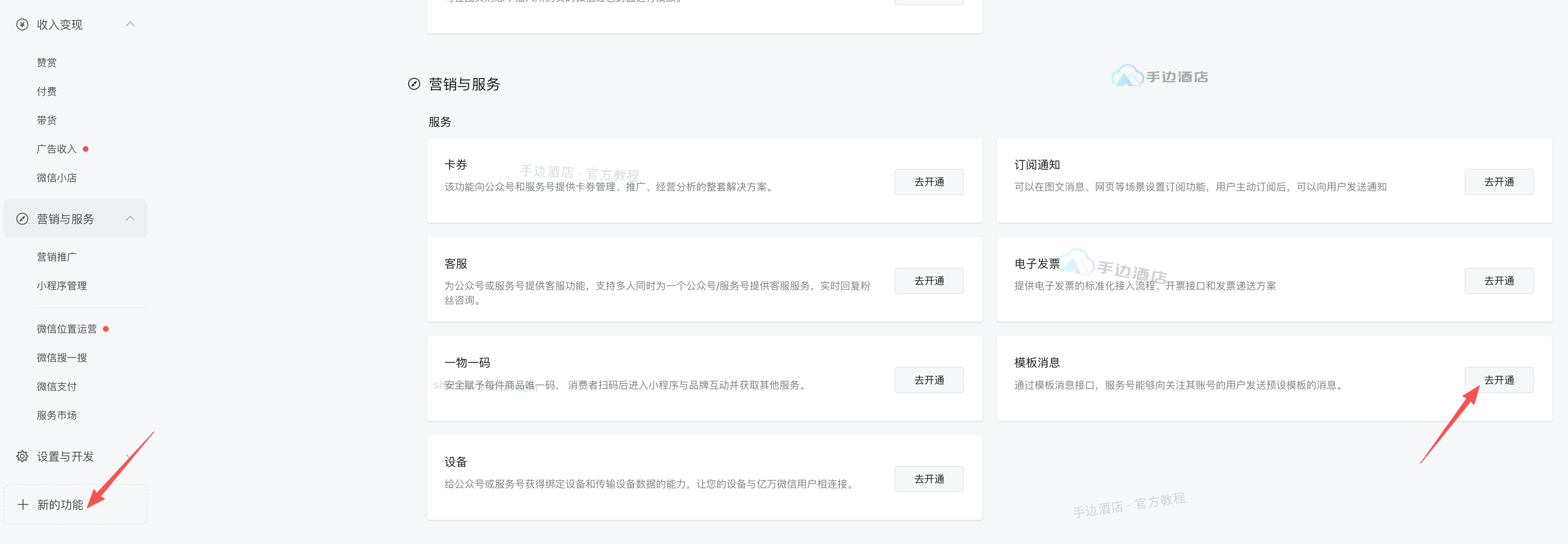
进入申请页,按照账号真实业务选择行业。图中酒店业务示例为 主营「酒店旅游 → 酒店」、副营「酒店旅游 → 旅游」;仅在符合实际经营业务时使用,其他业务以账号可选行业和微信要求为准。
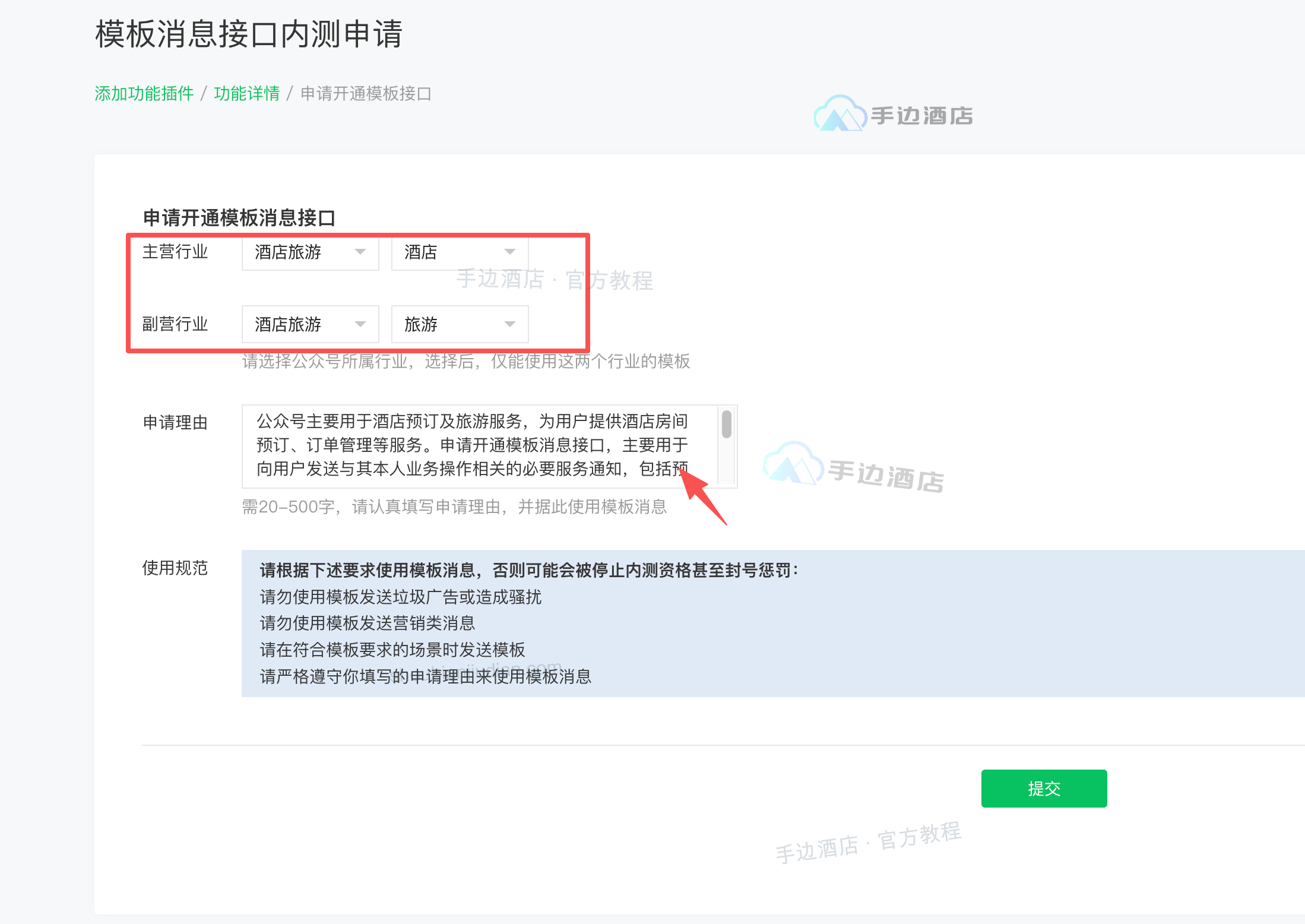
申请理由要写实际用途,不要填写促销群发或营销推广。可结合自己的业务修改下面的示例:
本服务号用于酒店预订及住宿服务。申请模板消息用于向已关注服务号的相关工作人员发送待处理订单、客房服务申请、发票申请等必要业务提醒,便于及时处理对应服务。仅在真实业务发生时按模板要求发送,不发送广告、促销或与接收人无关的信息。
核对后点击 「提交」。如果页面显示待审核,先等待结果;只有账号显示模板消息功能已开通,才能继续同步模板。行业、申请资格、字数和审核要求以微信当前页面提示为准。
3. 设置网页授权域名
在服务号后台点击左下角账号名称,进入账号设置,找到 「网页授权域名」→「设置」。它用于后面员工扫码绑定接收微信,不要误填到「业务域名」或「JS接口安全域名」。
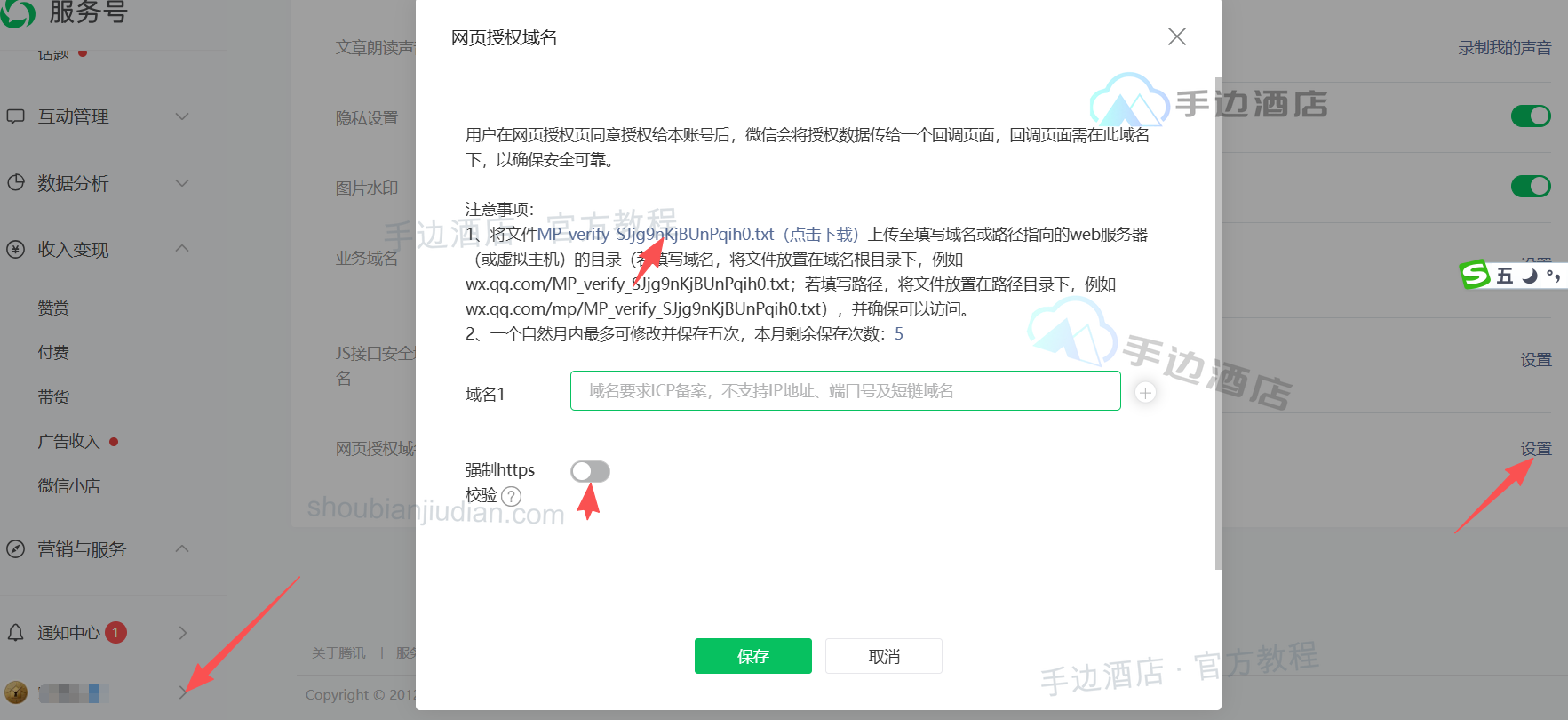
- 下载当前弹窗中的校验文件,保留原文件名和内容,交给系统部署人员放到该域名对应的网站目录。
- 请部署人员确认校验文件可通过对应网址访问,再填写其提供的实际授权域名。例如对方确认使用
notify.example.com,就填写这个域名;不要填写后台登录页面的完整地址或照抄示例。 - 点击「保存」,重新打开设置,确认域名已保存。提示校验失败时,将错误提示和校验文件交给部署人员检查文件位置、访问情况及实际授权地址。
图中的「强制https校验」只是截图时的状态,不代表必须关闭;请由部署人员确认实际授权地址与 HTTPS 配置后,按当前页面要求设置。
4. 登录微信开发者平台,获取参数并配置 IP
打开微信开发者平台,使用有权限管理该服务号的微信登录。在 「我的业务」→「服务号」 中选择本次用于通知的服务号,核对名称后进入账号详情。
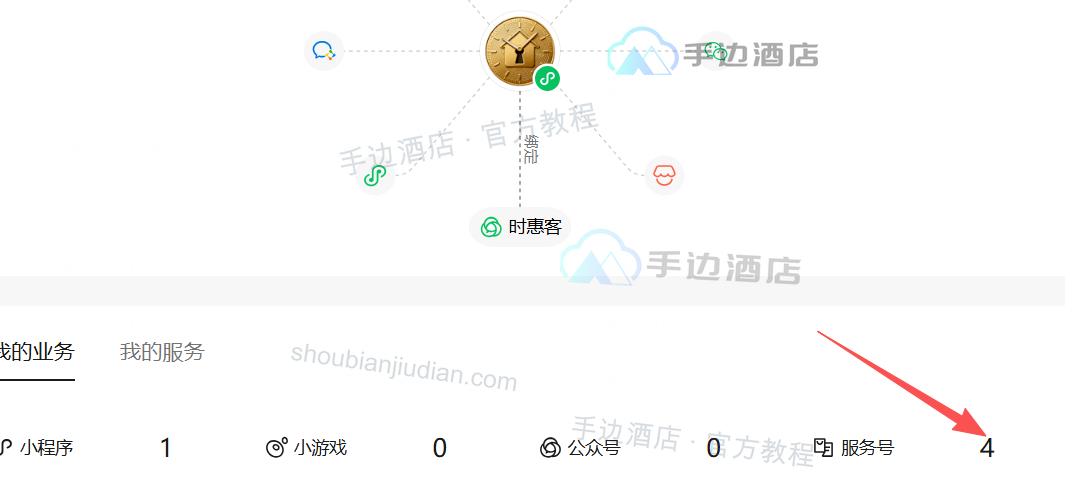
在账号详情找到 AppID 和 「开发密钥」:
- AppID:复制服务号的 AppID,稍后粘贴到酒店后台的服务号 APPID 栏;不要复制原始 ID 或小程序 AppID。
- AppSecret:按页面提示由管理员启用并安全保存,稍后粘贴到酒店后台的 Secret 栏。若该服务号已被其他系统使用,先与维护人员核对现有密钥,避免随意重置导致已有对接失效。
- API IP白名单:按当前页面提示完成 AppSecret 启用后,将部署人员提供的服务器出口 IP添加到白名单并保存。已有白名单条目需保留,除非已确认不再使用。
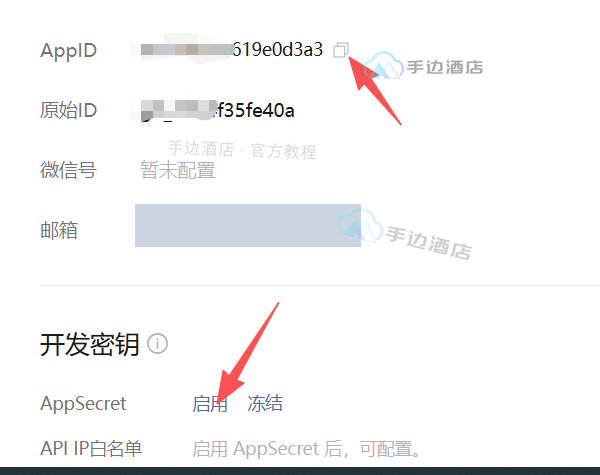
AppSecret 不要放进教程截图、群聊或排查材料中。 以上微信页面会随平台更新调整,以当前账号实际入口和提示为准。
5. 在单店后台保存公众号配置
进入 「设置」→「消息通知」→「公众号模板消息」,打开 「公众号配置」。
将第 4 步取得的 AppID 填到 「服务号APPID」,AppSecret 填到 「服务号secret」,点击 「确定」。两个参数必须来自同一个服务号。
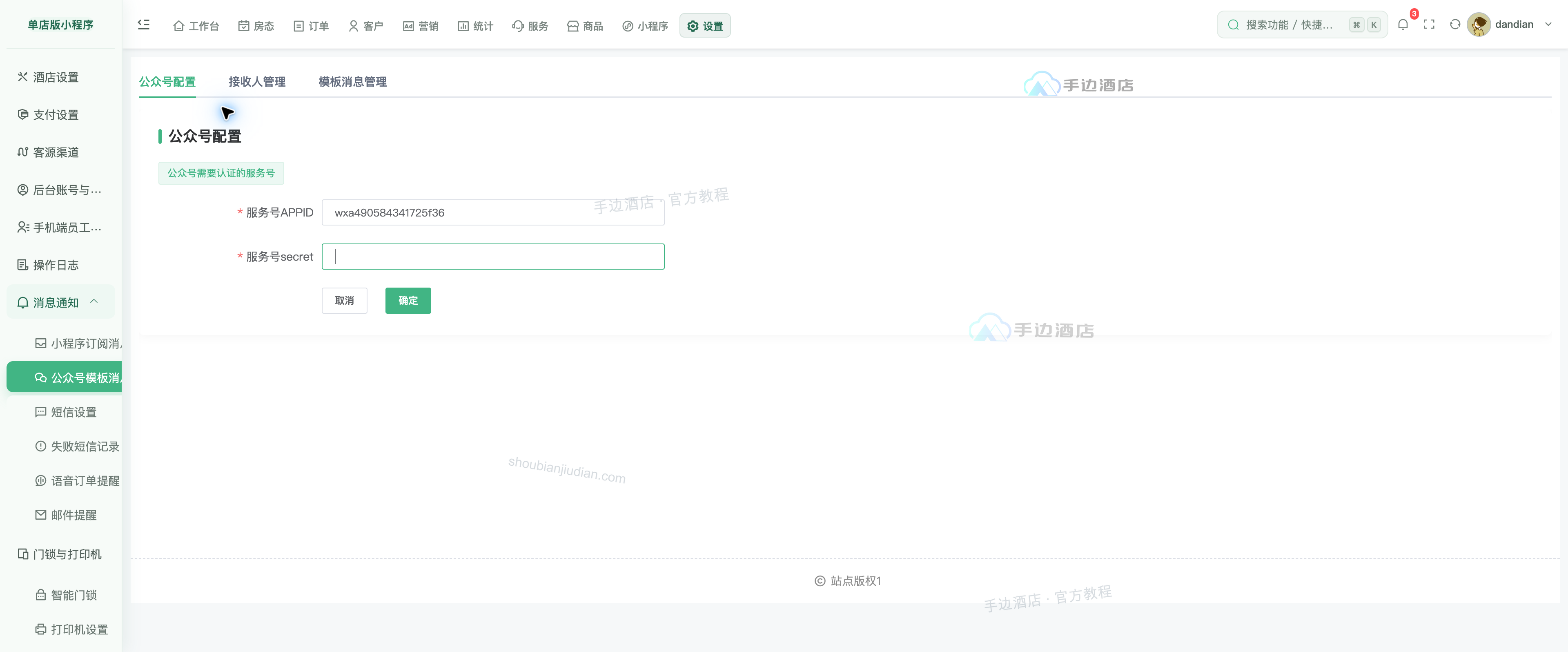
保存后重新进入页面确认配置保留,再继续绑定接收人和同步模板。保存报错时先核对账号类型、凭据及服务器 IP 白名单,不要反复更换无关参数。
6. 绑定接收人并保存名单
切换到 「接收人管理」。
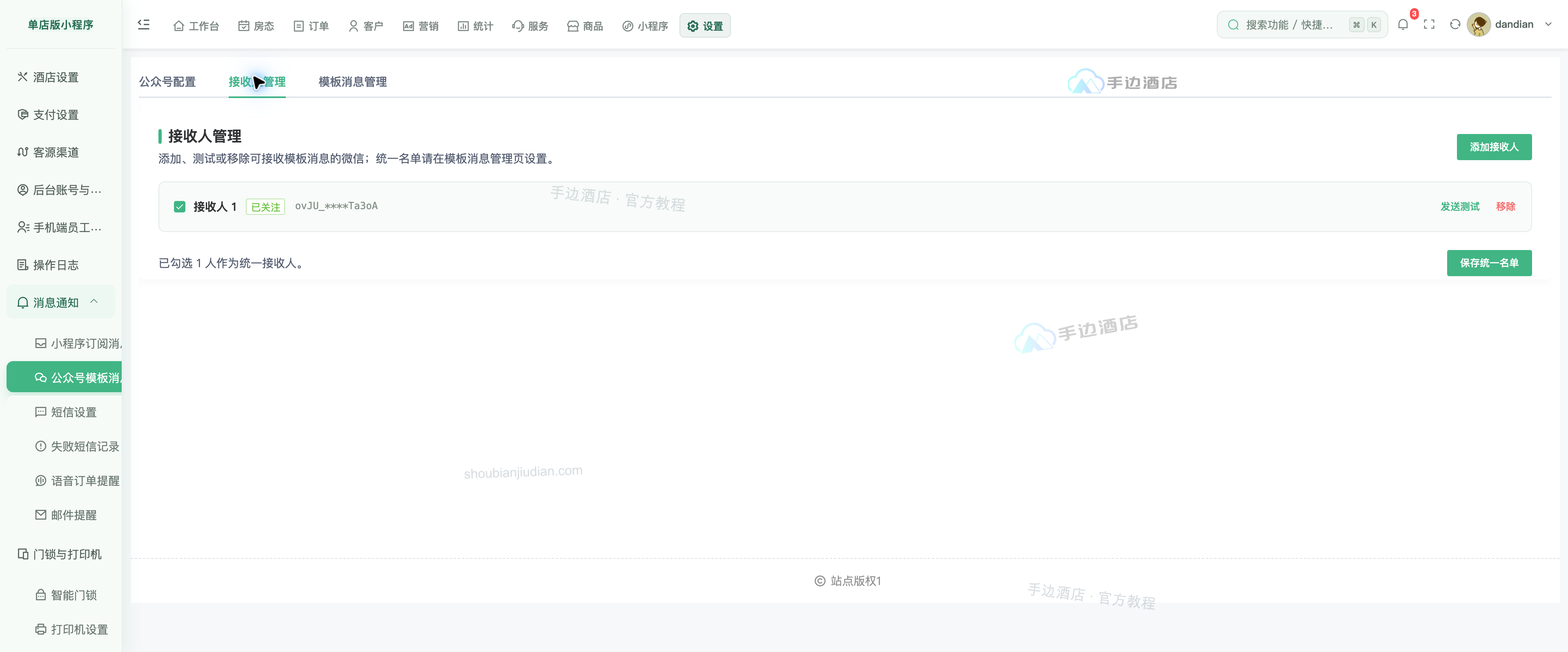
- 点击「添加接收人」,由实际接收通知的员工使用本人微信扫码;该微信应先关注刚才配置的服务号。
- 扫码后查看后台列表,核对绑定微信及关注状态。二维码过期时关闭后重新生成,不要让其他员工代扫。
- 勾选接收人员,点击「保存统一名单」。只扫码加入列表而没有勾选保存,不代表已经选中接收。
「模板消息管理」中也可以调整统一名单。员工离职或不再负责通知时,取消勾选并保存;需要彻底解除绑定时再移除。
7. 同步模板、开启通知并分配人员
切换到 「模板消息管理」,点击 「同步模板」,等待完成后查看「模板进度」和每行「状态」。模板 ID 由系统同步维护,无需照抄他人的模板 ID。
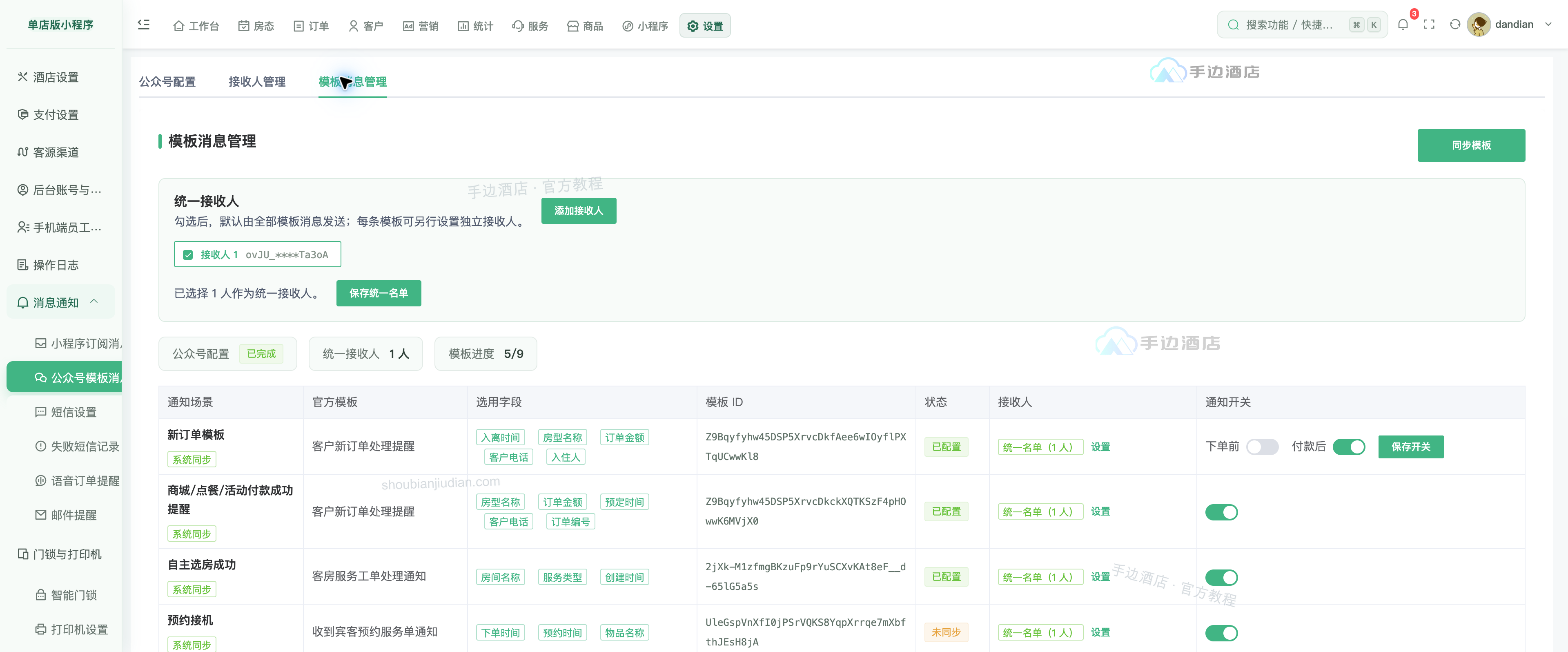
找到需要启用的业务场景,开启对应通知开关。新订单行的「下单前」对应已提交但尚未付款的订单提醒,「付款后」对应支付成功提醒,可按值班人员需要选择。其他场景按商城、点餐、活动或住客服务的实际使用情况开启。
图中是部分模板已配置的演示状态,不是全部同步成功的示例。以自己后台对应行的状态为准;未同步或失败的场景需处理后再验证收件。
需要让专人处理某个场景时,点击该行接收人栏的 「设置」。
选择 「使用独立接收人」,勾选负责人员后点击 「保存」。独立名单替代当前场景的统一名单,空名单不会自动恢复为全部人员。恢复共用名单时,改选「使用统一接收人」并保存。
8. 确认员工实际收到通知
模板配置完成后,回到「接收人管理」点击对应人员的 「发送测试」,让员工在手机微信中查看服务号消息。测试成功后,再结合一笔明确的实际订单或服务申请,核对场景、接收人和消息内容是否正确。
测试消息收到只说明这次测试成功;「已保存」「已配置」也不等于业务通知已经送达。
配置没有成功时先检查什么
| 看到的现象 | 优先检查与处理 |
|---|---|
| 找不到模板消息开通入口 | 先确认登录的是服务号,核对认证及该账号当前可开通能力;以微信页面给出的资格提示处理 |
| 后台保存凭据失败 | 核对 AppID 与 AppSecret 是否来自同一个服务号,密钥是否有效、服务器出口 IP 是否已加入 API IP 白名单 |
| 员工扫码时提示授权域名不匹配 | 核对第 3 步网页授权域名与实际扫码回调地址;把完整错误提示交给部署人员检查 |
| 同步提示没有可用类目、行业不符或模板数量受限 | 在该服务号后台核对开通状态、行业或类目及模板列表,按具体提示处理后重新同步;不要为腾位置直接删除仍在使用的模板 |
| 某行提示找不到模板或字段不匹配 | 记录场景名称和错误提示,交给维护人员核对;不要随意用同名但字段不同的模板替代 |
| 模板已配置但没有收到消息 | 确认人员关注的是配置的服务号、已勾选保存到正确接收名单,并核对对应业务是否发生;单店版还需检查通知开关 |
需要协助时,提供所用版本、配置页面或场景名称、错误提示和发生时间;涉及订单时提供可定位的业务记录。截图先遮挡 AppSecret,不要提供密码或密钥。